

Je nach Anzahl der installierten Erweiterungen und Vorlagen sowie anderer laufender Programme kann der Start von Microsoft Word auch auf modernen Computern durchaus einige Augenblicke dauern. Das Problem: Will man schnell in mehrere Dokumente hineinziehen, nimmt das ständige Öffnen und Schließen viel zu viel Zeit in Anspruch.
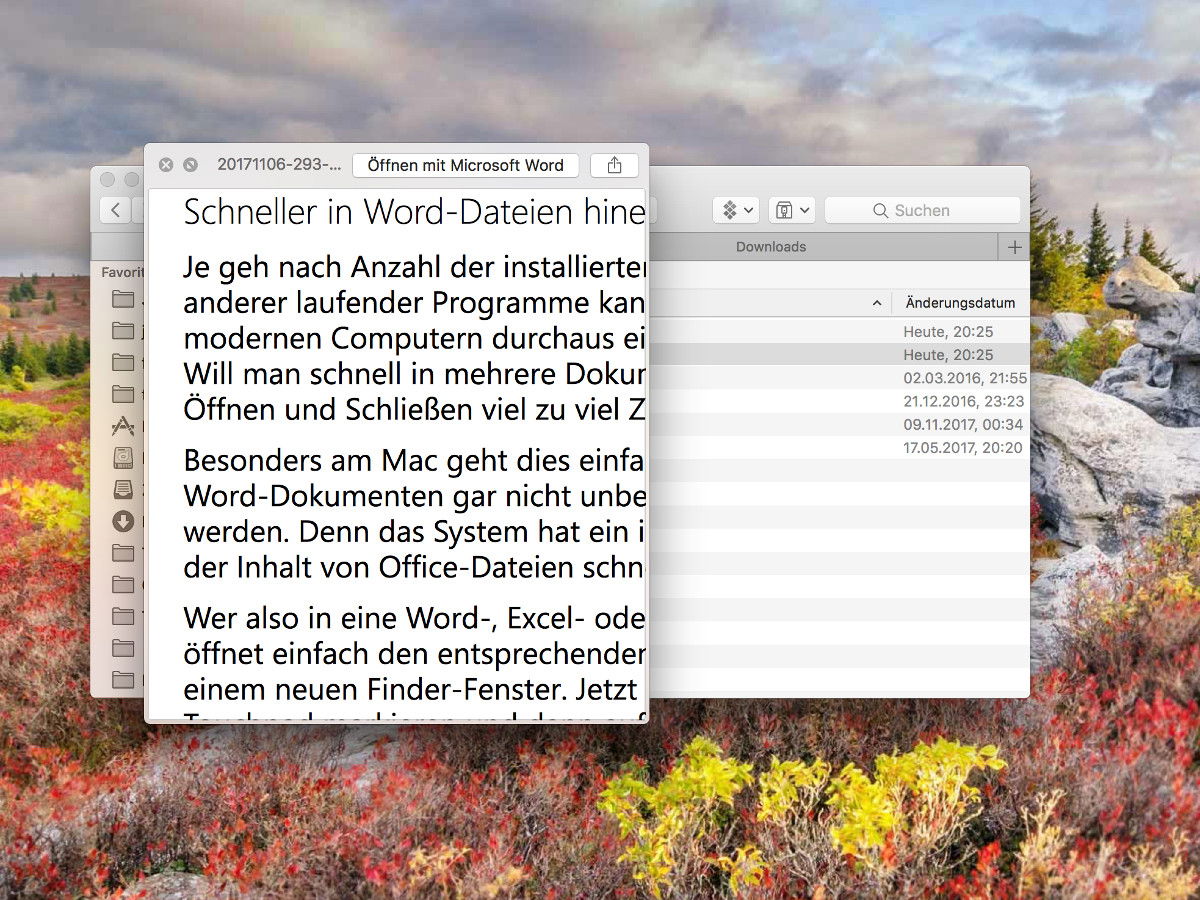
Besonders am Mac geht dies einfacher. Denn hier muss zur Ansicht von Word-Dokumenten gar nicht unbedingt Microsoft Word selbst gestartet werden. Denn das System hat ein integriertes Vorschau-Modul namens Quick Look, mit dem sich der Inhalt von Office-Dateien schnell anzeigen lässt.
Wer also in eine Word-, Excel- oder PowerPoint-Datei hineinsehen möchte, öffnet einfach den entsprechenden Ordner, der die Dokumente enthält, in einem neuen Finder-Fenster. Jetzt die Dokumente mit der Maus oder dem Touchpad markieren und dann auf die Leertaste drücken. So dann erscheint der Inhalt der angegebenen Datei als Vorschau. Soll die vorherige oder nachfolgende Datei geöffnet werden, genügt nun ein Druck auf den Pfeil nach oben oder nach unten.
Erweiterte Quick Look-Features unter macOS Sequoia
Unter macOS Sequoia (15.x) hat Apple Quick Look weiter verbessert. Die Vorschau-Funktion unterstützt mittlerweile nicht nur Office-Dokumente, sondern auch moderne Formate wie .pages, .numbers und .keynote in noch besserer Qualität. Außerdem könnt ihr jetzt direkt in der Vorschau nach Text suchen, ohne die Datei komplett zu öffnen.
Ein besonders nützliches Feature: Mit Cmd+Y könnt ihr Quick Look auch in einer vergrößerten Vollbildansicht nutzen. Das ist praktisch, wenn ihr längere Dokumente durchblättern wollt. Die Navigation funktioniert dann mit den Pfeiltasten oder durch Scrollen.
Windows-Alternative: Vorschaufenster im Explorer
Windows-Nutzer müssen nicht leer ausgehen. Microsoft hat das Vorschaufenster im Explorer deutlich verbessert. Aktiviert es über „Ansicht“ > „Vorschaufenster“ oder drückt Alt+P. Dann seht ihr rechts eine Live-Vorschau der ausgewählten Dokumente – allerdings nicht so komfortabel wie Quick Look am Mac.
Für eine bessere Alternative sorgt das kostenlose Tool „QuickLook“ aus dem Microsoft Store. Es bringt die Mac-Funktionalität nach Windows: Datei markieren, Leertaste drücken, fertig. Das Tool unterstützt Word-, Excel-, PowerPoint-Dateien und viele weitere Formate.
Weitere Quick Look-Tricks für Mac-Profis
Hier sind einige weniger bekannte Tipps, die euren Workflow beschleunigen:
Mehrere Dateien gleichzeitig: Markiert mehrere Dokumente mit gedrückter Cmd-Taste und drückt dann die Leertaste. Quick Look zeigt alle Dateien in einer gemeinsamen Vorschau an.
Markup-Funktionen: In der Quick Look-Vorschau könnt ihr bei PDFs und Bildern sogar Markierungen und Kommentare hinzufügen. Klickt einfach auf das Stift-Symbol.
Dateien teilen: Direkt aus der Quick Look-Vorschau könnt ihr Dokumente per Mail verschicken oder in andere Apps weiterleiten. Der Share-Button befindet sich oben rechts.
Trimmen von Videos: Bei Videodateien bietet Quick Look sogar grundlegende Bearbeitungsfunktionen. Ihr könnt Videos direkt kürzen, ohne eine separate App zu starten.
Cloud-Integration macht’s noch praktischer
Besonders interessant wird Quick Look in Kombination mit Cloud-Diensten. Dokumente in iCloud Drive, Dropbox oder OneDrive lassen sich oft direkt in der Vorschau anzeigen, ohne sie komplett herunterladen zu müssen. Das spart Speicherplatz und Zeit.
Bei iCloud Drive funktioniert das nahtlos: Selbst große PowerPoint-Präsentationen oder komplexe Excel-Tabellen öffnen sich in Sekunden zur Vorschau, auch wenn sie noch nicht vollständig auf den Mac synchronisiert wurden.
Performance-Tipp für Word-Power-User
Falls Word bei euch trotzdem oft langsam startet, liegt das meist an zu vielen Add-Ins. Geht in Word zu „Extras“ > „Add-Ins“ und deaktiviert alles, was ihr nicht täglich braucht. Das kann den Startvorgang um mehrere Sekunden beschleunigen.
Alternativ könnt ihr auch die „Fast Startup“-Option in den Word-Einstellungen aktivieren. Sie hält Word teilweise im Speicher und reduziert die Startzeit erheblich.
Fazit: Kleine Tricks, große Zeitersparnis
Ob Quick Look am Mac oder alternative Tools unter Windows – die Vorschaufunktion spart im Alltag enorm viel Zeit. Statt jedes Dokument einzeln zu öffnen, verschafft ihr euch schnell einen Überblick über Inhalte. Bei der heutigen Dokumentenflut ist das ein echter Produktivitätsgewinn.
Probiert die verschiedenen Tastenkombinationen und Features aus. Nach kurzer Eingewöhnung möchtet ihr diese Funktion nicht mehr missen.
Zuletzt aktualisiert am 31.03.2026



