

Mit Microsoft Word lässt sich auf Wunsch Text erzeugen, der die Rolle eines Platzhalters übernimmt. Neben dem klassischen Lorem-ipsum-Text können Word und PowerPoint auch sinnvolleren Text einfügen. Das ist praktisch, wenn das Layout einer Datei überprüft werden soll oder wenn ihr schnell Content für Designzwecke braucht.
In aktuellen Word-Versionen (ab Word 2016 bis zur neuesten Microsoft 365 Version) kann ein Text im Lorem-ipsum-Stil eingefügt werden, indem folgendes Kommando eingegeben und mit Druck auf die [Enter]-Taste bestätigt wird:
=lorem()
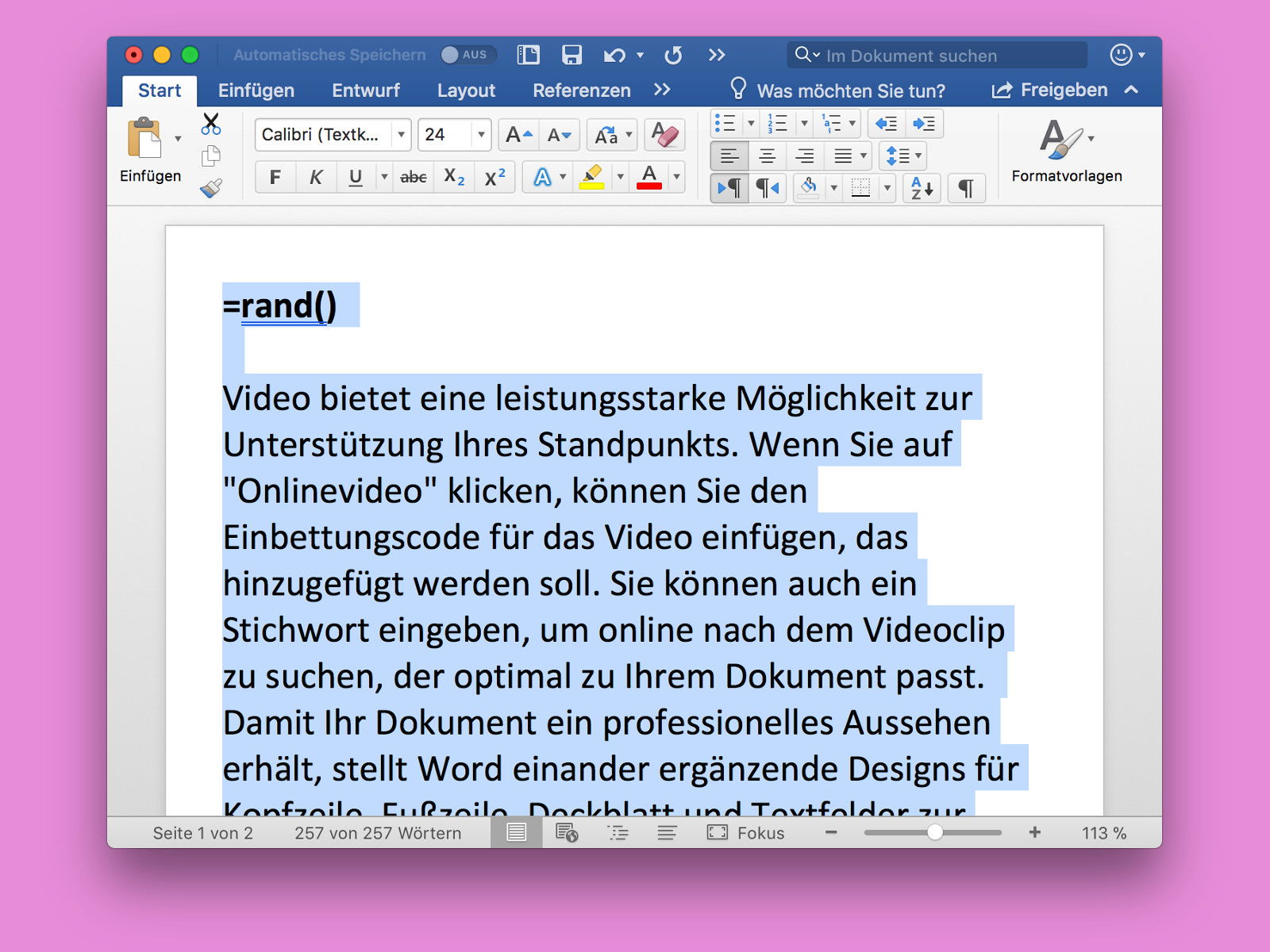
Auf ähnliche Weise funktioniert auch das Einfügen von sinnvollerem Fülltext:
=rand()
Parameter für präzise Kontrolle
Beide Kommandos lassen sich mit Parametern erweitern, um die Menge des generierten Texts zu steuern. Die Syntax lautet:
=lorem(Absätze, Sätze pro Absatz)
=rand(Absätze, Sätze pro Absatz)
Beispiele:
– =lorem(3,5) erzeugt 3 Absätze mit je 5 Lorem-ipsum-Sätzen
– =rand(2,3) erstellt 2 Absätze mit je 3 sinnvollen deutschen Sätzen
– =lorem() ohne Parameter generiert standardmäßig 3 Absätze mit je 3 Sätzen
Der Unterschied zwischen Lorem und Rand
Während =lorem() den klassischen lateinischen Blindtext aus der Druckindustrie erzeugt („Lorem ipsum dolor sit amet…“), produziert =rand() deutschen Text über Microsoft Office-Features. Diese Variante ist deutlich lesbarer und eignet sich besser, wenn Kunden oder Kollegen das Layout beurteilen sollen.
Weitere versteckte Text-Kommandos
Word kennt noch ein drittes Kommando:
=rand.old()
Dieses erzeugt den berühmten Satz „Franz jagt im komplett verwahrlosten Taxi quer durch Bayern“ in verschiedenen Variationen – ein deutscher Pangramm-Klassiker, der alle Buchstaben des Alphabets enthält.
Funktioniert auch in PowerPoint und Outlook
Die Fülltext-Kommandos funktionieren nicht nur in Word, sondern auch in PowerPoint-Textfeldern und im Outlook-Editor. Das macht sie besonders nützlich für die Erstellung von Präsentationsvorlagen oder Newsletter-Layouts.
Praktische Anwendungsfälle
- Layout-Tests: Prüft, wie sich unterschiedliche Textmengen auf euer Design auswirken
- Template-Entwicklung: Füllt Vorlagen mit Beispielcontent
- Druckvorschau: Seht, wie sich mehrseitige Dokumente mit echtem Textumfang verhalten
- Präsentationen: Testet Folien-Layouts mit verschiedenen Textlängen
- Schulungen: Erstellt schnell Übungsdokumente für Word-Kurse
Alternative für andere Programme
Falls ihr in anderen Programmen arbeitet, gibt es Online-Generatoren wie lipsum.com oder loremipsum.de. Diese bieten mehr Kontrolle über Wortanzahl, Sprache und Formatierung. Manche generieren sogar themenspezifischen Fülltext für bestimmte Branchen.
Tipps für professionelle Nutzung
- Verwendet =rand() bei Kundenpräsentationen, da der deutsche Text seriöser wirkt
- =lorem() eignet sich besser für reine Design-Reviews, da der Fokus auf der Optik liegt
- Experimentiert mit verschiedenen Parametern, um das ideale Text-zu-Whitespace-Verhältnis zu finden
- Bei mehrsprachigen Dokumenten bleibt bei Lorem ipsum – das wirkt international neutraler
Fazit
Die eingebauten Fülltext-Funktionen von Word sind ein unterschätztes Produktivitäts-Feature. Statt mühsam Text aus anderen Quellen zu kopieren oder selbst Dummy-Content zu schreiben, generiert ihr mit einem einzigen Befehl professionellen Platzhaltertext. Das spart Zeit und sorgt für konsistente Ergebnisse bei Layout-Tests und Template-Entwicklung.
Zuletzt aktualisiert am 29.03.2026



