

Karten auf Papier sind in Zeiten von Google Maps und Co. fast nicht mehr zu bekommen. Wer seine Karte trotzdem gerne in der Hand hält, kann sie über Google Maps bei Bedarf auch ganz einfach ausdrucken.
Heutzutage ist es praktisch unmöglich, sich noch zu verlaufen. Vorausgesetzt, man hat ein Smartphone dabei, das sicher den Weg weist. Jedes Smartphone kennt sich in der Welt aus und weist einem auf Wunsch den Weg. Ein Navigationsgerät für die Hosentasche.
Wer sich allerdings nicht ausschließlich auf digitale Karten wie Google Maps verlassen will, sollte vor einer wichtigen Reise darüber nachdenken, die Route auch in ausgedruckter Form bei sich zu haben. Besonders in Gebieten mit schwachem Mobilfunknetz oder bei längeren Outdoor-Touren ist eine physische Karte oft Gold wert.
Dazu zunächst Google Maps öffnen und in die Suchleiste oben links den Start- und Zielort eingeben. Über einen Klick auf Routenplaner wird dann die Strecke berechnet. Über dem Startort kann außerdem ausgewählt werden, ob die Strecke mit dem Auto, öffentlichen Verkehrsmitteln, zu Fuß oder mit dem Fahrrad zurückgelegt werden soll. Google Maps bietet mittlerweile auch detaillierte E-Bike-Routen und berücksichtigt Steigungen.
Verschiedene Ansichten und Zoom-Level nutzen
Bevor ihr druckt, solltet ihr die Karte optimal einstellen. Mit dem Plus- und Minus-Button rechts unten könnt ihr den Zoom-Level anpassen. Für Stadtrouten reicht oft eine detaillierte Ansicht, für längere Strecken solltet ihr eher eine Übersichtskarte wählen. Die Satellitenansicht eignet sich besonders für Outdoor-Aktivitäten, da sie Geländestrukturen besser zeigt.
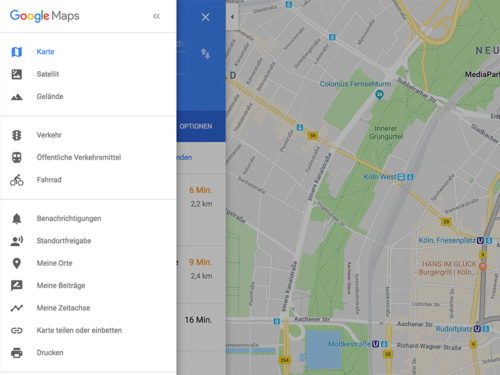
In der Desktop-Version könnt ihr zwischen verschiedenen Kartentypen wechseln: Standard, Satellit, Gelände oder Street View Integration. Für den Druck ist meist die Standardkarte am besten geeignet, da sie klare Kontraste bietet und tintenschonend ist.
Karte und ausführliche Wegbeschreibung auf Papier
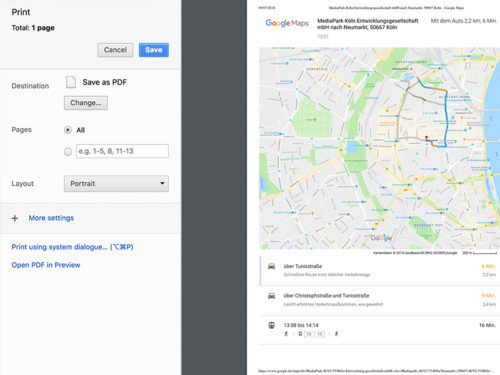
Über die Tastenkombination Strg+P (PC) bzw. Cmd+P (Mac) öffnet sich nun das Drucken-Fenster. Hier einfach den gewünschten Drucker auswählen und mit Drucken bestätigen. Moderne Browser bieten im Druckdialog auch eine Vorschau, sodass ihr vorher seht, wie das Ergebnis aussehen wird.
Besonders nützlich ist, dass nicht nur die Karte als Bild gedruckt wird, sondern auch die Wegbeschreibung Schritt für Schritt. Diese enthält wichtige Details wie Straßennamen, Abbiegehinweise und Entfernungsangaben. Wer diese auch offline auf dem Smartphone nutzen möchte, kann im Druck-Menü einfach „Als PDF speichern“ wählen, um die Karte im PDF-Format zu speichern.
Tipps für bessere Druckergebnisse
Für optimale Ergebnisse solltet ihr einige Punkte beachten: Stellt die Druckqualität auf „Hoch“ und verwendet möglichst gutes Papier. Bei Farbdruckern könnt ihr oft zwischen Farbe und Schwarz-Weiß wählen – letzteres spart Tinte und ist oft genauso gut lesbar.
Wenn ihr nur bestimmte Bereiche der Route benötigt, könnt ihr vor dem Drucken die Karte entsprechend positionieren und zoomen. Mehrere Ausschnitte derselben Route zu drucken kann sinnvoll sein, wenn sie sehr lang ist.
Alternative: Google My Maps für komplexere Routen
Für ausführlichere Planungen bietet Google auch My Maps an. Hier könnt ihr eigene Karten erstellen, mehrere Zwischenstopps hinzufügen, verschiedene Routen farblich markieren und sogar eigene Symbole setzen. Diese personalisierten Karten lassen sich ebenfalls ausdrucken und bieten mehr Flexibilität als die Standard-Google Maps.
Rechtliche Hinweise beachten
Wichtig: Immer schön auf das Copyright achten! Die ausgedruckten Google Maps sind nur für den privaten Gebrauch bestimmt. Für kommerzielle Zwecke oder Veröffentlichungen braucht ihr eine entsprechende Lizenz von Google. Die Karten dürfen nicht verändert oder weiterverkauft werden.
Mobile Alternative: Screenshot-Methode
Auf dem Smartphone könnt ihr auch einfach Screenshots der wichtigsten Kartenabschnitte machen und diese später drucken. Das funktioniert besonders gut für kurze Routen oder wenn ihr nur einzelne Bereiche benötigt. Die Screenshots lassen sich dann über Cloud-Dienste oder E-Mail auf den Computer übertragen und ausdrucken.
Trotz aller digitalen Möglichkeiten hat eine gedruckte Karte ihre Berechtigung: Sie funktioniert ohne Akku, ist wetterfest (bei entsprechendem Papier) und bietet oft einen besseren Überblick über größere Gebiete als das kleine Smartphone-Display.
Zuletzt aktualisiert am 08.03.2026



