


PowerPoint lebt von Bildern und Grafiken. Manchmal sind die aber nicht so, wie Ihr sie haben wollt. Kein Grund, ein externes Grafikprogramm zu öffnen – das geht schnell und einfach direkt in PowerPoint!
Microsoft PowerPoint hat sich längst über die reine Präsentationsfunktion hinaus entwickelt. Für viele ist es das Go-to-Tool für schnelle Design-Aufgaben: Türschilder, Gutscheine, Social Media Graphics, Infografiken oder Tischkarten – die Einsatzmöglichkeiten sind nahezu grenzenlos. Mit den richtigen Kniffen erstellt Ihr in PowerPoint professionell aussehende Vorlagen, die sich sehen lassen können.
Das Problem: Oft findet Ihr die perfekte Grafik, aber die Farben passen einfach nicht zum Corporate Design oder zum gewünschten Look. Früher bedeutete das: ab in Photoshop oder ein anderes Grafikprogramm. Heute nicht mehr – PowerPoint bringt erstaunlich mächtige Bildbearbeitungsfunktionen mit.
Grafiken schnell umfärben – so geht’s
Klickt mit der rechten Maustaste auf das Bild, dann auf Grafik formatieren. PowerPoint öffnet nun das Formatierungsmenü am rechten Bildschirmrand – euer Kommandozentrum für alle Bildanpassungen.
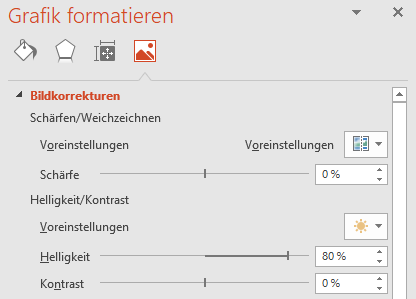
Unter Bildkorrekturen findet Ihr die Grundeinstellungen: Schärfe, Helligkeit und Kontrast lassen sich hier justieren. Besonders praktisch sind die Voreinstellungen – kleine Vorschaubilder zeigen sofort, wie sich die Änderungen auswirken. Ein Klick genügt, und die Einstellung wird übernommen.
Neu einfärben: Der Gamechanger für Designer
Der echte Clou versteckt sich unter Bildfarbe und der Option Neu einfärben. Diese Funktion ist ein echter Gamechanger, besonders für Icons, Diagramme und schematische Darstellungen. Hier könnt Ihr komplette Farbschemata mit einem Klick ändern, ohne dass das Bild seinen professionellen Look verliert.
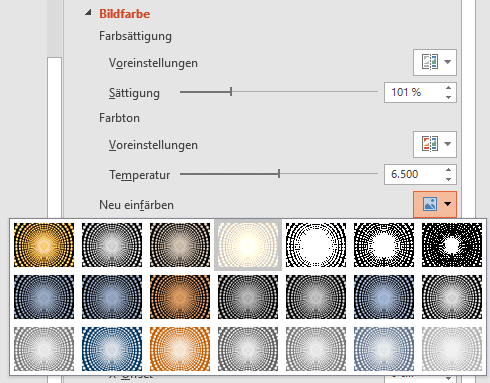
Bei Fotos solltet Ihr vorsichtiger sein – hier macht die Neueinfärbung nur Sinn, wenn Ihr bewusst einen Effekt erzielen wollt, etwa für Instagram-ähnliche Filter oder künstlerische Verfremdungen.
Moderne Bildbearbeitung in PowerPoint 2024/2025
Microsoft hat die Bildbearbeitungsfunktionen in den letzten Jahren massiv ausgebaut. Mit PowerPoint 365 und den 2024er-Versionen stehen euch noch mehr Möglichkeiten zur Verfügung:
KI-gestützte Bildoptimierung: Die Designer-Funktion schlägt automatisch passende Farbkombinationen vor, basierend auf eurem Folien-Design. Das spart Zeit und sorgt für ein stimmiges Gesamtbild.
Erweiterte Transparenz-Optionen: Nicht nur die Gesamttransparenz lässt sich anpassen – einzelne Farbbereiche können selektiv transparent gemacht werden. Perfekt für Overlays und moderne Design-Effekte.
Vektorisierung: PowerPoint kann einfache Bitmap-Grafiken automatisch in Vektoren umwandeln. Das Ergebnis: verlustfrei skalierbare Grafiken, die bei jeder Größe scharf bleiben.
Profi-Tipps für bessere Ergebnisse
SVG-Format nutzen: Ladet Grafiken möglichst im SVG-Format hoch. Diese Vektorformate lassen sich deutlich besser einfärben und skalieren perfekt.
Transparenten Hintergrund beachten: Bei PNG-Dateien mit transparentem Hintergrund wirkt sich die Neueinfärbung nur auf die sichtbaren Bereiche aus – ideal für Icons und Logos.
Komplementärfarben testen: PowerPoint schlägt automatisch passende Farbkombinationen vor. Probiert auch die Komplementärfarben aus – oft entstehen überraschend harmonische Ergebnisse.
Integration in den Design-Workflow
Die Bildbearbeitungsfunktionen von PowerPoint sind mittlerweile so ausgereift, dass sie für viele Design-Aufgaben völlig ausreichen. Besonders im Business-Kontext, wo es um schnelle Ergebnisse und einheitliche Corporate Designs geht, spart ihr euch den Umweg über teure Spezial-Software.
Kombiniert die Neueinfärbung mit den anderen PowerPoint-Features: Schatten, Rahmen, 3D-Effekte und die intelligenten Design-Vorschläge von Microsoft 365. So entstehen professionelle Grafiken, die sich nicht vor teurer Design-Software verstecken müssen.
Das Beste: Alle Änderungen sind non-destruktiv. Das Originalbild bleibt erhalten, und Ihr könnt jederzeit zur ursprünglichen Version zurückkehren oder weitere Anpassungen vornehmen. So experimentiert Ihr risikofrei mit verschiedenen Looks, bis das Ergebnis stimmt.
Zuletzt aktualisiert am 22.02.2026



