

Wenn ihr mehrere Rechner in einem Netzwerk nutzt, dann wollen alle diese Geräte natürlich auch drucken. Es macht wenig Sinn, mehrere Drucker anzuschaffen. Entweder nehmt ihr gleich einen Drucker, der netzwerkfähig ist. Oder ihr habt einen Hauptrechner, an den der Drucker angeschlossen ist. Der Drucker muss nicht netzwerkfähig sein. Ihr könnt ihn unter Windows 10 und Windows 11 problemlos freigeben. Dann kann jeder andere Rechner im Netzwerk darauf zugreifen.
Der Drucker muss an einem PC konfiguriert, angeschlossen und eingeschaltet sein.
So geht die Drucker-Freigabe unter Windows 10 und 11:
- Dann geht ihr auf diesem PC auf Einstellungen > Bluetooth & Geräte > Drucker&Scanner (Windows 11) oder Einstellungen > Geräte > Drucker&Scanner (Windows 10).
- Klickt auf den freizugebenden Drucker. Unter dessen Namen erscheint nun eine Leiste mit Schaltflächen.
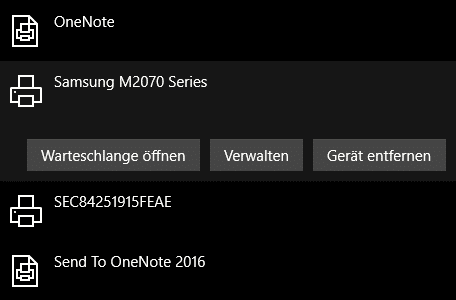
- Dort klickt ihr auf Verwalten.
- Ein Klick auf Druckereigenschaften und dann in den Reiter Freigabe öffnet die Freigabe.
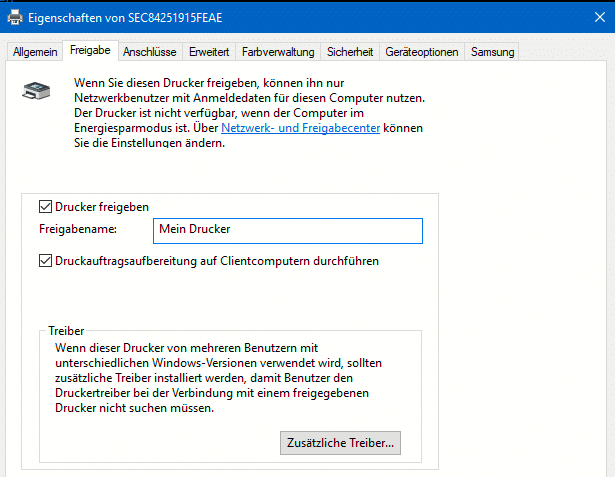
Setzt nun den Haken neben Drucker freigeben und gebt dem Drucker einen sprechenden Namen, sodass er im Netzwerk identifiziert werden kann. Vermeidet Umlaute und Sonderzeichen im Namen – das kann bei älteren Systemen zu Problemen führen.
Wenn ihr Geräte mit unterschiedlichen Windows-Versionen verwendet, dann klickt auf Zusätzliche Treiber. Dadurch lädt Windows den richtigen Druckertreiber für die unterschiedlichen Windows-Versionen.
Alternative: Erweiterte Freigabe-Einstellungen
Ihr könnt die Drucker-Freigabe auch über die klassische Systemsteuerung aktivieren:
- Öffnet die Systemsteuerung → Hardware und Sound → Geräte und Drucker
- Rechtsklick auf euren Drucker → Druckereigenschaften
- Wechselt zum Tab Freigabe und aktiviert Drucker freigeben
Netzwerk-Einstellungen prüfen
Damit die Drucker-Freigabe funktioniert, müssen eure Netzwerk-Einstellungen stimmen:
- Netzwerkerkennung muss aktiviert sein
- Datei- und Druckerfreigabe muss eingeschaltet sein
- Alle PCs sollten im gleichen Netzwerkprofil (Privat) stehen
- Bei Windows 11: Geht zu Einstellungen → Netzwerk & Internet → Erweiterte Netzwerkeinstellungen → Erweiterte Freigabeeinstellungen
Drucker auf anderen PCs hinzufügen
Auf jedem PC, der auf dem Drucker drucken können soll, könnt ihr jetzt einfach nach neuen Druckern suchen. Der freigegebene taucht automatisch in der Liste auf. Dadurch, dass auf dem Haupt-PC die Treiber vorhanden sind, lädt sich der Gast-PC diese herunter – ihr müsst also nichts weiter machen!
Windows 11 Drucker hinzufügen:
1. Einstellungen → Bluetooth & Geräte → Drucker & Scanner
2. Drucker oder Scanner hinzufügen
3. Wartet, bis euer freigegebener Drucker erscheint und klickt auf Gerät hinzufügen
Häufige Probleme und Lösungen
Drucker wird nicht gefunden: Überprüft, ob beide PCs im gleichen Netzwerk sind und die Firewall die Kommunikation nicht blockiert. In Windows Defender Firewall sollte „Datei- und Druckerfreigabe“ zugelassen sein.
Druckaufträge bleiben hängen: Der Host-PC (an dem der Drucker hängt) muss eingeschaltet und angemeldet sein, damit andere drucken können. Bei Standby-Modi kann es zu Problemen kommen.
Treiber-Probleme: Moderne Windows-Versionen laden Treiber automatisch nach. Bei exotischen oder sehr alten Druckern müsst ihr eventuell manuell die Treiber auf jedem PC installieren.
Sicherheits-Tipp: Ihr könnt in den Druckereigenschaften unter „Sicherheit“ festlegen, welche Benutzer oder Gruppen drucken dürfen. Das ist besonders in Büro-Umgebungen sinnvoll.
Moderne Alternativen
Wenn ihr häufig Probleme mit der klassischen Windows-Freigabe habt, lohnt sich der Umstieg auf einen netzwerkfähigen Drucker oder einen einfachen Print-Server. Viele aktuelle Drucker haben WLAN oder Ethernet bereits eingebaut und können direkt ins Netzwerk integriert werden.
Some Router bieten auch USB-Print-Server-Funktionen: Drucker an den Router anschließen, und schon können alle Netzwerk-Teilnehmer drucken – unabhängig davon, welcher PC gerade läuft.
Zuletzt aktualisiert am 26.02.2026



