


Outlook kann eine Vielzahl von unterschiedlichen Anhängen in E-Mails verwalten. Da kann der Überblick schonmal schnell verloren gehen. Besonders, wenn euch jemand mehrere Bilder per E-Mail schickt, auf die ihr schnell reagieren sollt. Die Bilder einzeln herunterzuladen und anzusehen, kann deutlich zu viel Aufwand sein. Glücklicherweise gibt es 2026 mehrere elegante Lösungen für dieses Problem.
Moderne Outlook-Features nutzen
Seit Outlook 2021 und in Microsoft 365 hat Microsoft die nativen Vorschau-Funktionen deutlich verbessert. Die meisten gängigen Bildformate (JPEG, PNG, GIF, WebP) werden bereits direkt im Mail-Fenster als Thumbnails angezeigt. Ihr könnt diese mit einem Klick vergrößern und durchblättern, ohne die Dateien herunterladen zu müssen.
Für eine noch komfortablere Verwaltung funktioniert nach wie vor der bewährte Foto-Manager von SmartTools, den ihr kostenlos hier herunterladen könnt. Das Plugin ist mittlerweile auch für Outlook 2024 und die neuesten Microsoft 365-Versionen optimiert.
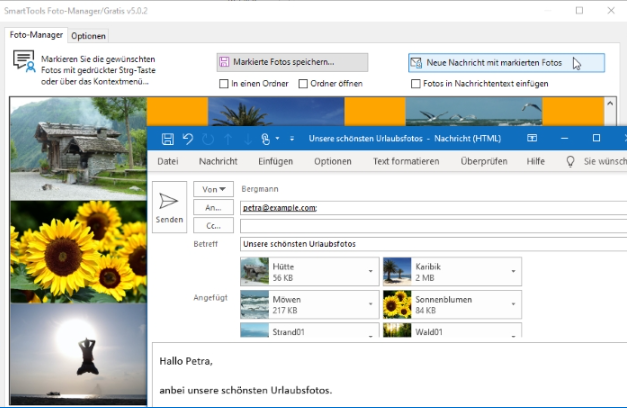
Nach der Installation könnt ihr die Anhänge in einer übersichtlichen Gesamtvorschau anschauen. Dabei ist es egal, ob die Bilder einzeln in der Mail vorhanden sind oder zusammengefasst in einer ZIP-Datei. In der Menüleiste von Outlook findet ihr dazu einen neuen Eintrag SmartTools. Alternativ könnt ihr das Plugin mit Strg + B starten.
Neue Features in 2026
Das SmartTools-Plugin hat einige nützliche Updates erhalten:
- KI-gestützte Bilderkennung: Automatische Kategorisierung von Bildinhalten (Dokumente, Screenshots, Fotos)
- Batch-Export: Mehrere Bilder gleichzeitig in verschiedenen Auflösungen exportieren
- Cloud-Integration: Direkter Upload zu OneDrive, SharePoint oder anderen Cloud-Diensten
- Metadaten-Anzeige: EXIF-Daten und Dateigröße auf einen Blick
Wenn ihr die Fotos identifiziert habt, die ihr weiterverarbeiten wollt, könnt ihr einzelne oder mehrere Bilder markieren. Leitet sie dann an einen Empfänger weiter oder ladet selektiv nur die Bilder herunter, die ihr benötigt.
Alternative: Outlook Web und Mobile
Auch in der Webversion von Outlook (outlook.com) und den mobilen Apps hat Microsoft nachgebessert. Die Bildvorschau funktioniert hier mittlerweile genauso gut wie im Desktop-Client. Besonders praktisch: Auf dem Smartphone könnt ihr Bilder aus E-Mails direkt in eure Foto-App oder Cloud-Galerie exportieren.
Teams-Integration nutzen
Ein echter Game-Changer ist die verbesserte Teams-Integration. Wenn ihr Bilder aus E-Mails in einem Teams-Chat oder -Kanal teilen wollt, geht das jetzt mit einem Klick. Das Plugin erkennt automatisch relevante Teams-Gespräche und schlägt diese als Ziel vor.
Performance und Kompatibilität
Das SmartTools-Plugin läuft mittlerweile deutlich schneller als in früheren Versionen. Auch bei E-Mails mit vielen großen Bildern (bis zu 50 MB pro Anhang) bleibt Outlook responsive. Die Vorschau-Generierung erfolgt im Hintergrund, sodass ihr parallel weiterarbeiten könnt.
Besonders praktisch: Das Plugin unterstützt jetzt auch moderne Bildformate wie HEIC (von iPhones), AVIF und die neuesten RAW-Formate gängiger Kamera-Hersteller. Diese werden automatisch in Vorschau-taugliche Formate konvertiert.
Datenschutz und Sicherheit
Alle Bildverarbeitung erfolgt lokal auf eurem Rechner. Es werden keine Daten an externe Server übertragen. Das ist besonders wichtig, wenn ihr mit vertraulichen Dokumenten oder Fotos arbeitet. Das Plugin ist auch mit den strengen Compliance-Anforderungen großer Unternehmen kompatibel.
Fazit
Die Bildverwaltung in Outlook ist 2026 deutlich komfortabler geworden. Während die nativen Funktionen für die meisten Nutzer ausreichen, bietet das SmartTools-Plugin erweiterte Features für Power-User. Besonders die neuen KI-Features und die Cloud-Integration machen den Umgang mit E-Mail-Anhängen erheblich effizienter.
Zuletzt aktualisiert am 02.03.2026



