


Macht ist etwas Feines, Allmacht noch mehr. Auch wenn sie nicht ohne Risiko ist. Und so ist es nicht empfehlenswert, wenn ihr dauerhaft auf eurem PC als Administrator unterwegs seid. Schadsoftware wird meist unter den Berechtigungen des aktuellen Benutzers ausgeführt und kann mit Administratorrechten maximalen Schaden anrichten. Trotzdem müsst ihr manchmal ein Programm oder eine Datei mit Admin-Rechten öffnen. Das geht unter Windows 11 auch mit einem normalen Benutzer-Konto!
Mit den neuesten Updates von Windows 11 (24H2 und darüber) hat Microsoft die Benutzerkontensteuerung (UAC) weiter verfeinert und zusätzliche Sicherheitsmechanismen eingebaut. Die grundlegenden Methoden zum Ausführen von Programmen als Administrator bleiben jedoch bestehen – nur sind sie teilweise noch besser in die moderne Windows-Oberfläche integriert.
Die klassischen Wege: Suche und Kontextmenü
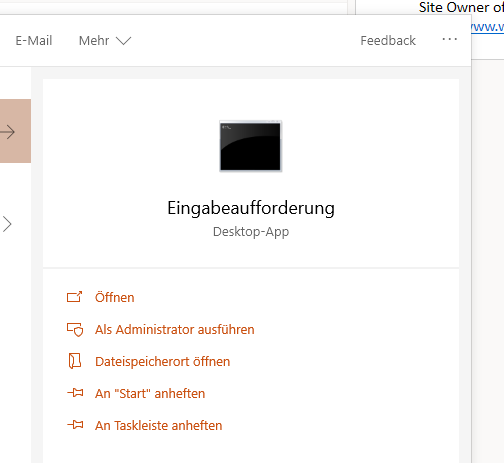
Der bewährteste Weg führt über die Windows-Suche: Sucht über die Suchfunktion von Windows 11 unten am Bildschirmrand nach einer Datei oder einem Programm. Wenn dieses gefunden wurde, könnt ihr in den Optionen neben dem Eintrag auf Als Administrator ausführen klicken. Bei häufig genutzten Admin-Tools wie der Eingabeaufforderung oder PowerShell zeigt Windows 11 diese Option besonders prominent an.
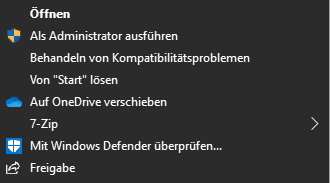
Ebenso verhält es sich im Explorer: Sucht die entsprechende (Programm-) Datei heraus. Klickt mit der rechten Maustaste auf den Eintrag, dann wählt ihr Als Administrator ausführen. Das neue Kontextmenü von Windows 11 hat diese Option bei ausführbaren Dateien meist an prominenter Stelle platziert.
Automatische Admin-Rechte für Programme einrichten
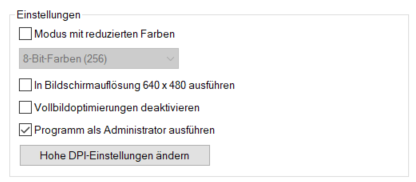
Wenn Windows für ein Programm automatisch einen Administrator-Account nutzen soll, dann klickt mit der rechten Maustaste darauf, dann aber auf Eigenschaften. Setzt dann einen Haken neben Programm als Administrator ausführen. Diese Einstellung bleibt auch nach Windows-Updates erhalten und ist besonders nützlich für System-Tools oder Tuning-Software.
Neue Möglichkeiten in Windows 11
Windows Terminal als Administrator: Das moderne Windows Terminal hat die klassische Eingabeaufforderung weitgehend abgelöst. Ihr könnt es direkt über die Suche finden und „Als Administrator ausführen“ wählen. Praktisch: Das Terminal merkt sich eure bevorzugten Profile und öffnet PowerShell, CMD oder andere Shells mit den entsprechenden Rechten.
Taskleiste-Integration: Häufig genutzte Admin-Tools könnt ihr dauerhaft in der Taskleiste anheften. Ein Rechtsklick auf das Icon zeigt dann sowohl die normale als auch die Administrator-Variante an – sehr praktisch für Tools wie den Task-Manager oder die Systemkonfiguration.
App-spezifische Berechtigungen: Windows 11 unterscheidet noch genauer zwischen verschiedenen Berechtigungsebenen. Manche Apps benötigen nur erhöhte Rechte für bestimmte Funktionen und fordern diese gezielt an, statt komplett als Administrator zu laufen.
Sicherheitsaspekte und Best Practices
Wenn ihr mit einem normalen Benutzeraccount angemeldet seid, müsst ihr nach Aufforderung die Zugangsdaten des Admin-Accounts eingeben. Diese werden dann aber nur für die einzelne Aktion verwendet, nicht für die gesamte Sitzung. Das ist ein wichtiges Sicherheitsfeature.
Windows Hello Integration: Falls ihr Windows Hello (Fingerabdruck, Gesichtserkennung oder PIN) eingerichtet habt, könnt ihr damit auch Administrator-Aktionen autorisieren – sofern euer Konto entsprechende Rechte besitzt. Das ist deutlich komfortabler als das ständige Eingeben von Passwörtern.
Audit-Funktionen: Windows 11 Pro und Enterprise protokollieren Administrator-Aktionen noch detaillierter. In Unternehmensumgebungen können Admins so nachvollziehen, wann und warum Programme mit erhöhten Rechten ausgeführt wurden.
Häufige Szenarien für Admin-Rechte
Besonders oft benötigt ihr Administrator-Rechte für:
– Registry-Editionen: Tiefergreifende Systemänderungen
– Treiber-Installationen: Neue Hardware einrichten
– System-Backups: Vollständige Sicherungen erstellen
– Netzwerk-Konfiguration: Erweiterte Adapter-Einstellungen
– Dienste-Management: Windows-Dienste starten/stoppen
Für die meisten alltäglichen Aufgaben sind Admin-Rechte jedoch nicht nötig. Windows 11 ist so konzipiert, dass normale Nutzerkonten für Standardaufgaben völlig ausreichen.
Fazit: Verantwortungsvoller Umgang mit Macht
Die Administrator-Rechte in Windows 11 sind mächtiger denn je – und damit auch gefährlicher. Die verschiedenen Methoden zum temporären Erlangen von Admin-Rechten bieten die nötige Flexibilität, ohne die Sicherheit dauerhaft zu kompromittieren. Nutzt diese Macht weise und nur wenn wirklich nötig.
Zuletzt aktualisiert am 23.02.2026



