

Windows-Benachrichtigungen können schnell nervig werden – ständig poppen Meldungen von Apps auf und unterbrechen den Arbeitsfluss. Die gute Nachricht: Ihr könnt diese Störungen effektiv kontrollieren und nach euren Bedürfnissen anpassen. Moderne Windows-Versionen bieten dabei deutlich mehr Kontrolle als frühere Systeme.
Benachrichtigungen in Windows 11 verwalten
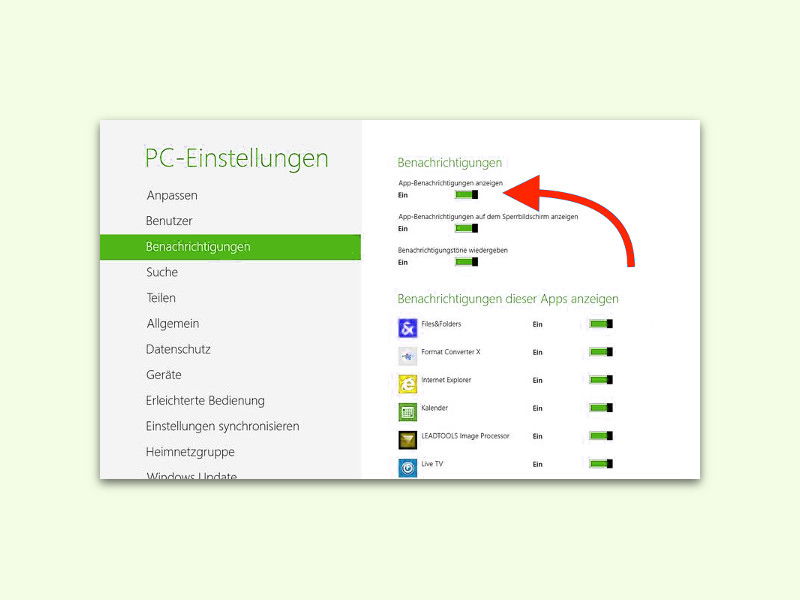
In Windows 11 hat Microsoft die Benachrichtigungseinstellungen deutlich verbessert und übersichtlicher gestaltet. Öffnet die Einstellungen über das Startmenü oder die Tastenkombination Windows + I. Navigiert dann zu System > Benachrichtigungen.
Hier findet ihr zunächst den Hauptschalter Benachrichtigungen. Ein Klick darauf deaktiviert alle Benachrichtigungen systemweit – das ist allerdings meist zu radikal, da ihr dann auch wichtige Systemmeldungen verpasst.
Besser ist die granulare Kontrolle: Scrollt nach unten zum Bereich Benachrichtigungen von Apps und anderen Absendern. Hier seht ihr eine Liste aller installierten Apps, die Benachrichtigungen senden können. Jede App lässt sich einzeln aktivieren oder deaktivieren.
Erweiterte Benachrichtigungsoptionen
Windows 11 bietet zusätzliche Feineinstellungen, die besonders praktisch sind:
Nicht stören-Modus: Aktiviert automatisch Ruhezeiten, in denen nur prioritäre Benachrichtigungen durchkommen. Besonders nützlich bei Präsentationen oder wichtigen Videokonferenzen.
Benachrichtigungen auf dem Sperrbildschirm: Bestimmt, welche Apps auch bei gesperrtem PC Meldungen anzeigen dürfen. Aus Datenschutzgründen solltet ihr hier kritisch sein.
Banner und Sounds: Für jede App könnt ihr festlegen, ob Benachrichtigungen als Banner erscheinen, Sounds abspielen oder nur stumm im Info-Center landen.
App-spezifische Einstellungen
Klickt auf eine beliebige App in der Liste, um deren Benachrichtigungsverhalten im Detail anzupassen. Hier könnt ihr bestimmen:
- Ob Benachrichtigungen als Banner angezeigt werden
- Sounds aktivieren oder stumm schalten
- Anzeige auf dem Sperrbildschirm erlauben
- Anzahl der Benachrichtigungen im Info-Center begrenzen
- Prioritätsstufe festlegen
Besonders bei Mail-Apps, Messengern und sozialen Netzwerken lohnt sich diese Feinabstimmung. So könnt ihr beispielsweise wichtige E-Mails sofort sehen, während Newsletter stumm im Hintergrund ankommen.
Focus Assist für produktives Arbeiten
Die Focus Assist-Funktion ist ein echter Produktivitätsbooster. Sie blockt automatisch ablenkende Benachrichtigungen und lässt nur wirklich wichtige durch. Ihr findet sie unter System > Focus Assist in den Einstellungen.
Drei Modi stehen zur Verfügung:
– Aus: Alle Benachrichtigungen normal
– Nur Priorität: Nur von euch definierte wichtige Apps
– Nur Wecker: Komplette Ruhe bis auf Systemwecker
Besonders clever: Focus Assist aktiviert sich automatisch bei Vollbild-Apps, Spielen oder während geplanter Zeiten. Nach einer Focus-Session zeigt Windows eine Zusammenfassung verpasster Benachrichtigungen.
Benachrichtigungen bei Windows 10
Wer noch Windows 10 nutzt, findet die Einstellungen unter System > Benachrichtigungen und Aktionen. Die Funktionen sind ähnlich, aber weniger umfangreich als bei Windows 11. Der Hauptschalter Benachrichtigungen von Apps und anderen Absendern abrufen kontrolliert das gesamte System.
Darunter könnt ihr einzelne App-Benachrichtigungen aktivieren oder deaktivieren. Die Schnellaktionen im Info-Center lassen sich hier ebenfalls anpassen.
Browser-Benachrichtigungen im Griff
Vergessen wird oft, dass auch Webbrowser eine Quelle ständiger Benachrichtigungen sind. In Chrome, Firefox und Edge könnt ihr unter den Datenschutz-Einstellungen festlegen, welche Websites Benachrichtigungen senden dürfen.
Tipp: Seid hier besonders restriktiv. Die meisten Website-Benachrichtigungen sind Marketing-Geplapper ohne echten Mehrwert.
Praktische Tipps für den Alltag
Arbeitszeit optimieren: Aktiviert Focus Assist während der Kernarbeitszeit und erlaubt nur geschäftskritische Apps wie Kalender oder wichtige Messenger.
Abends entspannen: Plant automatische Ruhezeiten ab 20 Uhr, damit private Zeit nicht von ständigen Pings gestört wird.
Präsentationen vorbereiten: Nutzt den „Nur Wecker“-Modus bei wichtigen Terminen, um peinliche Unterbrechungen zu vermeiden.
Gaming ohne Störung: Windows erkennt Vollbild-Spiele meist automatisch und unterdrückt Benachrichtigungen.
Die richtige Balance zwischen Information und Konzentration zu finden, ist individuell verschieden. Experimentiert mit den Einstellungen und passt sie regelmäßig an eure sich ändernden Bedürfnisse an. Ein aufgeräumtes Benachrichtigungssystem steigert nachweislich die Produktivität und reduziert Stress am Arbeitsplatz.
Zuletzt aktualisiert am 07.04.2026



