

Virtuelle Maschinen sind heute unverzichtbar geworden – ob für das sichere Testen neuer Software, die Nutzung älterer Betriebssysteme oder das gefahrlose Surfen im Internet. Besonders praktisch: Ihr könnt problemlos Screenshots von euren virtuellen Systemen erstellen und direkt auf dem Host-Computer verwenden. VirtualBox macht das seit Jahren besonders elegant.
VirtualBox von Oracle ist nach wie vor eine der beliebtesten kostenlosen Virtualisierungslösungen. Die Software wird kontinuierlich weiterentwickelt und unterstützt mittlerweile auch moderne Features wie Hardware-Beschleunigung für 3D-Grafiken und verbesserte Integration zwischen Host- und Gastsystem.
Screenshots in VirtualBox: Mehrere Wege führen zum Ziel
Die Screenshot-Funktion in VirtualBox ist denkbar einfach zu nutzen. Während eure virtuelle Maschine läuft, habt ihr gleich mehrere Möglichkeiten, ein Bildschirmfoto zu erstellen:
Methode 1: Über das Menü
Klickt in der VirtualBox-Menüleiste auf „Maschine“ und wählt „Screenshot erstellen“. Diese Option ist immer verfügbar, solange die VM läuft.
Methode 2: Tastenkombination
Drückt gleichzeitig die rechte [Strg]-Taste + [E]. Diese Kombination funktioniert auch im Vollbildmodus der virtuellen Maschine.
Methode 3: Manager-Interface
Im VirtualBox Manager könnt ihr auch über das Maschinen-Menü oben Screenshots erstellen, wenn die entsprechende VM ausgewählt ist.
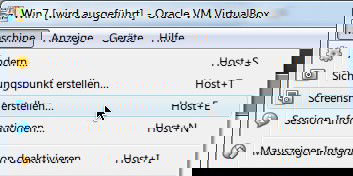
Automatische Speicherung und Formate
Nach dem Erstellen des Screenshots öffnet sich automatisch ein Speicherdialog. Hier könnt ihr den gewünschten Speicherort wählen – der Desktop ist oft praktisch, um die Datei schnell wiederzufinden. VirtualBox speichert Screenshots standardmäßig im PNG-Format, was eine gute Balance zwischen Qualität und Dateigröße bietet.
Moderne Alternativen und Ergänzungen
Während VirtualBox nach wie vor eine solide Wahl ist, gibt es heute weitere interessante Virtualisierungslösungen:
VMware Workstation Pro bietet ähnliche Screenshot-Funktionen, allerdings kostenpflichtig. Die Software punktet mit besserer Performance bei grafikintensiven Anwendungen.
Hyper-V von Microsoft ist in Windows Pro-Versionen integriert und bietet ebenfalls Screenshot-Funktionen über PowerShell-Befehle oder das Management-Interface.
QEMU/KVM unter Linux bietet über Tools wie „virt-manager“ ebenfalls komfortable Screenshot-Optionen.
Tipps für bessere Screenshots
Für professionelle Dokumentationen oder Tutorials solltet ihr einige Punkte beachten:
- Stellt sicher, dass die Auflösung der virtuellen Maschine optimal eingestellt ist
- Aktiviert die VirtualBox Guest Additions für bessere Bildqualität und nahtlose Mausintegration
- Bei mehreren Monitoren erfasst VirtualBox standardmäßig alle konfigurierten Displays
- Für animierte Screenshots könnt ihr die Bildschirmaufzeichnung von VirtualBox nutzen
Integration mit dem Host-System
Ein großer Vorteil gegenüber herkömmlichen Screenshot-Tools: Die VirtualBox-Screenshots landen direkt auf eurem Host-System. Ihr müsst die Dateien nicht erst umständlich über Netzwerkfreigaben oder USB-Sticks übertragen.
Besonders praktisch wird es mit aktivierter Zwischenablage-Synchronisation: Dann könnt ihr Screenshots auch direkt in die Zwischenablage kopieren und sofort in anderen Anwendungen verwenden.
Troubleshooting häufiger Probleme
Falls die Screenshot-Funktion nicht funktioniert, prüft folgende Punkte:
– Sind die VirtualBox Guest Additions installiert?
– Läuft die virtuelle Maschine im richtigen Modus?
– Sind ausreichend Ressourcen für die VM verfügbar?
In seltenen Fällen können auch Sicherheitssoftware oder Gruppenrichtlinien die Screenshot-Funktion blockieren.
Fazit: Bewährte Funktion in moderner Umgebung
Die Screenshot-Funktion von VirtualBox mag auf den ersten Blick simpel erscheinen, ist aber durchdacht umgesetzt. Sie spart Zeit und Aufwand bei der Dokumentation von Arbeitsschritten in virtuellen Umgebungen. Gerade in Zeiten von Home-Office und Remote-Work, wo virtuelle Maschinen für sichere Arbeitsumgebungen immer wichtiger werden, ist diese Funktion Gold wert.
Ob für IT-Dokumentationen, Tutorials oder einfach zum Teilen interessanter Funde aus euren virtuellen Systemen – die direkte Screenshot-Erstellung macht VirtualBox zu einem noch praktischeren Werkzeug im digitalen Alltag.
Zuletzt aktualisiert am 22.04.2026



