

Kennt ihr das? Plötzlich sind alle Desktop-Icons unterstrichen und öffnen sich schon beim ersten Klick statt beim gewohnten Doppelklick. Der Desktop verhält sich wie eine Webseite, als wärt ihr im Browser gelandet. Was auf den ersten Blick wie ein Systemfehler aussieht, ist tatsächlich nur eine versteckte Windows-Einstellung, die versehentlich aktiviert wurde.
Dieses Phänomen tritt auf, wenn Windows auf den sogenannten „Webstil“ umgestellt wurde. Diese Funktion stammt noch aus den Anfangszeiten des Internets, als Microsoft versuchte, die Bedienung von Desktop und Browser zu vereinheitlichen. Heute wirkt diese Einstellung eher störend, da wir längst andere Bediengewohnheiten entwickelt haben.
Warum passiert das überhaupt?
Die Umstellung geschieht meist unbeabsichtigt beim Herumexperimentieren in den Systemeinstellungen. Manchmal aktivieren auch bestimmte Programme oder Updates diese Option. Der Effekt: Alle Ordner und der Desktop verhalten sich wie Webseiten mit Hyperlinks. Icons werden unterstrichen dargestellt, und ein einfacher Klick reicht zum Öffnen.
Für Nutzer, die jahrelang mit Doppelklick gearbeitet haben, ist das extrem verwirrend. Programme starten versehentlich, Ordner öffnen sich ungewollt – die gewohnte Arbeitsweise ist völlig durcheinander.
So stellt ihr die normale Bedienung wieder her
Die gute Nachricht: Die Lösung ist einfach und dauert keine zwei Minuten. Hier die Schritt-für-Schritt-Anleitung:
- Öffnet den Windows Explorer (Windows-Taste + E oder über das Ordner-Symbol in der Taskleiste)
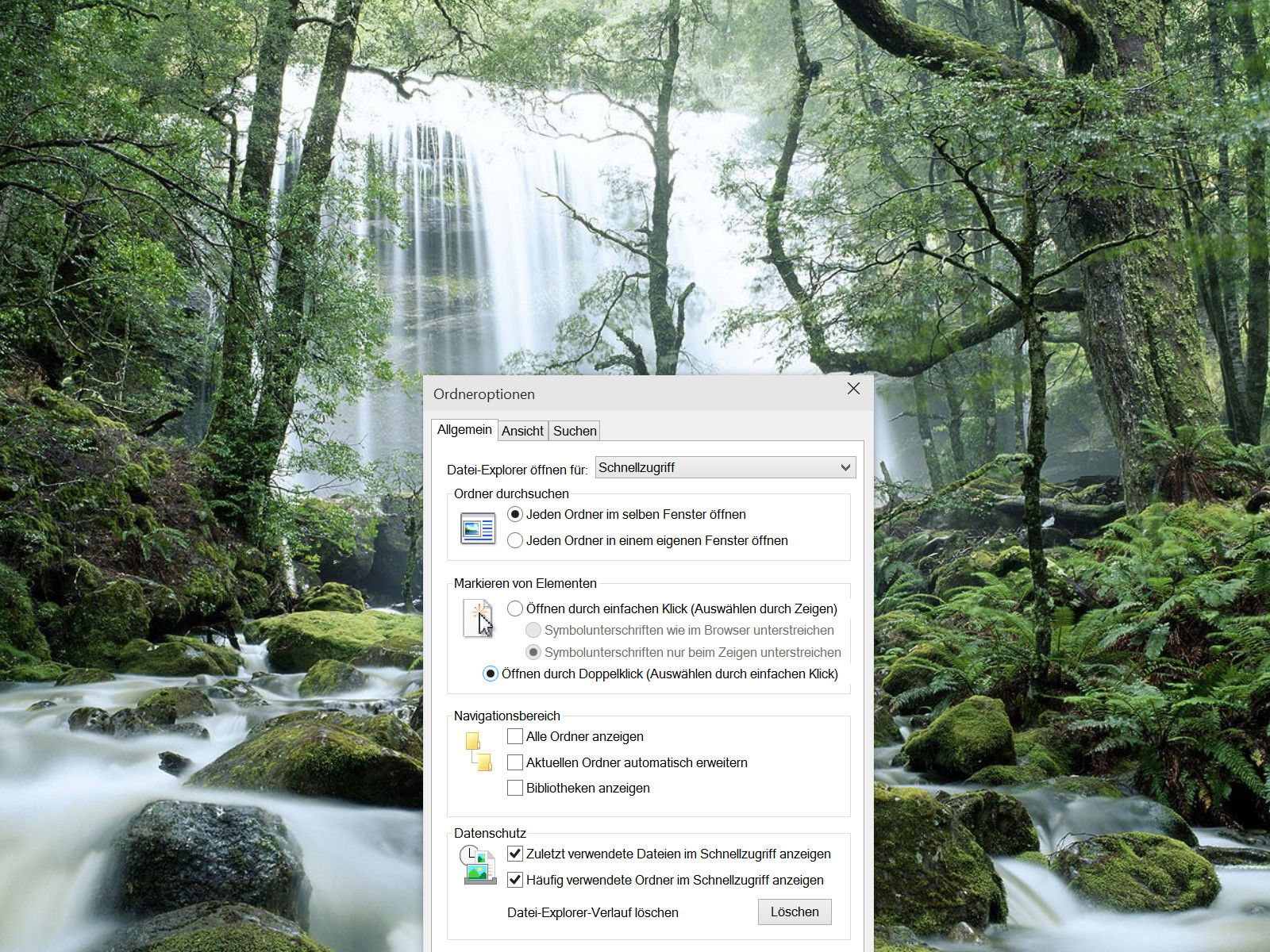
- Bei Windows 10/11: Klickt oben auf „Ansicht“ im Menüband und dann auf „Optionen“. Bei älteren Windows-Versionen: „Extras“ > „Ordneroptionen“ oder „Ordner- und Suchoptionen“
- Im Dialogfeld „Ordneroptionen“ wählt die Option „Öffnen durch Doppelklick (Markieren durch einfachen Klick)“ aus
- Klickt auf „OK“ und schon ist die gewohnte Bedienung wiederhergestellt
Alternative Wege zur Lösung
Falls ihr den Explorer-Weg nicht mögt, gibt’s noch andere Optionen:
Über die Systemsteuerung: Öffnet die klassische Systemsteuerung (Windows-Taste + R, dann „control“ eingeben). Dort findet ihr unter „Darstellung und Anpassung“ ebenfalls die Ordneroptionen.
Über die Einstellungen-App: In Windows 10/11 könnt ihr auch über Einstellungen > System > Info > Erweiterte Systemeinstellungen zu den entsprechenden Optionen gelangen, auch wenn der Weg etwas umständlicher ist.
Registry-Experten können die Einstellung auch direkt in der Windows-Registry ändern, aber das ist für die meisten Nutzer unnötig kompliziert.
Weitere hilfreiche Ordneroptionen
Wenn ihr schon mal in den Ordneroptionen seid, lohnt sich ein Blick auf andere nützliche Einstellungen:
- Dateierweiterungen anzeigen: Aktiviert „Erweiterungen bei bekannten Dateitypen ausblenden“ nicht, dann seht ihr immer, ob eine Datei eine .exe, .pdf oder .jpg ist
- Versteckte Dateien: Unter dem Reiter „Ansicht“ könnt ihr einstellen, ob versteckte Dateien und Ordner angezeigt werden sollen
- Einzelklick-Hervorhebung: Falls ihr doch bei der Einzelklick-Bedienung bleiben wollt, könnt ihr wählen, ob Icons beim Darüberfahren mit der Maus oder dauerhaft unterstrichen werden
Moderne Alternativen
Interessant ist auch, dass Windows 11 mittlerweile viele neue Bedienkonzepte eingeführt hat. Das Startmenü, die Taskleiste und der neue Windows Explorer haben modernere Interaktionsmuster. Die alte Webstil-Option wirkt dagegen wie ein Relikt aus vergangenen Zeiten.
Viele Nutzer arbeiten heute ohnehin hauptsächlich mit Tastaturkürzeln: Windows-Taste für das Startmenü, Windows + E für den Explorer, Alt + Tab zum Wechseln zwischen Programmen. Diese modernen Workflows sind oft effizienter als das klassische Doppelklick-System.
Fazit
Die unterstrichen dargestellten Desktop-Icons sind kein Grund zur Panik. Windows bietet euch einfach eine alternative Bedienweise an, die ihr aber jederzeit wieder umstellen könnt. Die Doppelklick-Bedienung ist nach wie vor Standard und für die meisten Nutzer intuitiver.
Falls das Problem häufiger auftritt, lohnt es sich zu prüfen, welche Programme oder Systemupdates diese Einstellung ändern könnten. Manche Systempflege-Tools „optimieren“ Windows-Einstellungen und verstellen dabei ungewollt solche Details.
Mit der beschriebenen Lösung habt ihr euren Desktop aber in wenigen Sekunden wieder im Griff und könnt wie gewohnt weiterarbeiten.
Zuletzt aktualisiert am 15.04.2026



