

Wenn ihr mehrere Rechner in einem Netzwerk nutzt, dann wollen alle diese Geräte natürlich auch drucken. Es macht wenig Sinn, mehrere Drucker anzuschaffen. Entweder nehmt ihr gleich einen Drucker, der netzwerkfähig ist. Oder ihr habt einen Hauptrechner, an den der Drucker angeschlossen ist. Ihr könnt ihn unter Windows 11 problemlos freigeben, damit jeder andere Rechner im Netzwerk darauf zugreifen kann.
Die klassische Druckerfreigabe ist auch 2026 noch relevant – obwohl moderne Drucker meist WLAN-fähig sind, haben viele noch ältere USB-Drucker zu Hause. Zudem bietet die Windows-Freigabe oft stabilere Verbindungen als manche WLAN-Druckerlösungen.
Der Drucker muss an einem PC konfiguriert, angeschlossen und eingeschaltet sein. Dann geht ihr auf diesem PC auf Einstellungen > Bluetooth & Geräte > Drucker & Scanner. Microsoft hat diesen Pfad in Windows 11 22H2 leicht geändert – die alte Bezeichnung „Geräte“ gibt es nicht mehr. Klickt auf den freizugebenden Drucker, unter dessen Namen erscheint nun eine Leiste mit Schaltflächen.
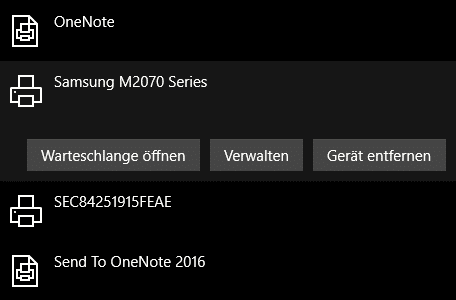
Klickt dann auf Verwalten. Ein Klick auf Druckereigenschaften und dann in den Reiter Freigabe öffnet die Freigabe. Setzt nun den Haken neben Drucker freigeben und gebt dem Drucker einen sprechenden Namen, damit er im Netzwerk identifiziert werden kann. Vermeidet Sonderzeichen und Umlaute – das kann bei älteren Geräten zu Problemen führen.
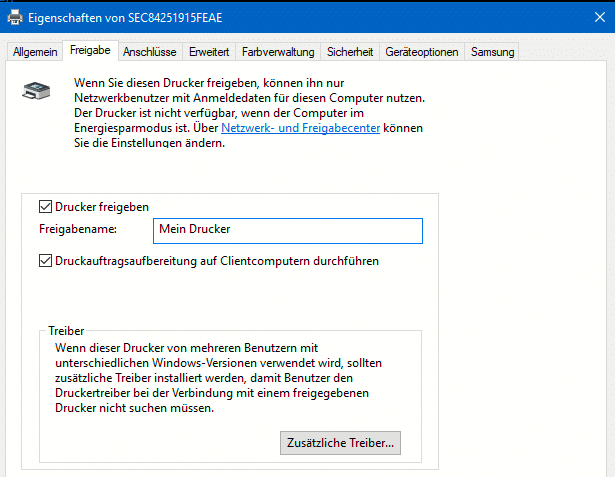
Wenn ihr Geräte mit unterschiedlichen Windows-Versionen verwendet, dann klickt auf Zusätzliche Treiber. Dadurch lädt Windows 11 den richtigen Druckertreiber für die unterschiedlichen Windows-Versionen. Das ist besonders wichtig, wenn noch Windows 10-Rechner im Netzwerk sind.
Wichtige Voraussetzungen für die Druckerfreigabe:
Damit die Freigabe funktioniert, müssen einige Netzwerkeinstellungen stimmen. Geht in die Einstellungen > Netzwerk & Internet > Erweiterte Netzwerkeinstellungen > Erweiterte Freigabeeinstellungen. Hier müsst ihr die Netzwerkerkennung und Datei- und Druckerfreigabe aktivieren. Ohne diese Einstellungen bleiben eure Drucker für andere Geräte unsichtbar.
Bei modernen Windows 11-Installationen ist oft die Kennwortgeschützte Freigabe aktiviert. Das bedeutet, andere Nutzer müssen sich mit einem gültigen Windows-Account anmelden, um auf den Drucker zugreifen zu können. Für Heimnetzwerke könnt ihr das deaktivieren – in Büroumgebungen solltet ihr es aus Sicherheitsgründen aktiviert lassen.
Probleme und Lösungsansätze:
Windows 11 hat die Netzwerkfunktionen verschärft. Falls der Drucker nicht gefunden wird, prüft diese Punkte:
- Alle Geräte müssen im gleichen Netzwerkprofil sein („Privat“, nicht „Öffentlich“)
- Die Windows-Firewall kann die Freigabe blockieren – temporär deaktivieren zum Testen
- Bei unterschiedlichen Windows-Versionen können Authentifizierungsprobleme auftreten
- Manche Antivirus-Programme blockieren Netzwerkfreigaben
Auf jedem PC, der auf dem Drucker drucken können soll, könnt ihr jetzt einfach nach neuen Druckern suchen. Der freigegebene Drucker taucht automatisch in der Liste auf. Geht dazu auf Einstellungen > Bluetooth & Geräte > Drucker & Scanner > Drucker oder Scanner hinzufügen. Dadurch, dass auf dem Haupt-PC die Treiber vorhanden sind, lädt sich der Gast-PC diese herunter – ihr müsst also nichts weiter machen!
Alternative: Moderne Druckerlösungen
Für neue Drucker empfiehlt sich oft der direkte WLAN-Anschluss. Moderne Multifunktionsgeräte bieten:
- Direkten WLAN-Zugang ohne Host-PC
- Mobile Printing via Smartphone
- Cloud-Printing-Dienste
- Bessere Energieeffizienz
Dennoch bleibt die Windows-Druckerfreigabe relevant – sie funktioniert zuverlässig, benötigt keine Cloud-Verbindung und gibt euch volle Kontrolle über die Druckaufträge.
Tipp für gemischte Netzwerke:
Wenn ihr Mac- oder Linux-Geräte im Netzwerk habt, aktiviert zusätzlich den SMB-Dienst. Windows 11 unterstützt moderne SMB-Versionen, die auch von anderen Betriebssystemen genutzt werden können. So wird euer Windows-Drucker auch für Nicht-Windows-Geräte zugänglich.
Zuletzt aktualisiert am 23.02.2026



