

Die eindeutige ID einer Chrome-Erweiterung zu finden ist einfacher als gedacht – und ihr braucht sie häufiger als ihr denkt. Ob ihr den Quelltext eines Add-Ons analysieren, eine Chrome-Erweiterung in anderen Browsern nutzen oder Entwicklertools verwenden wollt: Die Extension-ID ist der Schlüssel dazu.
Methode 1: Über den Chrome Web Store (der Klassiker)
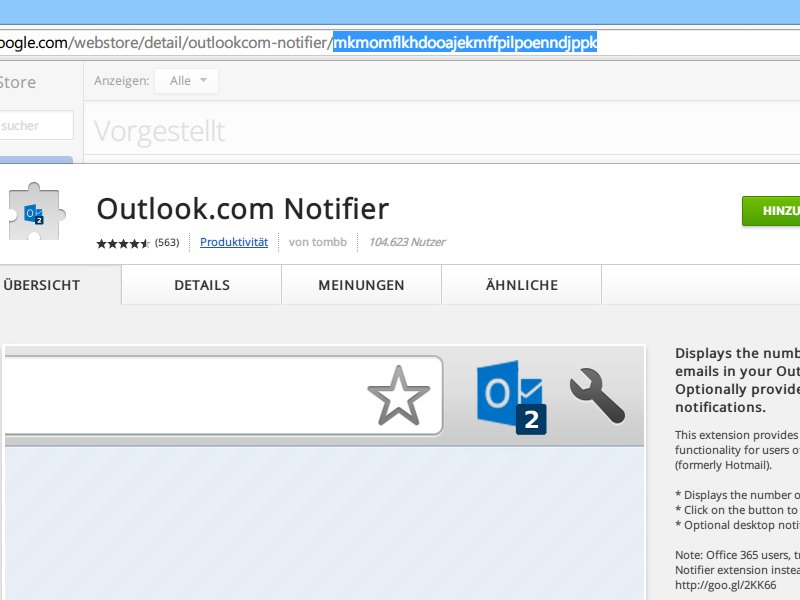
Am schnellsten findet ihr die ID einer Chrome-Erweiterung direkt über den offiziellen Web Store. Navigiert zu https://chrome.google.com/webstore und sucht nach der gewünschten Erweiterung. Klickt auf die Detailseite des Add-Ons.
Jetzt schaut in die Adressleiste eures Browsers. Dort seht ihr eine URL wie: chrome.google.com/webstore/detail/extension-name/[HIER-STEHT-DIE-ID]. Die lange Zeichenkette am Ende ist eure gesuchte Extension-ID – sie besteht immer aus 32 Kleinbuchstaben.
Methode 2: Direkt aus Chrome heraus (für Profis)
Ihr habt die Erweiterung bereits installiert? Perfekt! Gebt in die Adressleiste chrome://extensions/ ein und drückt Enter. Hier seht ihr alle installierten Extensions. Aktiviert oben rechts den „Entwicklermodus“ – jetzt wird unter jeder Erweiterung deren ID angezeigt.
Alternativ klickt ihr mit der rechten Maustaste auf das Icon einer Erweiterung in der Toolbar und wählt „Erweiterung verwalten“. Auch hier findet ihr die ID, wenn der Entwicklermodus aktiv ist.
Methode 3: Über die Erweiterungs-Ordner (Hardcore-Variante)
Chrome speichert alle Erweiterungen lokal auf eurer Festplatte. Die Ordnernamen entsprechen dabei den Extension-IDs. Navigiert zu:
• Windows: C:Users[Benutzername]AppDataLocalGoogleChromeUser DataDefaultExtensions
• macOS: ~/Library/Application Support/Google/Chrome/Default/Extensions
• Linux: ~/.config/google-chrome/Default/Extensions
Jeder Unterordner trägt den Namen einer Extension-ID. Um herauszufinden, welche ID zu welcher Erweiterung gehört, öffnet die manifest.json-Datei im jeweiligen Ordner.
Wozu braucht ihr die Extension-ID?
Die Anwendungsfälle sind vielfältiger als ihr vielleicht denkt:
Cross-Browser-Nutzung: Viele Chromium-basierte Browser wie Opera, Edge oder Brave können Chrome-Extensions direkt installieren – dafür benötigt ihr oft die ID.
Entwicklung und Testing: Wenn ihr eigene Extensions entwickelt oder bestehende analysieren wollt, ist die ID euer Einstiegspunkt zu allen relevanten Dateien.
Enterprise-Management: IT-Administratoren nutzen Extension-IDs für Gruppenrichtlinien, um bestimmte Add-Ons zu erlauben oder zu blockieren.
Sicherheitsanalysen: Security-Experten verwenden die ID, um verdächtige Extensions zu identifizieren und deren Verhalten zu untersuchen.
Backup und Migration: Bei der Übertragung von Browser-Profilen oder dem Erstellen von Backups helfen die IDs bei der eindeutigen Zuordnung.
Besonderheiten und Fallstricke
Achtung: Nicht alle Extensions im Web Store haben öffentlich sichtbare IDs. Google hat 2023 die Anzeige für einige interne Extensions eingeschränkt. Experimentelle oder Beta-Versionen können zudem andere IDs haben als die finalen Releases.
Bei selbst entwickelten oder lokal installierten Extensions (Developer Mode) generiert Chrome temporäre IDs, die sich bei jeder Neuinstallation ändern können. Erst nach der Veröffentlichung im Web Store erhält eine Extension ihre finale, unveränderliche ID.
Moderne Browser-Entwicklungen
Mit dem Übergang zu Manifest V3 (seit 2024 Standard) haben sich einige technische Details geändert, aber die grundlegende Funktionsweise der Extension-IDs bleibt bestehen. Die neuen Service Workers ersetzen zwar die Background Scripts, aber die Identifikation läuft weiterhin über die bewährten 32-Zeichen-IDs.
Interessant: Google arbeitet an einem vereinheitlichten Extension-System für alle Chromium-Browser. Die IDs werden dabei als zentrales Identifikationsmerkmal noch wichtiger.
Fazit
Die Extension-ID zu finden ist kinderleicht – und das Wissen darum macht euch zu Power-Usern. Egal ob ihr Extensions zwischen Browsern synchronisieren, Sicherheitsanalysen durchführen oder einfach nur verstehen wollt, wie euer Browser funktioniert: Diese kleine Zeichenkette öffnet viele Türen. Probiert die verschiedenen Methoden aus und findet heraus, welche für euren Workflow am besten funktioniert.
Zuletzt aktualisiert am 19.04.2026



