


E-Mails stapeln sich in eurem Posteingang und ihr verliert den Überblick? Während WhatsApp und Telegram den privaten Alltag dominieren, bleibt die E-Mail im Business-Bereich unverzichtbar. Microsoft Outlook bietet mit seinen Nachverfolgungs- und Erinnerungsfunktionen mächtige Tools, um auch bei hunderten E-Mails den Durchblick zu behalten. Hier zeigen wir euch, wie ihr diese Features optimal nutzt!Gerade in der beruflichen Kommunikation türmen sich schnell dutzende E-Mails auf, die unterschiedliche Prioritäten haben. Manche müssen sofort beantwortet werden, andere könnt ihr später abarbeiten. Outlooks Nachverfolgungsfunktion hilft dabei, wichtige Nachrichten nicht zu vergessen und eure Produktivität zu steigern.
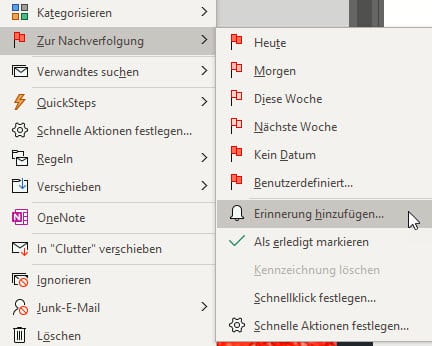
Schnelle Nachverfolgung mit vordefinierten Optionen
Der einfachste Weg zur E-Mail-Organisation: Klickt mit der rechten Maustaste auf eine E-Mail und wählt Zur Nachverfolgung. Outlook 365 und Outlook 2024 bieten euch sofort mehrere vordefinierte Optionen:
- Heute: Für E-Mails, die noch am selben Tag bearbeitet werden müssen
- Morgen: Perfekt für Aufgaben, die ihr am nächsten Arbeitstag erledigen wollt
- Diese Woche: Für weniger dringende, aber wichtige E-Mails
- Nächste Woche: Langfristige Projekte oder Termine
- Keine Angabe: Markiert die E-Mail nur als wichtig, ohne Fälligkeit
Sobald ihr eine Option auswählt, erscheint ein rotes Fähnchen neben der E-Mail. Diese gekennzeichneten Nachrichten könnt ihr dann über die Ansicht „Zur Nachverfolgung“ schnell wiederfinden.
Benutzerdefinierte Nachverfolgung für maximale Kontrolle
Für präzisere Planung klickt auf Benutzerdefiniert. Hier öffnet sich ein Dialog, in dem ihr:
- Ein exaktes Fälligkeitsdatum festlegt
- Eine spezifische Uhrzeit definiert
- Den Nachverfolgungstext anpasst (z.B. „Angebot erstellen“ statt „Nachverfolgung“)
- Eine Erinnerung aktiviert, die euch rechtzeitig benachrichtigt
Besonders praktisch: Die Erinnerungsfunktion arbeitet systemweit. Selbst wenn Outlook geschlossen ist, poppt die Benachrichtigung zu eurer gewählten Zeit auf und ihr verpasst keine wichtigen Deadlines.
Nur erinnern ohne Nachverfolgung
Manchmal wollt ihr euch an eine E-Mail erinnern lassen, ohne sie als „zu bearbeiten“ zu markieren. Beispielsweise bei Terminerinnerungen oder wichtigen Informationen, die ihr zu einem bestimmten Zeitpunkt noch einmal lesen möchtet. Wählt dafür Erinnerung hinzufügen und gebt den gewünschten Termin ein.
Moderne Outlook-Features für bessere Organisation
Die aktuellen Outlook-Versionen haben die Nachverfolgung deutlich erweitert:
My Day Integration: Gekennzeichnete E-Mails erscheinen automatisch in der „My Day“-Ansicht neben euren Kalender- und Aufgabenterminen. So habt ihr alle To-Dos an einem Ort.
Kategorien kombinieren: Ihr könnt E-Mails gleichzeitig nachverfolgen UND mit Farbkategorien versehen. Rot für dringende Kundenanfragen, Blau für interne Projekte – eurer Kreativität sind keine Grenzen gesetzt.
Intelligente Vorschläge: Outlook 365 analysiert eure E-Mails und schlägt automatisch Nachverfolgungen vor, wenn es Termine oder Deadlines im Text erkennt.
Mobile Nachverfolgung
Die Outlook Mobile App synchronisiert alle Nachverfolgungen nahtlos. Unterwegs könnt ihr E-Mails genauso markieren und bekommt Erinnerungen direkt aufs Smartphone. Die Touch-Gesten machen es besonders intuitiv: Einfach nach rechts wischen und „Kennzeichnen“ auswählen.
Profi-Tipps für maximale Effizienz
Keyboard-Shortcuts nutzen: Drückt STRG+UMSCHALT+G, um schnell eine Nachverfolgung hinzuzufügen, ohne das Rechtsklick-Menü zu verwenden.
Regeln erstellen: Definiert automatische Regeln, die E-Mails von bestimmten Absendern oder mit speziellen Betreffzeilen automatisch zur Nachverfolgung markieren.
Wöchentliche Reviews: Plant euch jeden Freitag 10 Minuten ein, um alle offenen Nachverfolgungen zu überprüfen und für die kommende Woche zu planen.
Integration mit Microsoft To-Do: Eure Outlook-Nachverfolgungen erscheinen automatisch in Microsoft To-Do, sodass ihr sie gemeinsam mit anderen Aufgaben verwalten könnt.
Mit diesen Techniken verwandelt ihr euer überfülltes E-Mail-Chaos in ein strukturiertes, produktives Kommunikationssystem. Probiert die verschiedenen Optionen aus und findet heraus, welcher Workflow am besten zu eurem Arbeitsstil passt!
Zuletzt aktualisiert am 28.02.2026



