

Die Excel-Blitzvorschau ist eine der intelligentesten Funktionen, die Microsoft jemals in sein Tabellenprogramm integriert hat. Seit Excel 2013 erkennt das Programm automatisch Muster beim Ausfüllen von Zellen und wendet diese auf ganze Datenbereiche an. Was früher komplizierte Formeln oder mühsame Handarbeit erforderte, passiert heute mit wenigen Klicks.
Die Blitzvorschau funktioniert in allen modernen Excel-Versionen – von Excel 2013 über Excel 2016, 2019, 2021 bis hin zur aktuellen Microsoft 365-Version. Das Feature wird kontinuierlich verbessert und erkennt heute deutlich komplexere Muster als noch vor einigen Jahren.
So funktioniert die Excel-Blitzvorschau
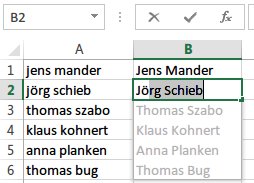
Starten wir mit einem klassischen Beispiel. Öffnet Excel und füllt die Zellen A1 bis F1 mit klein geschriebenen Namen wie „jens mander“, „jörg schieb“, „thomas szabo“, „anna müller“, „michael weber“ und „sarah koch“. Klickt dann auf Zelle B1 und tragt den ersten Namen in korrekter Groß- und Kleinschreibung ein: „Jens Mander“. In B2 wiederholt ihr das mit „Jörg Schieb“.
Jetzt wird es spannend: Excel analysiert euer Vorgehen und schlägt automatisch vor, wie die restlichen Namen formatiert werden sollen. Die Blitzvorschau zeigt euch in einer Live-Vorschau, wie das Ergebnis aussehen würde. Drückt einfach Enter oder Strg+E, um den Vorschlag zu übernehmen.
Erweiterte Anwendungsfälle der Blitzvorschau
Die moderne Blitzvorschau kann weit mehr als nur Namen formatieren. Hier sind einige praktische Szenarien:
E-Mail-Adressen extrahieren: Habt ihr eine Liste mit „Max Mustermann (max.mustermann@firma.de)“ und wollt nur die E-Mail-Adressen? Gebt in der Nachbarspalte ein paar Beispiele ein – Excel erkennt das Muster und extrahiert automatisch alle E-Mail-Adressen.
Telefonnummern formatieren: Aus „01234567890“ wird „0123 456 78 90“ oder „+49 123 456 78 90“ – je nachdem, welches Format ihr vorgebt.
Datums-Umwandlung: Von „2026-02-15“ zu „15. Februar 2026“ oder umgekehrt. Die Blitzvorschau erkennt verschiedene Datumsformate und wandelt sie entsprechend euren Vorgaben um.
Text-Kombinationen: Ihr könnt Vor- und Nachnamen aus getrennten Spalten zusammenführen, Initialen erstellen oder Adressen aus Einzelteilen zusammensetzen.
Tipps für optimale Ergebnisse
Damit die Blitzvorschau zuverlässig funktioniert, solltet ihr folgende Punkte beachten:
- Klare Beispiele geben: Je eindeutiger eure ersten 2-3 Beispiele sind, desto besser erkennt Excel das Muster.
-
Konsistenz wahren: Wenn ihr einmal ein bestimmtes Format vorgebt, bleibt dabei – sonst verwirrt ihr die Mustererkennung.
-
Strg+E nutzen: Falls die automatische Vorschau nicht erscheint, drückt Strg+E, um die Blitzvorschau manuell zu aktivieren.
-
Bei komplexen Mustern: Gebt mehr Beispiele vor. Bei sehr komplexen Transformationen benötigt Excel manchmal 4-5 Beispiele.
Grenzen und Alternativen
Die Blitzvorschau stößt bei sehr komplexen Datenmanipulationen an ihre Grenzen. Hier kommen andere Excel-Features ins Spiel:
Power Query: Für umfangreiche Datenbereinigung und -transformation ist Power Query oft die bessere Wahl. Es bietet mehr Kontrolle und Reproduzierbarkeit.
Formeln: Bei mathematischen Operationen oder logischen Verknüpfungen sind klassische Excel-Formeln nach wie vor unersetzlich.
VBA/Office Scripts: Für wiederkehrende, sehr spezielle Aufgaben lohnt sich die Automatisierung per Skript.
Integration in moderne Workflows
In Microsoft 365 ist die Blitzvorschau eng mit anderen Features verzahnt. So könnt ihr beispielsweise Daten aus Teams-Chats oder Outlook-E-Mails kopieren und mit der Blitzvorschau schnell in brauchbare Tabellenformate bringen.
Besonders praktisch: In Kombination mit Excel-Tabellen (nicht nur Zellbereichen) wird die Blitzvorschau noch intelligenter und schlägt auch strukturelle Verbesserungen vor.
Fazit: Produktivität mit wenigen Klicks
Die Excel-Blitzvorschau ist ein Paradebeispiel dafür, wie künstliche Intelligenz im Hintergrund die tägliche Arbeit erleichtert, ohne dabei aufdringlich zu werden. Statt komplizierte Formeln zu basteln oder manuell hunderte Zellen zu bearbeiten, reichen oft wenige Beispiele aus.
Für alle, die regelmäßig mit Daten arbeiten, ist die Blitzvorschau ein echter Produktivitäts-Booster. Probiert sie einfach mal aus – ihr werdet überrascht sein, wie viel Zeit sich damit sparen lässt.
Zuletzt aktualisiert am 22.04.2026



