

Nach dem Upgrade auf Windows 11 oder bei einer Neuinstallation von Windows 10 vermissen viele Nutzer ihre Lieblings-Spiele – etwa FreeCell, Solitär oder Mahjong. Dabei hat Microsoft diese Klassiker nicht etwa gestrichen, sondern komplett neu programmiert und über den Microsoft Store verfügbar gemacht.
Spiele über den Microsoft Store installieren
Um die beliebten Kartenspiele und Puzzle-Games zu installieren, klickt ihr als Erstes auf das Store-Symbol in der Taskleiste (das Einkaufstaschen-Icon). Falls das Symbol nicht sichtbar ist, könnt ihr den Microsoft Store auch über das Startmenü oder die Windows-Suche öffnen.
Im Store angekommen, nutzt ihr das Suchfeld oben und gebt Begriffe wie „Solitaire“, „FreeCell“ oder „Mahjong“ ein. Als erstes Ergebnis sollte die „Microsoft Solitaire Collection“ erscheinen – ein kostenloses Spielepaket, das gleich fünf klassische Kartenspiele enthält.
Was die Microsoft Solitaire Collection bietet
Die Microsoft Solitaire Collection ist deutlich umfangreicher als die alten Windows-Spiele. Sie enthält:
- Klondike Solitaire (das klassische Solitär)
- Spider Solitaire (mit verschiedenen Schwierigkeitsgraden)
- FreeCell (der Strategieklassiker)
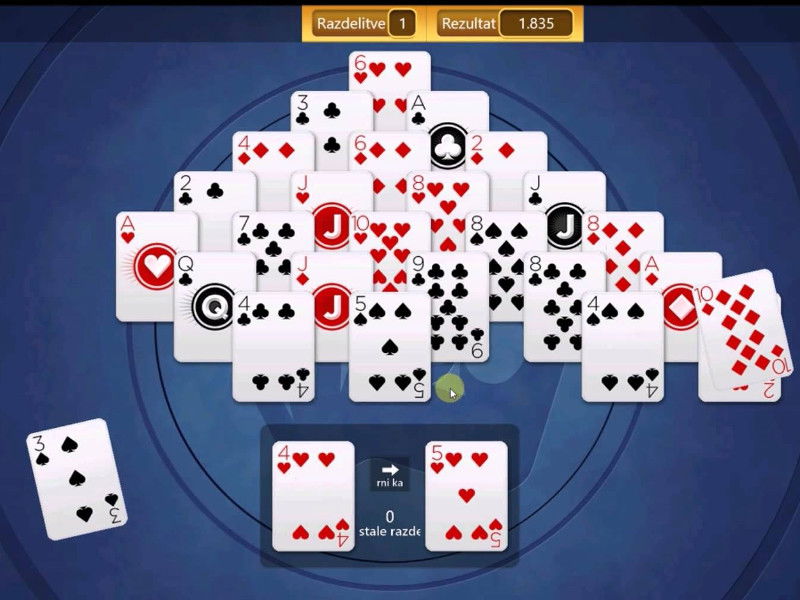
- Pyramid (Karten-Puzzle mit ägyptischem Flair)
- TriPeaks (modernes Kartenspiel mit Hindernissen)
Jedes Spiel kommt mit täglichen Herausforderungen, Achievements und verschiedenen Designs. Microsoft hat die Spiele optisch modernisiert, aber das Gameplay bleibt dem Original treu.
Weitere klassische Windows-Spiele finden
Neben der Solitaire Collection gibt es im Microsoft Store noch andere Nostalgie-Spiele:
- Microsoft Mahjong: Der Puzzle-Klassiker mit neuen Levelsets und täglichen Aufgaben
- Microsoft Minesweeper: Das berühmte Minenfeld-Spiel in moderner Aufmachung
- Microsoft Sudoku: Zahlen-Rätsel in verschiedenen Schwierigkeitsgraden
Alle diese Spiele sind grundsätzlich kostenlos, finanzieren sich aber über Werbung. Gegen eine kleine Gebühr (meist 1-2 Euro) könnt ihr die Werbung entfernen und zusätzliche Features freischalten.
Alternative: Gaming-Apps von Drittanbietern
Falls euch die Microsoft-Versionen nicht gefallen, findet ihr im Store auch Alternativen von anderen Entwicklern. Achtet dabei auf:
- Bewertungen: Mindestens 4 Sterne sollten es schon sein
- Downloads: Beliebte Apps haben meist mehrere tausend Downloads
- Datenschutz: Prüft, welche Berechtigungen die App anfordert
Einige empfehlenswerte Alternativen sind „Simple Solitaire“ oder „Mahjong Journey“, die oft weniger Werbung und mehr Anpassungsoptionen bieten.
Installation und erste Schritte
Nach dem Download sind die Spiele automatisch im Startmenü unter „Alle Apps“ zu finden. Bei Windows 11 erscheinen sie auch in der Liste der „Zuletzt hinzugefügten“ Apps. Ihr könnt sie direkt an die Taskleiste oder ins Startmenü pinnen, um schneller darauf zugreifen zu können.
Beim ersten Start werdet ihr meist gefragt, ob ihr euch mit eurem Microsoft-Konto anmelden möchtet. Das ist optional, ermöglicht aber das Speichern eurer Fortschritte in der Cloud und das Synchronisieren zwischen verschiedenen Geräten.
Tipps für optimales Spielerlebnis
Um die Spiele bestmöglich zu genießen, empfiehlt sich:
- Benachrichtigungen anpassen: In den Windows-Einstellungen könnt ihr festlegen, ob die Spiele-Apps euch über tägliche Herausforderungen informieren sollen
- Vollbildmodus nutzen: Die meisten Spiele sehen im Vollbildmodus deutlich besser aus
- Tastaturkürzel lernen: Viele Spiele unterstützen praktische Shortcuts für häufige Aktionen
Mit diesen Schritten holt ihr euch eure liebsten Windows-Spiele zurück und entdeckt dabei vielleicht sogar neue Favoriten. Die modernen Versionen bieten deutlich mehr Abwechslung als ihre Vorgänger, ohne den Charme der Originale zu verlieren.
Zuletzt aktualisiert am 13.04.2026



