

Ihr kennt das: Eine neue E-Mail kommt in Thunderbird an, ihr klickt sie an und zack – schon ist sie als gelesen markiert, obwohl ihr sie nur kurz angetippt habt. Das kann nervig sein, vor allem wenn ihr später nicht mehr wisst, welche Mails noch unbearbeitet sind. Die gute Nachricht: Thunderbird lässt sich so konfigurieren, dass E-Mails erst nach einer bestimmten Zeit oder nur manuell als gelesen markiert werden.
Die Standard-Einstellung von Thunderbird markiert E-Mails sofort als gelesen, wenn sie im Vorschaubereich angezeigt werden. Das ist praktisch für schnelle Durchsicht, aber unpraktisch wenn ihr E-Mails als Aufgabenliste nutzt oder einfach den Überblick behalten wollt. Zum Glück bietet Mozilla Thunderbird seit Jahren flexible Optionen für das Lese-Verhalten.
So passt ihr das Lese-Verhalten an
Öffnet zunächst Thunderbird. In der aktuellen Version (Thunderbird 128 ESR und neuere Versionen) findet ihr die Einstellungen über das Hamburger-Menü (drei Striche) oben rechts oder über „Bearbeiten > Einstellungen“ (Windows/Linux) bzw. „Thunderbird > Einstellungen“ (macOS).
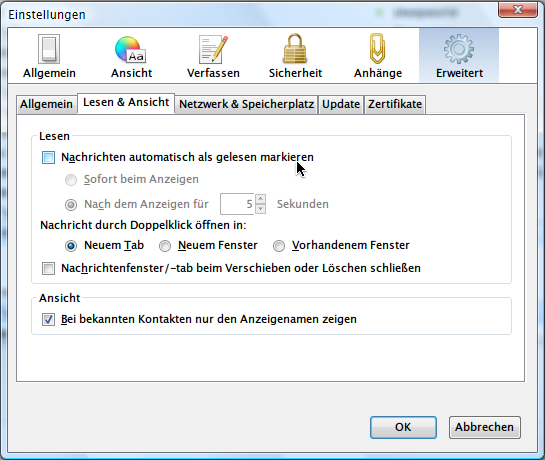
Navigiert zum Bereich „Allgemein“ und scrollt nach unten bis zum Abschnitt „Lesen & Anzeige“. Hier findet ihr die Option „Nachrichten automatisch als gelesen markieren“.
Drei Konfigurationsmöglichkeiten
Ihr habt drei Hauptoptionen zur Auswahl:
- Sofort beim Öffnen: Das ist die Standard-Einstellung. E-Mails werden als gelesen markiert, sobald sie im Vorschaubereich erscheinen.
-
Nach bestimmter Zeit: Aktiviert „Nach dem Anzeigen für [X] Sekunden“. Hier könnt ihr eine Verzögerung zwischen 1 und 30 Sekunden einstellen. Bewährt haben sich Werte zwischen 3-5 Sekunden – so wird verhindert, dass versehentlich angeklickte E-Mails sofort als gelesen markiert werden.
-
Nur manuell: Entfernt den Haken bei „Nachrichten automatisch als gelesen markieren“ komplett. E-Mails bleiben ungelesen, bis ihr sie explizit als gelesen markiert (Taste „M“ oder Rechtsklick > „Als gelesen markieren“).
Zusätzliche Optionen für bessere E-Mail-Verwaltung
Thunderbird bietet noch weitere nützliche Einstellungen im gleichen Bereich:
- „Beim Wechseln zu anderen Nachrichten“: Diese Option markiert E-Mails als gelesen, wenn ihr zu einer anderen Nachricht wechselt, unabhängig von der Anzeigedauer.
-
„Beim Schließen eines Nachrichtenfensters“: Praktisch wenn ihr E-Mails in separaten Fenstern öffnet.
Keyboard-Shortcuts für manuelles Markieren
Wenn ihr die manuelle Kontrolle bevorzugt, solltet ihr diese Tastenkombinationen kennen:
- M: Markiert die aktuelle E-Mail als gelesen/ungelesen (Toggle)
- Umschalt + C: Markiert alle E-Mails im aktuellen Ordner als gelesen
- Strg + Shift + M: Markiert alle E-Mails als ungelesen
Warum diese Einstellung wichtig ist
Die richtige Konfiguration des Lese-Status kann euren E-Mail-Workflow erheblich verbessern. Viele Nutzer verwenden den „Ungelesen“-Status als eine Art Aufgabenliste. Mit der automatischen Markierung geht diese Funktion verloren, sobald man versehentlich eine E-Mail antippt.
Besonders in Zeiten von Home-Office und mobiler Arbeit ist es wichtig, den Überblick über wichtige E-Mails zu behalten. Ein durchdachtes Lese-Verhalten hilft dabei, nichts zu übersehen.
Tipp für Mobile-Nutzer
Falls ihr Thunderbird auch auf mobilen Geräten nutzt (etwa über die Android-App K-9 Mail, die in Thunderbird Mobile umbenannt wurde), solltet ihr ähnliche Einstellungen auch dort vornehmen. Die Synchronisation zwischen Desktop und Mobile sorgt dafür, dass der Lese-Status geräteübergreifend konsistent bleibt.
Weitere Optimierungen
Im gleichen Einstellungsbereich könnt ihr auch andere nützliche Optionen aktivieren:
- Vorschau von Anhängen konfigurieren
- Schriftgrößen für bessere Lesbarkeit anpassen
- HTML-Darstellung versus Nur-Text-Ansicht festlegen
Die Einstellungen werden automatisch gespeichert, sobald ihr sie ändert. Ein Neustart von Thunderbird ist nicht erforderlich – die Änderungen greifen sofort.
Mit diesen Anpassungen habt ihr die volle Kontrolle darüber, wann und wie E-Mails in Thunderbird als gelesen markiert werden. Das sorgt für einen strukturierteren Posteingang und hilft dabei, wichtige Nachrichten nicht zu übersehen.
Zuletzt aktualisiert am 25.04.2026



