

Das Herunterfahren von Windows hat sich über die Jahre deutlich vereinfacht, aber es gibt immer noch versteckte Features, die Microsoft nie groß beworben hat. Eine davon ist die praktische „Slide to Shut Down“-Funktion, die ursprünglich für Touchscreens entwickelt wurde, aber auch mit der Maus funktioniert.
Diese wenig bekannte Funktion existiert seit Windows 8 und ist auch in Windows 10 und 11 noch vorhanden – obwohl sie Microsoft offiziell nie dokumentiert hat. Sie ermöglicht es, den PC mit einer simplen Wischbewegung herunterzufahren, ähnlich wie bei einem Smartphone.
So aktiviert ihr die versteckte Shutdown-Funktion
Öffnet zunächst den Windows Explorer und navigiert zum Ordner „C:WindowsSystem32“. In der Liste der Systemdateien findet ihr die Datei „SlideToShutDown.exe“. Diese kleine Executable ist auf jedem Windows-System vorhanden, aber gut versteckt.
Klickt mit der rechten Maustaste auf diese Datei und wählt „Senden an > Desktop (Verknüpfung erstellen)“. Alternativ könnt ihr die Datei auch direkt auf den Desktop ziehen, während ihr die Alt-Taste gedrückt haltet – das erstellt automatisch eine Verknüpfung.
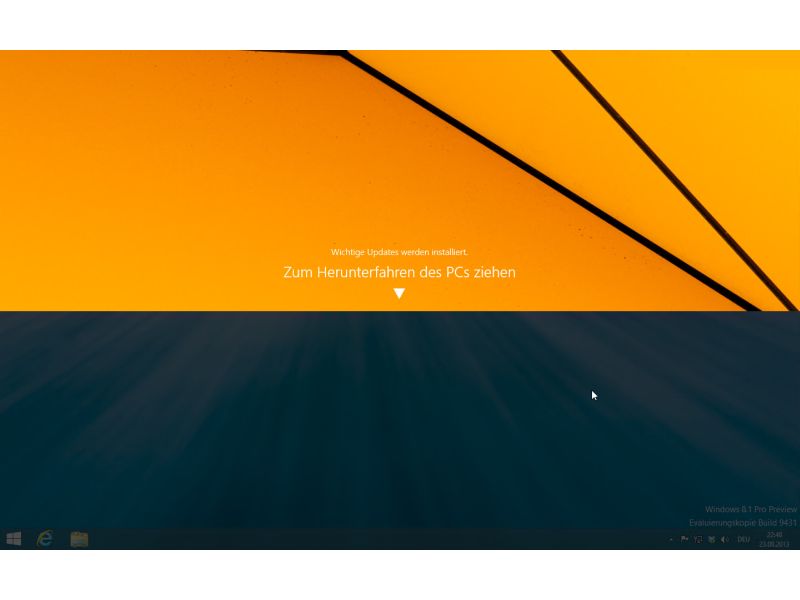
So funktioniert der Slide-to-Shutdown
Ein Doppelklick auf die neu erstellte Verknüpfung öffnet eine Vollbild-Oberfläche mit einem großen Vorhängeschloss-Symbol. Mit der Maus zieht ihr das Symbol einfach nach unten – schon fährt Windows kontrolliert herunter. Bei Touchscreens funktioniert das natürlich noch eleganter mit einer Wischbewegung.
Der Vorteil: Alle laufenden Programme werden ordnungsgemäß beendet und gespeichert, genau wie beim normalen Herunterfahren über das Startmenü. Es ist also keine „harte“ Abschaltung, sondern ein regulärer Shutdown-Prozess.
Weitere versteckte Windows-Features
Microsoft hat über die Jahre viele solcher versteckten Funktionen in Windows integriert. Die meisten stammen aus der Zeit, als Touch-Bedienung wichtiger war. Hier sind weitere nützliche Geheim-Tipps:
PowerShell-Shutdown: Öffnet eine PowerShell als Administrator und gebt „Stop-Computer“ ein. Das fährt den Rechner sofort herunter, ohne Nachfragen.
Shutdown per Kommandozeile: Der klassische Befehl „shutdown /s /t 0“ in der Eingabeaufforderung funktioniert immer noch und ist oft schneller als der Umweg über das Startmenü.
Notfall-Shutdown: Die Tastenkombination Alt+F4 auf dem Desktop öffnet direkt das Shutdown-Menü – ein Relikt aus Windows 95-Zeiten, das bis heute funktioniert.
Moderne Alternativen und Automatisierung
Wer häufig zwischen verschiedenen Shutdown-Optionen wechselt, kann sich das Leben mit modernen Tools vereinfachen. Windows Terminal bietet erweiterte Scripting-Möglichkeiten, und mit PowerShell-Skripten lassen sich komplexe Shutdown-Routinen automatisieren.
Für Gaming-PCs ist das kontrollierte Herunterfahren besonders wichtig, da hier oft mehrere Programme gleichzeitig laufen. Die Slide-to-Shutdown-Funktion stellt sicher, dass alle Prozesse ordnungsgemäß beendet werden – das verhindert Datenverluste und Systemproblemen.
Warum Microsoft diese Funktion versteckt
Die Slide-to-Shutdown-Funktion war ursprünglich für Windows RT und Touch-Geräte gedacht, als Microsoft stark auf Tablet-Features setzte. Da sich diese Vision nicht durchsetzte, verschwanden viele Touch-Features aus der prominenten Benutzeroberfläche – existieren aber weiterhin im Systemhintergrund.
Heutzutage, wo Hybrid-Geräte und Touch-Laptops wieder häufiger werden, erlebt diese Funktion eine kleine Renaissance. Besonders auf Surface-Geräten und anderen 2-in-1-Laptops ist die Touch-Shutdown-Option deutlich praktischer als das fummelige Startmenü.
Die Verknüpfung lässt sich übrigens auch ins Startmenü oder die Taskleiste pinnen, falls ihr sie häufiger nutzen wollt. Einfach Rechtsklick auf die Desktop-Verknüpfung und die entsprechende Option wählen. So habt ihr immer schnellen Zugriff auf diese elegante Shutdown-Methode.
Zuletzt aktualisiert am 22.04.2026



