

Der versteckte Expertenmodus von Windows ist einer der praktischsten Tricks für Power-User – und funktioniert auch 2026 noch perfekt. Mit einem simplen Ordner-Trick verschafft ihr euch Zugang zu über 200 Systemeinstellungen in einer einzigen, übersichtlichen Liste.
Dieser geheime Modus wird intern „God Mode“ genannt und existiert bereits seit Windows Vista. Microsoft hat ihn nie offiziell beworben, aber er ist vollständig funktionsfähig und extrem nützlich. Egal ob Windows 10, Windows 11 oder die aktuellsten Windows-Versionen – der Trick funktioniert universell.
So aktiviert ihr den Windows-Expertenmodus
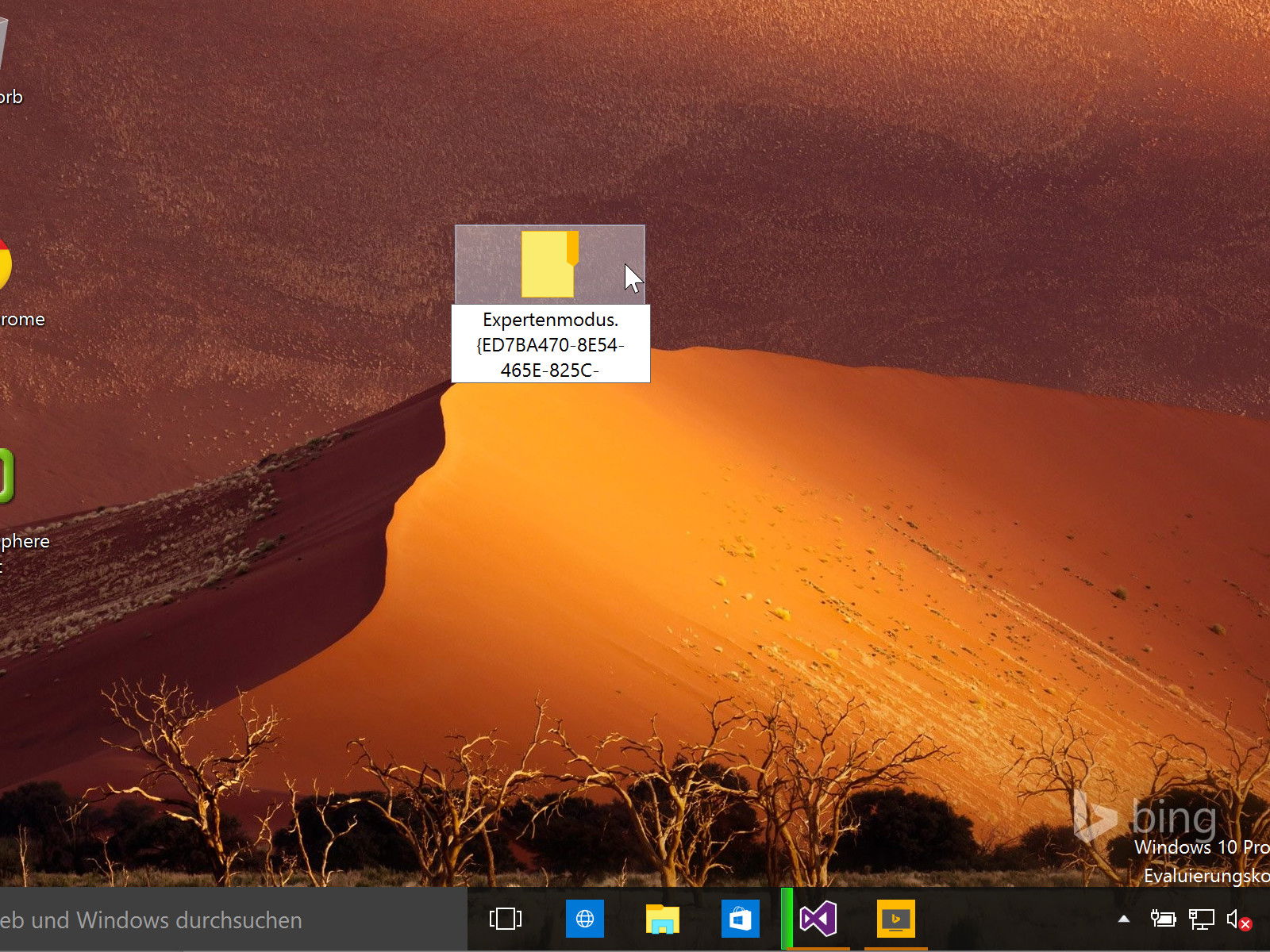
Die Aktivierung ist denkbar einfach: Klickt mit der rechten Maustaste auf eine freie Stelle eures Desktops und wählt „Neu > Ordner“. Gebt dem neuen Ordner exakt diesen Namen:
Expertenmodus.{ED7BA470-8E54-465E-825C-99712043E01C}
Achtung: Die GUID (die lange Zahlen-Buchstaben-Kombination in den geschweiften Klammern) muss exakt stimmen. Am besten kopiert ihr die komplette Zeile, um Tippfehler zu vermeiden. Nach dem Drücken der Eingabetaste verwandelt sich das Ordner-Symbol automatisch in ein Systemsteuerungs-Icon.
Was der Expertenmodus alles kann
Ein Doppelklick auf den Expertenmodus-Ordner öffnet eine lange Liste mit allen verfügbaren Systemkonfigurationen. Hier findet ihr wirklich alles: von Netzwerkeinstellungen über Benutzerkonten bis hin zu Energieoptionen und Sicherheitsfeatures. Besonders praktisch: Alle Einträge sind alphabetisch sortiert und haben aussagekräftige Namen.
Statt euch durch verschiedene Menüs der Einstellungen-App oder der klassischen Systemsteuerung zu klicken, habt ihr direkten Zugriff auf Funktionen wie:
- Erweiterte Energieeinstellungen
- Netzwerk- und Freigabecenter
- Benutzerkontensteuerung konfigurieren
- Windows-Features aktivieren/deaktivieren
- Systemwiederherstellung
- Indizierungsoptionen
- Startprogramme verwalten
- Firewall-Einstellungen
- Und über 190 weitere Optionen
Weitere nützliche God Mode-Varianten
Der klassische Expertenmodus ist nur eine von mehreren versteckten Ansichten. Ihr könnt auch spezialisierte Versionen erstellen:
- Nur Systemsteuerung: Name.{21EC2020-3AEA-1069-A2DD-08002B30309D}
- Nur Netzwerk: Name.{7007ACC7-3202-11D1-AAD2-00805FC1270E}
- Nur Programme: Name.{15eae92e-f17a-4431-9f28-805e482dafd4}
Ersetzt „Name“ durch eine beliebige Bezeichnung eurer Wahl.
Praktische Anwendungstipps
Der Expertenmodus eignet sich perfekt für Systemadministratoren und versierte Nutzer, die regelmäßig an Windows-Einstellungen schrauben. Ihr könnt den Ordner auch ins Startmenü pinnen oder eine Verknüpfung in der Taskleiste erstellen für noch schnelleren Zugriff.
Besonders hilfreich ist der Modus bei der Einrichtung neuer PCs oder bei der Fehlerbehebung. Statt sich durch verschiedene Apps zu hangeln, habt ihr alle relevanten Tools sofort griffbereit.
Sicherheitshinweise beachten
Da der Expertenmodus Zugriff auf kritische Systemeinstellungen bietet, solltet ihr vorsichtig sein. Ändert nur Einstellungen, deren Auswirkungen ihr versteht. Bei Unsicherheiten erstellt vorher einen Wiederherstellungspunkt über die Systemwiederherstellung.
Der God Mode ist übrigens vollständig von Microsoft unterstützt und schadet eurem System nicht. Es handelt sich um eine offizielle, wenn auch versteckte Funktion.
Fazit: Ein Muss für Power-User
Der Windows-Expertenmodus ist ein echter Geheimtipp, der euch viel Zeit sparen kann. Einmal eingerichtet, wollt ihr nicht mehr darauf verzichten. Probiert es aus – euer produktiver Windows-Workflow wird es euch danken.
Zuletzt aktualisiert am 14.04.2026



