

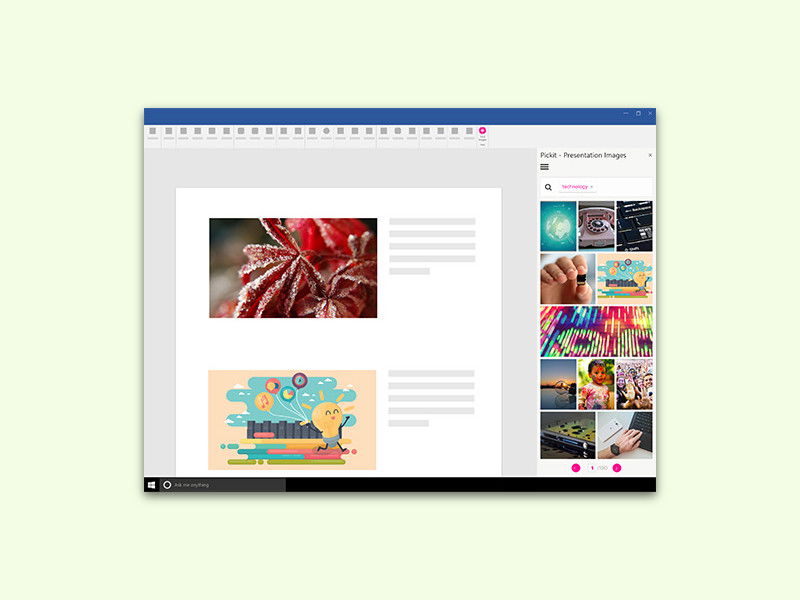
Damit Word-Dokumente und Präsentationen in PowerPoint nicht langweilig aussehen, braucht es gute Bilder. Die bekommt ihr entweder durch eine Recherche im Web – oder noch einfacher über die integrierten Bildfunktionen von Microsoft Office und spezialisierte KI-Tools.
Microsoft hat seine Office-Suite in den letzten Jahren massiv aufgerüstet. Seit 2020 ist die Bildsuche direkt in Word, PowerPoint und Excel integriert. Über „Einfügen > Onlinebilder“ findet ihr Millionen lizenzfreie Fotos und Grafiken von Bing. Der Clou: Alle Bilder sind bereits vorgefiltert und können bedenkenlos verwendet werden, da Microsoft die Rechte geklärt hat.
Noch einen Schritt weiter geht die KI-Integration. Mit Microsoft Designer (früher PowerPoint Designer) erstellt die künstliche Intelligenz automatisch ansprechende Layouts für eure Folien. Gebt einfach ein Foto oder eine Überschrift ein, und die KI schlägt passende Designs vor. Das funktioniert besonders gut in PowerPoint, aber auch in Word für Deckblätter und Layouts.
KI-generierte Bilder direkt in Office
Der absolute Game-Changer ist jedoch die Integration von DALL-E 3 in Microsoft Office. Seit 2024 könnt ihr mit Microsoft Copilot direkt in Word, PowerPoint und Outlook Bilder generieren lassen. Beschreibt einfach, was ihr braucht: „Ein modernes Büro mit Laptop und Kaffeetasse“ oder „Ein abstraktes Diagramm für Teamwork“. Die KI erstellt binnen Sekunden passende Grafiken.
Das funktioniert über die Copilot-Integration, die in Microsoft 365 Business und Enterprise enthalten ist. Für private Nutzer gibt es Copilot Pro für etwa 22 Euro monatlich – lohnt sich definitiv, wenn ihr regelmäßig Präsentationen oder Dokumente erstellt.
Kostenlose Alternativen für hochwertige Bilder
Wer kein Copilot-Abo hat, findet trotzdem genug kostenlose Möglichkeiten. Unsplash, Pixabay und Pexels bieten Millionen lizenzfreie Fotos. Noch besser: Diese Dienste sind teilweise direkt in Office integriert. Bei der Onlinebildsuche durchsucht Microsoft automatisch diese Quellen.
Für Grafiken und Illustrationen empfehle ich Canva. Das Tool hat eine eigene Office-Integration und bietet sowohl kostenlose als auch Premium-Inhalte. Besonders praktisch: Canva erstellt automatisch Grafiken in den richtigen Office-Formaten.
Icons und Vektorgrafiken für professionelle Optik
Microsoft hat auch seine Icon-Bibliothek massiv erweitert. Unter „Einfügen > Symbole > Icons“ findet ihr tausende professionelle Symbole für alle Themenbereiche. Diese Vektorgrafiken lassen sich beliebig skalieren und einfärben – perfekt für einheitliche Präsentationen.
Für komplexere Grafiken nutzt die integrierten SmartArt-Vorlagen oder das neue „Visuals by Microsoft“-Feature. Hier könnt ihr Diagramme, Prozessabläufe und Infografiken erstellen, ohne externe Tools zu benötigen.
KI-Tools für spezielle Anforderungen
Wer regelmäßig sehr spezifische Bilder braucht, sollte sich Midjourney, Stable Diffusion oder Adobe Firefly anschauen. Diese KI-Tools erstellen auf Textbasis nahezu jede erdenkliche Grafik. Der Workflow: Bild generieren, herunterladen, in Office einfügen.
Besonders Firefly ist interessant, da Adobe die rechtlichen Aspekte gut gelöst hat. Alle generierten Bilder sind kommerziell nutzbar, ohne Urheberrechtsprobleme.
Tipps für die Praxis
Achtet bei der Bildauswahl auf Einheitlichkeit. Mischt nicht zu viele verschiedene Stile in einem Dokument. Nutzt die Bildbearbeitungsfunktionen in Office: Farbfilter, Transparenz und Zuschnitt helfen dabei, verschiedene Bilder anzugleichen.
Für Präsentationen gilt: Weniger ist mehr. Ein starkes Bild pro Folie wirkt professioneller als viele kleine Grafiken. Nutzt die Bildkomprimierung in Office, um die Dateigröße zu reduzieren – besonders wichtig beim Versenden oder für Online-Präsentationen.
Mit diesen integrierten Tools und KI-Funktionen braucht ihr keine separaten Add-Ins mehr. Microsoft Office bietet heute alles, was für professionelle, bildreiche Dokumente nötig ist – und das größtenteils kostenlos oder zu sehr fairen Preisen.
Zuletzt aktualisiert am 04.04.2026
Bei dem Tempo den Überblick zu behalten, ist die eigentliche Kunst.
Den Überblick behalten, ohne jeden Hype mitzumachen – dabei hilft dir Superkraft KI Unlimited.
Jetzt Superkraft KI Unlimited entdecken →


