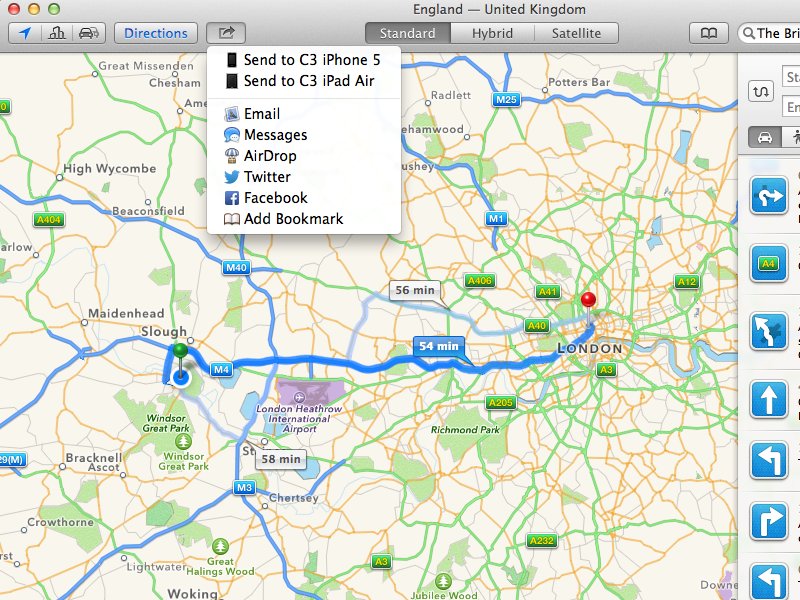
Beim Anzeigen einer Karte oder Erstellen eines Routenplans mit der Karten-App an Ihrem Mac müssen Sie das Ergebnis nicht zuerst ausdrucken. Es lässt sich auch direkt an Ihr iPhone senden. Wie geht das?
Stellen Sie zuerst sicher, dass das iPhone und der Mac über das gleiche Netzwerk verbunden sind, und dass WLAN-Synchronisierung aktiviert ist. Alternativ dazu schließen Sie das iPhone per USB-Kabel am Mac an. Starten Sie dann die Karten-App am Mac und wählen Sie Ihre Route, wie gewohnt.
Sobald Sie fertig sind, klicken Sie oben in der Symbolleiste auf das Teilen-Symbol und wählen dann „An iPhone senden“. Nach einigen Augenblicken erscheint in der Mitteilungszentrale Ihres iPhones eine Nachricht der Karten-App. Ein Wisch bzw. Tipp genügt, und die Routenbeschreibung wird direkt auf dem iPhone-Bildschirm angezeigt.