


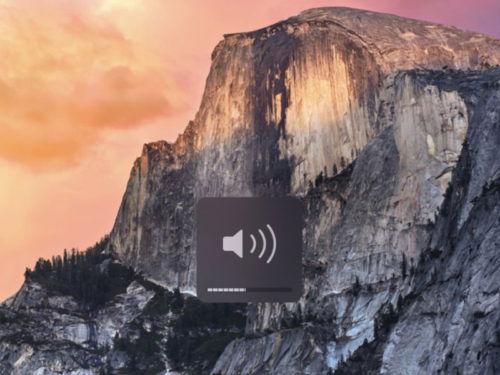
Bei der Einstellung der Lautstärke am Mac kann jeder Druck auf die Taste direkt große Auswirkungen haben. Stufe 12 ist vielleicht zu leise, auf Stufe 13 hingegen ist es direkt zu laut. Eine kleine, eher unbekannte Funktion erlaubt es, die Lautstärke auch in kleineren Schritten einzustellen.
Dazu muss gleichzeitig die Shift- und die Alt/Optionstaste gedrückt gehalten und dann auf die Lautstärkentasten gedrückt werden. So kann die Lautstärke zwischen den einzelnen Stufen noch in vier kleineren Schritte angepasst werden.
Warum die Feinabstimmung so wichtig ist
Besonders beim Musikhören, bei Videokonferenzen oder beim Bearbeiten von Audio-Material macht die präzise Lautstärkeeinstellung den Unterschied. Die Standard-Lautstärkeschritte von macOS sind oft zu grob, um den idealen Pegel zu finden. Mit der Shift-Alt-Kombination unterteilt ihr jeden normalen Schritt in vier Teilschritte – das ergibt insgesamt 64 statt nur 16 Lautstärkestufen.
Alternative Methoden für präzise Lautstärkekontrolle
Neben dem Tastaturkürzel gibt es weitere Wege zur Feinabstimmung: Im Sound-Panel der Systemeinstellungen könnt ihr die Lautstärke per Schieberegler millimetergenau einstellen. Auch die Touch Bar (bei älteren MacBook Pro Modellen) ermöglicht durch Wischen eine stufenlose Anpassung.
Für noch mehr Kontrolle empfiehlt sich das kostenlose Tool SoundSource, das nicht nur app-spezifische Lautstärkeeinstellungen ermöglicht, sondern auch einen systemweiten Equalizer bietet. Alternativ bietet Background Music ähnliche Funktionen und ist Open Source.
Funktioniert auch bei Bildschirmhelligkeit
Der gleiche Trick funktioniert übrigens auch bei den Helligkeitstasten: Shift + Alt + Helligkeit hoch/runter unterteilt auch hier die groben Stufen in feinere Abstufungen. Gerade bei der Arbeit in verschiedenen Lichtverhältnissen ist das Gold wert.
Systemweite Audioeinstellungen optimieren
Seit macOS Ventura hat Apple die Audioeinstellungen weiter verbessert. In den Systemeinstellungen unter Ton findet ihr jetzt auch erweiterte Optionen für Spatial Audio und Kopfhörer-Anpassungen. Wenn ihr AirPods Pro oder AirPods Max nutzt, erstellt das System automatisch ein personalisiertes Audioprofil basierend auf eurer Ohrform.
Besonders praktisch: Die neue Live-Abhörfunktion in den Bedienungshilfen verwandelt euer iPhone in ein Richtmikrofon, dessen Signal direkt an eure AirPods weitergeleitet wird. Das ist nicht nur für Menschen mit Hörproblemen nützlich, sondern auch in lauten Umgebungen praktisch.
Audio-Routing für Profis
Wer professionell mit Audio arbeitet, sollte sich Audio MIDI Setup genauer ansehen. Das in macOS integrierte Tool ermöglicht es, komplexe Audio-Setups zu konfigurieren, mehrere Ausgabegeräte zu kombinieren oder Sample-Raten anzupassen. Hier könnt ihr auch Aggregate Devices erstellen, um mehrere Audio-Interfaces gleichzeitig zu nutzen.
Für Streamer und Content Creator ist die Integration von Continuity Camera interessant: Seit macOS Ventura könnt ihr euer iPhone als Webcam nutzen – inklusive des überlegenen Audio-Systems der neueren iPhone-Modelle.
Shortcuts und Automation
Mit der Shortcuts-App lassen sich auch komplexe Audio-Szenarien automatisieren: Erstellt Shortcuts, die gleichzeitig Lautstärke, Ausgabegerät und sogar bestimmte Apps mit vordefinierten Einstellungen starten. Besonders praktisch für verschiedene Arbeitsszenarien – von der Videokonferenz bis zur Musikproduktion.
Die Kombination aus Shift + Alt + Lautstärketasten ist nur ein kleiner Teil der vielen versteckten Mac-Features. Wer einmal die Feinabstimmung kennengelernt hat, möchte sie nicht mehr missen. Probiert es aus – eure Ohren werden es euch danken.
Zuletzt aktualisiert am 29.03.2026


