

DIESER ARTIKEL IST VERALTET – Windows 8 wird seit 2023 nicht mehr unterstützt und sollte aus Sicherheitsgründen nicht mehr verwendet werden. Wir haben den Artikel auf Windows 11 aktualisiert:
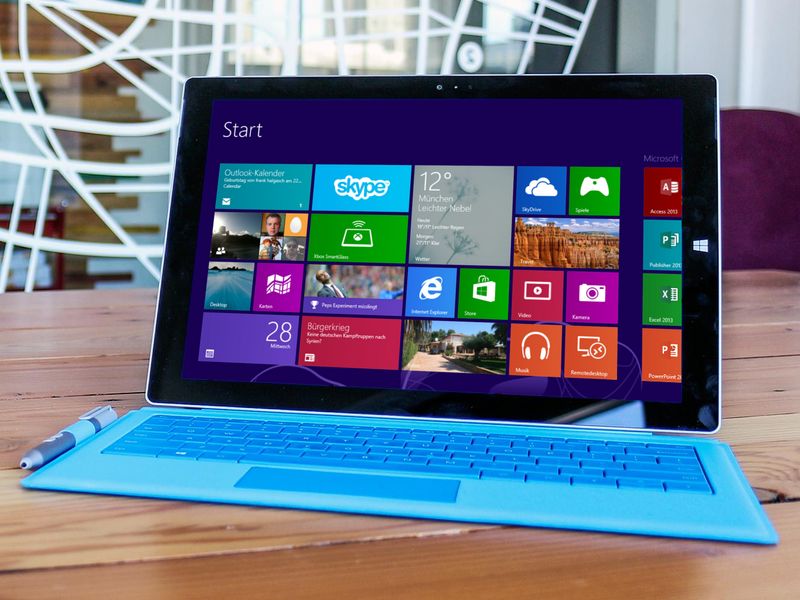
Auf dem Windows 11 Startmenü zeigen viele App-Kacheln (Tiles) aktuelle Informationen in Live-Ansichten an – das Wetter-Widget, Nachrichten, Kalendertermine oder Updates aus sozialen Netzwerken. Diese Live-Kacheln können praktisch sein, aber auch ablenkend wirken oder die Performance beeinträchtigen. Ihr könnt sie gezielt oder komplett deaktivieren.
Live-Kacheln einzeln deaktivieren
Der einfachste Weg: Klickt mit der rechten Maustaste auf die entsprechende Kachel im Startmenü und wählt „Weitere Optionen“ > „Live-Kachel ausschalten“. Die Kachel bleibt sichtbar, zeigt aber keine dynamischen Inhalte mehr an.
Alternativ öffnet ihr die Einstellungen der jeweiligen App (etwa Wetter, News oder Mail) und deaktiviert dort die Benachrichtigungen und Live-Updates.
Alle Live-Kacheln systemweit deaktivieren
Für eine komplette Deaktivierung aller Live-Kacheln führt der Weg über die Registrierung. Wichtiger Hinweis: Erstellt vorher ein Backup eurer Registry!
- Drückt [Windows] + [R], tippt regedit ein und bestätigt mit „OK“
- Navigiert zu:
HKEY_CURRENT_USERSoftwarePoliciesMicrosoftWindowsCurrentVersion - Falls der Ordner „PushNotifications“ nicht existiert: Rechtsklick auf „CurrentVersion“ > „Neu“ > „Schlüssel“ und nennt ihn „PushNotifications“
- In „PushNotifications“ erstellt ihr einen neuen DWORD-Wert (32-Bit): Rechtsklick > „Neu“ > „DWORD-Wert (32-Bit)“
- Nennt den Wert „NoTileApplicationNotification“ und setzt ihn auf 1
- Startet den Computer neu oder meldet euch ab und wieder an
Moderne Alternative: Widgets komplett abschalten
Windows 11 hat das Kachel-System durch Widgets ersetzt. Diese könnt ihr ebenfalls deaktivieren:
- Rechtsklick auf die Taskleiste > „Taskleisteneinstellungen“
- Schaltet „Widgets“ auf „Aus“
- Oder: Einstellungen > Personalisierung > Taskleiste > Widgets deaktivieren
Gruppenrichtlinien für Unternehmen
In Unternehmensumgebungen lassen sich Live-Kacheln zentral über Gruppenrichtlinien verwalten:
gpedit.mscöffnen (nur in Pro/Enterprise-Versionen)- Navigiert zu: Benutzerkonfiguration > Administrative Vorlagen > Startmenü und Taskleiste
- Aktiviert „Benachrichtigungen auf Kacheln deaktivieren“
Diese Einstellung wirkt sich auf alle Benutzer des Systems aus.
Performance-Vorteile durch Deaktivierung
Das Abschalten der Live-Kacheln kann spürbare Vorteile bringen:
- Weniger Netzwerkverkehr: Apps laden keine ständigen Updates
- Längere Akkulaufzeit: Besonders bei Laptops merkbar
- Weniger Ablenkung: Das Startmenü bleibt statisch
- Bessere Privacy: Weniger Datenübertragung an Microsoft-Server
Einzelne Apps konfigurieren
Viele Apps bieten eigene Einstellungsmöglichkeiten:
Microsoft News: Einstellungen > Benachrichtigungen > Live-Kachel deaktivieren
Wetter-App: Einstellungen > Benachrichtigungen > Kachel-Updates ausschalten
Mail-App: Kontoeinstellungen > Synchronisierungseinstellungen anpassen
Kalender: Einstellungen > Benachrichtigungen > Live-Kachel deaktivieren
Problembehandlung
Falls die Registry-Änderung nicht funktioniert:
- Überprüft die Schreibweise des DWORD-Werts
- Stellt sicher, dass der Wert wirklich auf 1 gesetzt ist
- Probiert einen kompletten Neustart statt nur Ab-/Anmeldung
- Bei weiterhin bestehenden Problemen:
sfc /scannowin der Eingabeaufforderung (als Administrator)
Rückgängig machen
Um Live-Kacheln wieder zu aktivieren, setzt den Registry-Wert „NoTileApplicationNotification“ auf 0 oder löscht ihn komplett. Nach einem Neustart sind die Live-Funktionen wieder aktiv.
Tipp: Für weniger technikaffine Nutzer gibt es auch Drittanbieter-Tools wie „Winaero Tweaker“ oder „Ultimate Windows Tweaker“, die diese Einstellungen über eine grafische Oberfläche ermöglichen – allerdings immer mit Vorsicht zu genießen und nur aus vertrauenswürdigen Quellen herunterladen.
Zuletzt aktualisiert am 17.04.2026



