

Die Windows-Lupe gehört zu den praktischsten Barrierefreiheits-Features, die fast jeder nutzen kann – nicht nur Menschen mit Sehschwierigkeiten. Ob ihr kleine Texte besser lesen, Details in Bildern erkennen oder einfach entspannter arbeiten wollt: Die Lupe macht’s möglich. Seit Windows 11 22H2 hat Microsoft das Tool ordentlich aufgebohrt.
Lupe schnell öffnen und steuern
Die wichtigsten Tastenkombinationen funktionieren system-übergreifend:
Lupe öffnen: [Windows]+[+] oder [Windows]+[-]
Die Plus-Taste zoomt rein, die Minus-Taste raus. Ihr könnt auch direkt mit dem gewünschten Zoom-Level starten.
Lupe schließen: [Windows]+[Esc]
Neu in Windows 11: Die Lupe startet jetzt standardmäßig mit 200% statt 100% und merkt sich eure letzte Einstellung. Das macht die Bedienung deutlich flüssiger.
Die drei Ansichtsmodi im Detail
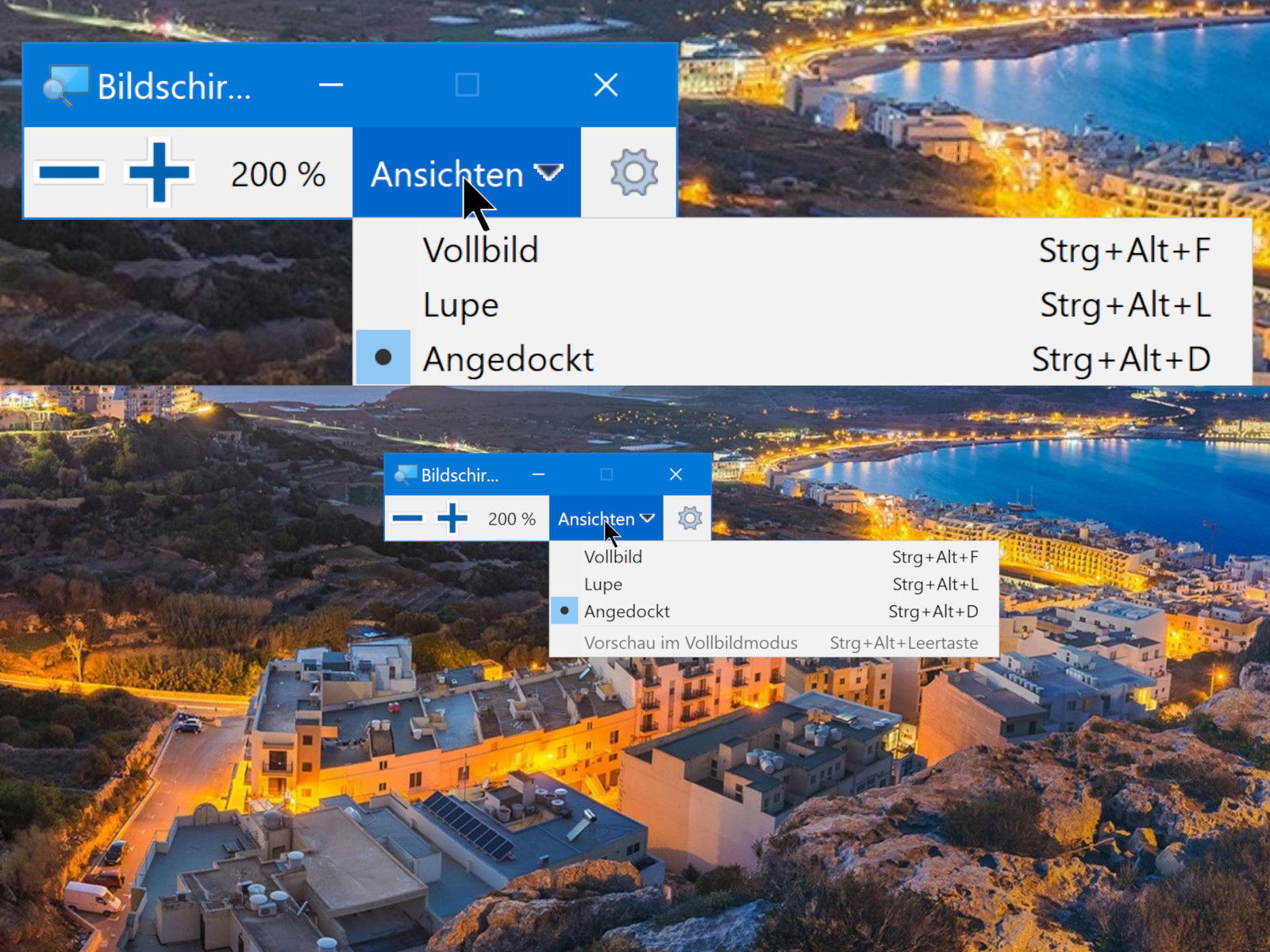
Die Lupe bietet drei verschiedene Darstellungsarten, die ihr alle mal ausprobieren solltet:
- Vollbild: [Strg]+[Alt]+[F] – Der gesamte Bildschirm wird vergrößert
- Lupe: [Strg]+[Alt]+[L] – Ein bewegliches Lupenfenster folgt dem Mauszeiger
- Angedockt: [Strg]+[Alt]+[D] – Eine fixe Vergrößerungsleiste am Bildschirmrand
Vollbild-Modus: Hier wird alles vergrößert dargestellt. Die Lupe folgt automatisch eurem Mauszeiger oder der Texteingabe. Seit Windows 11 könnt ihr die Folge-Geschwindigkeit in den Einstellungen anpassen. Praktisch für durchgängiges Arbeiten, aber gewöhnungsbedürftig.
Lupen-Modus: Das schwebende Fenster zeigt einen vergrößerten Ausschnitt dessen, was sich unter eurem Mauszeiger befindet. Der Rest des Bildschirms bleibt normal sichtbar. Windows 11 hat hier die Fensterränder dünner gemacht und die Performance verbessert.
Angedockt-Modus: Oft die beste Wahl für produktives Arbeiten. Am oberen Bildschirmrand erscheint eine Leiste, die den Bereich unter dem Cursor vergrößert zeigt. Alles bleibt an seinem Platz, keine störenden Fenster. In Windows 11 könnt ihr die Leiste jetzt auch unten, links oder rechts andocken.
Zoom-Einstellungen optimieren
Standardmäßig vergrößert die Lupe in 100%-Schritten – das kann zu heftig sein. Über das Zahnrad-Symbol im Lupen-Fenster oder direkt in den Windows-Einstellungen unter „Barrierefreiheit > Bildschirmlupe“ könnt ihr feinere Abstufungen wählen.
Die Zoom-Schritte lassen sich auf 25%, 50% oder andere Werte einstellen. Für die Lupen-Ansicht könnt ihr außerdem die Fenstergröße anpassen – je nach Monitor und Anwendungsfall.
Neue Features in Windows 11
Microsoft hat der Lupe einige praktische Funktionen spendiert:
Verbesserte Text-Cursor-Verfolgung: Die Lupe springt jetzt flüssiger zum Textcursor, wenn ihr tippt oder mit den Pfeiltasten navigiert.
Lesemodus: Drückt [Windows]+[Strg]+[Enter], um einen speziellen Lesemodus zu aktivieren. Hier wird der Text optimiert dargestellt und ihr könnt mit den Pfeiltasten zeilenweise navigieren.
Farbfilter-Integration: Die Lupe arbeitet jetzt besser mit den Windows-Farbfiltern zusammen. Praktisch für Menschen mit Farb-sehschwächen.
Multi-Monitor-Support: An Setups mit mehreren Bildschirmen verhält sich die Lupe deutlich intelligenter und springt nicht mehr unkontrolliert zwischen den Screens hin und her.
Profi-Tipps für den Alltag
Temporärer Zoom: Haltet [Windows] gedrückt und tippt mehrfach [+] oder [-] für schnelle Zoom-Anpassungen zwischendurch.
Mausrad-Zoom: In den Einstellungen könnt ihr aktivieren, dass [Strg] + Mausrad den Zoom verändert – wie in Browsern oder Bildbearbeitungs-programmen.
Automatischer Start: Wenn ihr die Lupe regelmäßig braucht, lasst sie automatisch mit Windows starten. Die Option findet sich in den Barrierefreiheits-Einstellungen.
Umkehrung und Kontrast: Für bessere Lesbarkeit könnt ihr Farben umkehren oder den Kontrast erhöhen – beides direkt in der Lupe integriert.
Die Windows-Lupe ist längst nicht mehr nur ein Notbehelf für sehbehinderte Nutzer. Mit den richtigen Einstellungen wird sie zum praktischen Alltags-tool für alle, die gerne den Überblick behalten und entspannter am Bildschirm arbeiten wollen.
Zuletzt aktualisiert am 06.03.2026



