

Wer täglich mit Microsoft Excel arbeitet, kennt das Problem: Jeden Morgen müssen die gleichen Dateien mühsam einzeln geöffnet werden. Ob Budgetpläne, Projektlisten oder Datenauswertungen – der Workflow beginnt immer mit dem zeitraubenden Öffnen mehrerer Tabellen. Dabei gibt es in Excel eine praktische Funktion, die euch diesen Aufwand abnimmt: Arbeitsmappen-Sets.
Der moderne Weg: Arbeitsmappen-Sets in Excel 365 und neueren Versionen
Microsoft hat die alte „Aufgabenbereich speichern“-Funktion durch flexiblere Lösungen ersetzt. In aktuellen Excel-Versionen (Excel 365, Excel 2021, Excel 2024) gibt es mehrere Ansätze:
1. Automatische Wiederherstellung nutzen
Excel merkt sich standardmäßig eure zuletzt geöffneten Dateien. So aktiviert ihr die automatische Wiederherstellung:
• Geht zu „Datei“ → „Optionen“ → „Erweitert“
• Sucht den Bereich „Anzeige“
• Aktiviert „Zuletzt verwendete Arbeitsmappen in der angegebenen Anzahl anzeigen“
• Stellt die Anzahl auf eure gewünschte Dateizahl ein (Standard: 25)
Beim nächsten Excel-Start findet ihr unter „Datei“ → „Zuletzt verwendet“ schnellen Zugriff auf eure Dateien.
2. Benutzerdefinierte Vorlagen erstellen
Für wiederkehrende Dateien-Sets erstellt ihr eine Vorlage:
• Öffnet alle benötigten Excel-Dateien
• Geht zu „Datei“ → „Neu“ → „Leere Arbeitsmappe“
• Klickt auf „Ansicht“ → „Fenster“ → „Alle anordnen“
• Speichert das Setup als Excel-Vorlage (.xltx) ab
3. Die klassische Methode (Excel 2010-2019)
Für ältere Excel-Versionen funktioniert noch die bewährte Aufgabenbereich-Funktion:
- Startet Excel und öffnet alle benötigten Tabellen
- Geht zum Menüband „Ansicht“
- Klickt auf „Aufgabenbereich speichern“ (bei Excel 2010) oder „Arbeitsbereich speichern“ (neuere Versionen)
- Wählt einen Speicherort und gebt der Datei einen aussagekräftigen Namen
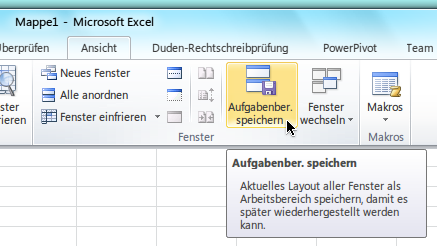
Die entstehende .xlw-Datei ist eine Art „Master-Verknüpfung“. Per Doppelklick öffnet sie alle enthaltenen Arbeitsmappen automatisch.
Moderne Alternativen für Power-User
Excel-Makros für Automatisierung
Mit VBA-Makros könnt ihr noch ausgeklügeltere Workflows erstellen:
Sub MeineArbeitsumgebung()
    Workbooks.Open "C:DokumenteBudget.xlsx"
    Workbooks.Open "C:DokumenteProjekte.xlsx"
    Workbooks.Open "C:DokumenteZeiterfassung.xlsx"
End Sub
Speichert das Makro in eurer Personal.xlsb und weist es einem Tastenkürzel zu.
OneDrive und SharePoint Integration
Excel 365 bietet Cloud-Integration:
• Speichert häufig genutzte Dateien in OneDrive
• Nutzt „Mit mir geteilt“ für Team-Dateien
• Erstellt SharePoint-Listen für strukturierte Datensets
• Die „Startseite“ in Excel zeigt automatisch relevante Dateien
Power BI Integration
Für Datenanalyse-Workflows:
• Verknüpft Excel-Tabellen mit Power BI
• Nutzt Power Query für automatische Datenaktualisierung
• Erstellt Dashboards, die sich selbst aktualisieren
Tipps für optimale Workflows
Dateiorganisation ist key: Legt eure Excel-Dateien in einer konsistenten Ordnerstruktur ab. Verschiebt ihr Dateien, funktionieren gespeicherte Arbeitsbereiche nicht mehr.
Tastenkürzel nutzen: Strg+O öffnet den Datei-Dialog, Strg+F12 das „Speichern unter“-Menü. Alt+Tab wechselt zwischen geöffneten Excel-Instanzen.
Teams-Integration: In Microsoft 365 öffnet ihr Team-Dateien direkt aus Teams heraus. Das erspart das manuelle Suchen in SharePoint.
Versionskontrolle: Nutzt die Versionsverlauf-Funktion in OneDrive. So könnt ihr bei Problemen schnell zu früheren Versionen zurückkehren.
Mobile Synchronisation: Die Excel-App synchronisiert automatisch mit der Desktop-Version. Änderungen am Smartphone sind sofort verfügbar.
Problemlösung und häufige Fehler
Falls Excel eure Arbeitsmappen nicht findet:
• Prüft die Dateipfade in der .xlw-Datei (mit Texteditor öffnen)
• Nutzt relative statt absolute Pfade, wenn möglich
• Erstellt Verknüpfungen auf dem Desktop für schnellen Zugriff
Fazit: Weniger Klicks, mehr Produktivität
Die Zeit für manuelles Dateien-Öffnen gehört der Vergangenheit an. Ob klassische Arbeitsbereiche, moderne Cloud-Integration oder VBA-Automatisierung – Excel bietet für jeden Workflow die passende Lösung. Testet verschiedene Ansätze und findet heraus, was zu eurer Arbeitsweise passt. Der Zeitgewinn summiert sich schnell auf Stunden pro Monat.
Zuletzt aktualisiert am 25.04.2026



