

Hilfslinien sind hilfreich, um Elemente schnell auszurichten. Deswegen sind sie Standard in vielen Bildbearbeitungen, etwa in GIMP oder auch in Photoshop. Hilfslinien könnt ihr aber auch unabhängig von dem Programm nutzen, das gerade offen ist. Möglich wird das mit speziellen Desktop-Tools, die das gesamte Bildschirmlayout überlagern.
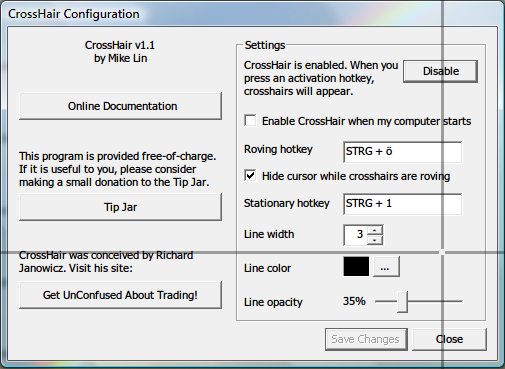
Der Klassiker CrossHair von der Webseite www.mlin.net/CrossHair.shtml läuft unter allen Windows-Versionen und ist nach wie vor kostenlos verfügbar. Nach dem Start des Werkzeugs schaltet ihr die Positionierung der Hilfslinien mit [Strg] + [ö] ein, festsetzen lässt sich das Linienkreuz, indem ihr auf [Strg] + [1] drückt.
Die Linienstärke und Farbe könnt ihr übrigens auch verändern. Dazu ruft ihr im Startmenü das Fenster „CrossHair Configuration“ auf.
Doch CrossHair ist nicht die einzige Option. Inzwischen gibt es deutlich modernere und funktionsreichere Alternativen, die den heutigen Arbeitsanforderungen besser entsprechen.
Moderne Alternativen für präzises Arbeiten
ScreenGrid bietet ein vollständiges Raster-System für den Desktop. Das Tool erstellt ein konfigurierbares Gitter über den gesamten Bildschirm, das besonders beim UI-Design und der Webseitenentwicklung hilfreich ist. Ihr könnt verschiedene Rastergrößen definieren, Farben anpassen und sogar Golden-Ratio-basierte Hilfslinien einblenden.
OnTopReplica funktioniert anders: Es klont einen Bildschirmbereich und zeigt ihn als transparentes Overlay an. Perfekt, um Referenzen im Blick zu behalten oder verschiedene Bereiche miteinander zu vergleichen.
PowerToys von Microsoft enthält mittlerweile mehrere nützliche Alignment-Tools. Das „Screen Ruler“ misst Pixelabstände, während „PowerToys Color Picker“ nicht nur Farben aufnimmt, sondern auch Abstände visualisiert.
Speziell für Designer und Entwickler
Webentwickler schwören auf PerfectPixel – ursprünglich ein Browser-Plugin, jetzt auch als Desktop-App verfügbar. Es überlagert Designs mit dem aktuellen Entwicklungsstand und zeigt Abweichungen pixel-genau an.
Rulers ist ein weiteres kostenloses Tool, das horizontal und vertikal verschiebbare Lineale auf den Desktop legt. Besonders praktisch: Die Lineale bleiben auch bei Alt+Tab-Wechseln sichtbar.
Für Mac-Nutzer ist xScope der Goldstandard. Es bietet Lineale, Hilfslinien, Farbvergleiche und sogar Typografie-Checks. Die Windows-Version ist zwar kostenpflichtig, aber für Profis jeden Cent wert.
Integration in bestehende Workflows
Viele moderne Bildbearbeitungs- und Design-Programme haben ihre Hilfslinen-Funktionen stark erweitert. Figma, Sketch und Adobe XD bieten intelligente Guides, die automatisch Abstände und Ausrichtungen vorschlagen.
Trotzdem haben Desktop-Hilfslinien ihre Berechtigung: Sie funktionieren programmübergreifend und sind besonders beim Vergleichen verschiedener Anwendungen oder beim Arbeiten mit mehreren Monitoren unverzichtbar.
Profi-Tipps für den Alltag
Kombiniert verschiedene Tools je nach Aufgabe: CrossHair für schnelle Einzelmessungen, ScreenGrid für komplexe Layouts und PowerToys für Windows-11-spezifische Features.
Achtet auf Hotkey-Konflikte: Viele Tools nutzen ähnliche Tastenkombinationen. Konfiguriert sie so, dass sie sich nicht ins Gehege kommen.
Bei Präsentationen oder Screenshots solltet ihr die Hilfslinien rechtzeitig ausblenden – sie sind meist nicht für die Zielgruppe gedacht.
Fazit: Hilfslinien bleiben unverzichtbar
Ob klassisches CrossHair oder moderne Alternativen – Desktop-Hilfslinien sparen Zeit und sorgen für professionelle Ergebnisse. Die Werkzeuge sind kostenlos oder günstig verfügbar und integrieren sich nahtlos in jeden Workflow.
Wer regelmäßig mit präzisen Layouts arbeitet, sollte mindestens ein Hilfslinen-Tool in seinem Arsenal haben. Der kleine Aufwand beim Einrichten zahlt sich schnell durch erhöhte Produktivität und bessere Ergebnisse aus.
Zuletzt aktualisiert am 24.04.2026



