In nummerierten Listen eines Word-Dokuments lässt sich nicht nur der Inhalt der Listenelemente anpassen, sondern die davorstehenden Ziffern sind ebenfalls anpassbar – zum Beispiel fett, kursiv oder unterstrichen. Wie geht man dazu vor?
Der Trick besteht darin, die richtige Auswahl per Maus zu treffen. Hier die nötigen Schritte:
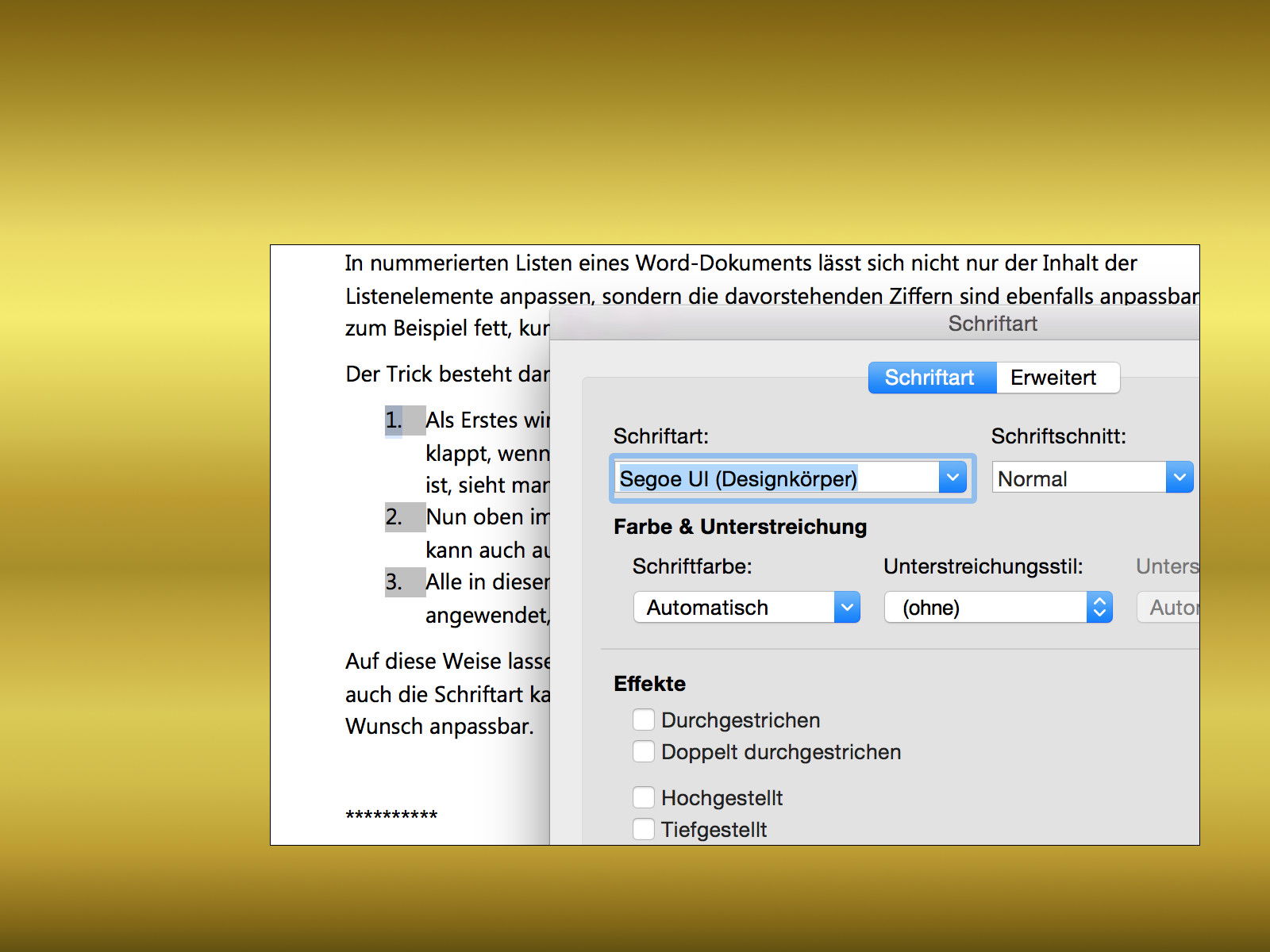
- Als Erstes wird eine nummerierte Liste erstellt, dann die Ziffern markieren. Das klappt, wenn man links auf die Ziffer klickt. Dass die Nummerierung korrekt markiert ist, sieht man daran, dass alle Ziffern jetzt hinterlegt sind.
- Nun oben im Menüband-Bereich „Schriftart“ auf den kleinen Pfeil klicken, alternativ kann auch auf „Format, Schriftart“ geklickt werden.
- Alle in diesem Dialogfeld ausgeführten Änderungen werden auf alle Ziffern der Liste angewendet, nicht aber auf den Text der Liste.
Auf diese Weise lassen sich die Ziffern nicht nur fett, größer oder kleiner schreiben, sondern auch die Schriftart kann wie gewünschte verändert werden. Auch die Farbe ist nach eigenem Wunsch anpassbar.