04.03.2017 | Windows
Wer wie schnell auf das Netzwerk zugreifen darf, wird von Windows-System selbst gesteuert. Das soll sicherstellen, dass kein Programm alleinige Kontrolle über den Netzwerk-Anschluss übernehmen kann. Für Spiele und andere Programme, die über eine besonders schnelle Anbindung ans Netzwerk verfügen müssen, ist dies allerdings gleichbedeutend mit einer Bremse.
07.03.2017 | macOS
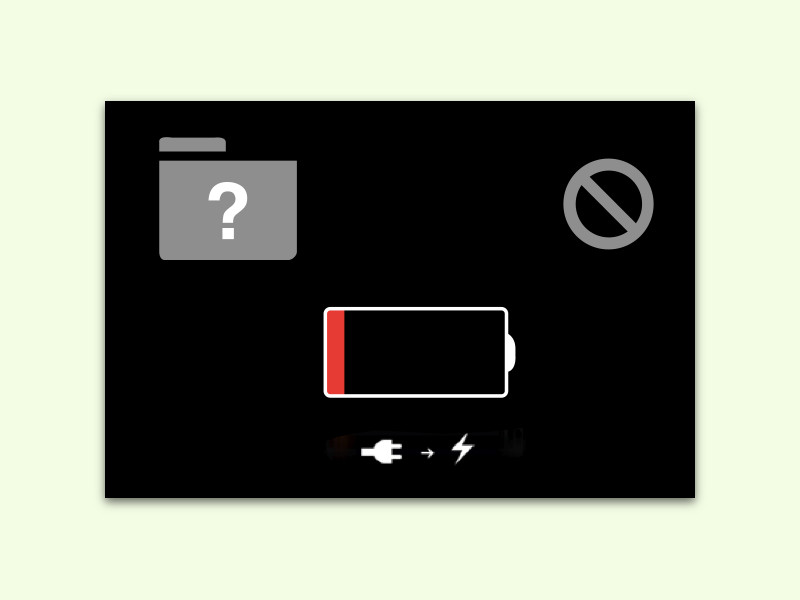
Wenn man den Mac einschaltet, sollte das System automatisch starten. Währenddessen erscheint auf dem Bildschirm das Apple-Symbol. Manchmal klappt dies aber nicht – dann sind andere Symbole zu sehen, die auf einen Fehler hindeuten.
08.04.2017 | Android
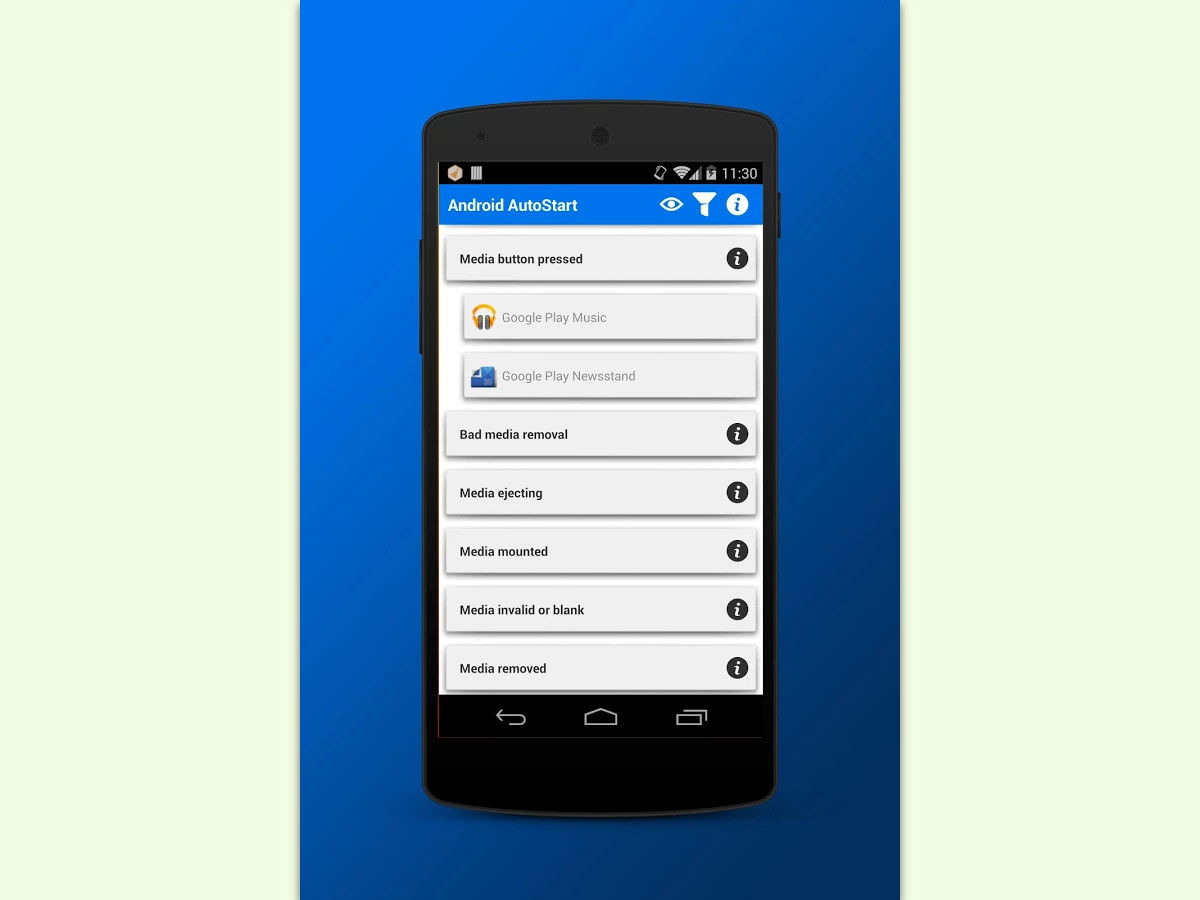
Nicht nur am PC starten beim Einschalten automatisch Programme im Hintergrund mit. Auch bei Android-Geräten richten sich viele Apps so ein, dass sie beim Aktivieren des mobilen Geräts automatisch mit aufgerufen werden und laufen. Das kostet nicht nur unnötig Zeit, sondern auch Akku.

06.04.2017 | Windows
Auf dem Sperr-Bildschirm zeigt Windows 10 automatisch Bilder, die von Microsoft bereitgestellt werden. Wann ein neues Bild geladen werden soll, lässt sich allerdings nicht festlegen. Man kann aber ein neues Spotlight-Bild anfordern.
09.04.2017 | Windows
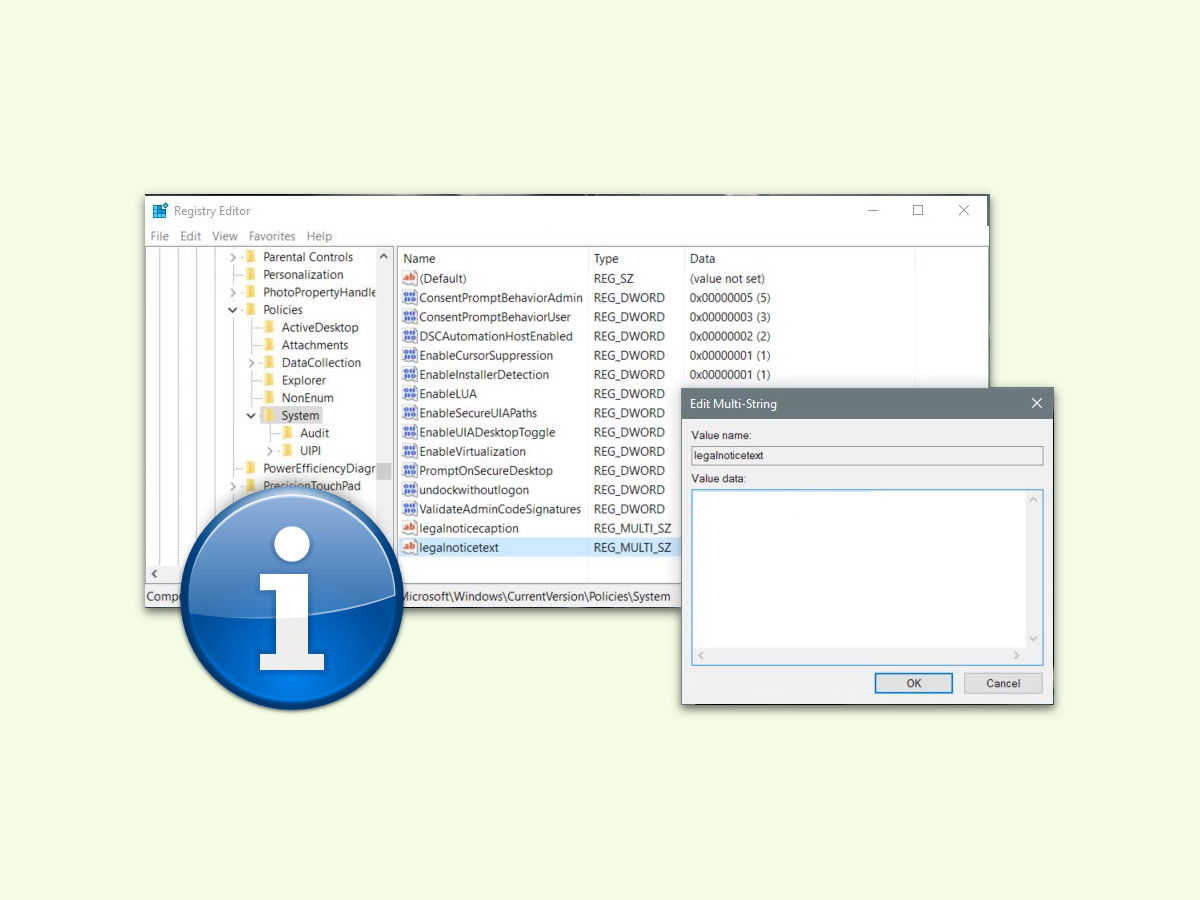
Beim Start eines Windows 10-PCs kann auf Wunsch eine eigene Meldung angezeigt werden. Das ist etwa nützlich, um andere Nutzer auf wichtige Details hinzuweisen, ohne dass die Meldung übersehen werden kann.
08.04.2017 | Internet
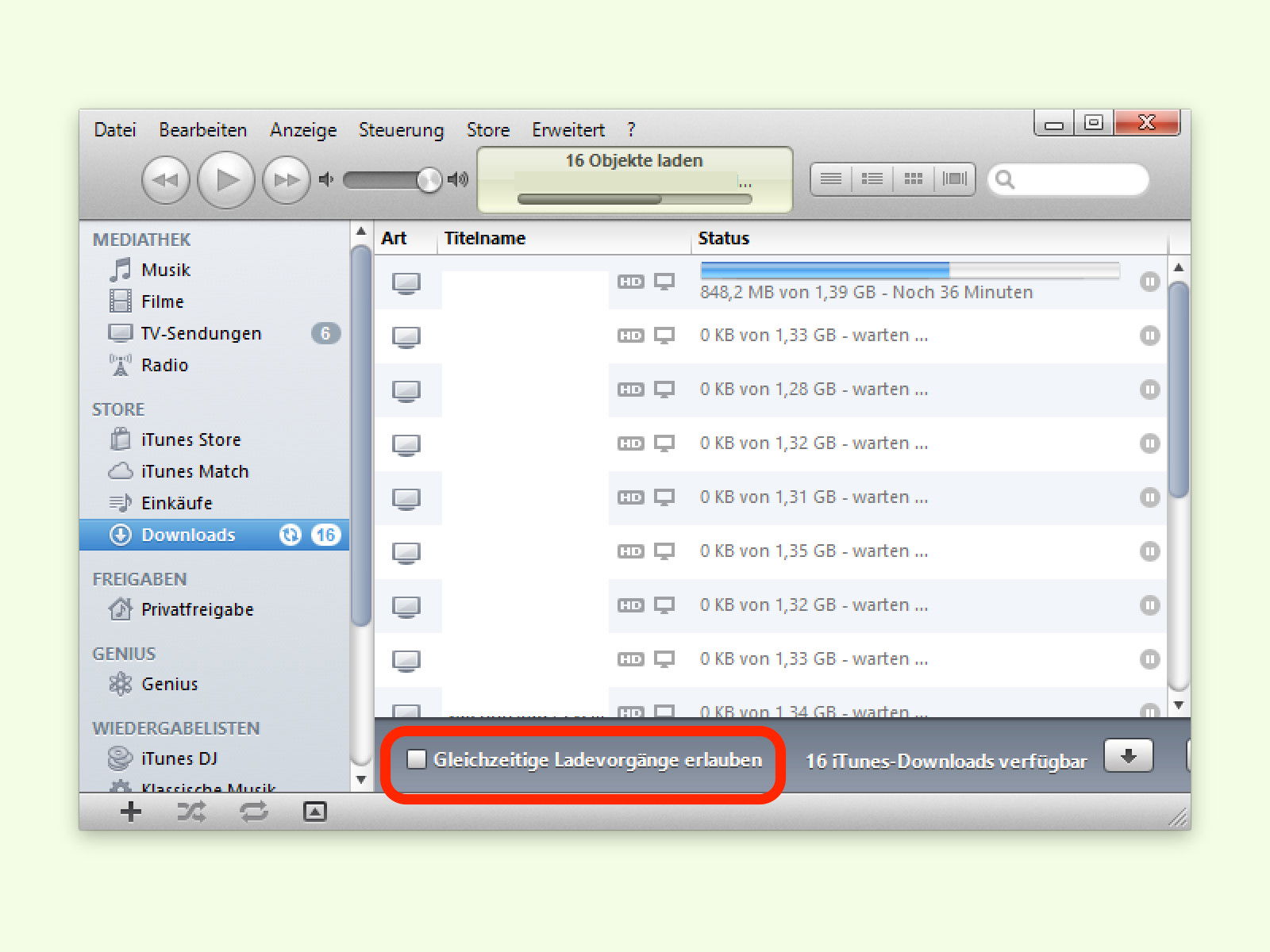
Wenn das Internet nicht so schnell ist, wie man es gern hätte, können große Downloads lange dauern. Das gilt auch für Filme oder TV-Sendungen, die über iTunes geladen werden. Schneller geht es dann oft, wenn nicht mehrere Downloads gleichzeitig laufen, sondern nur einer.
08.04.2017 | Windows
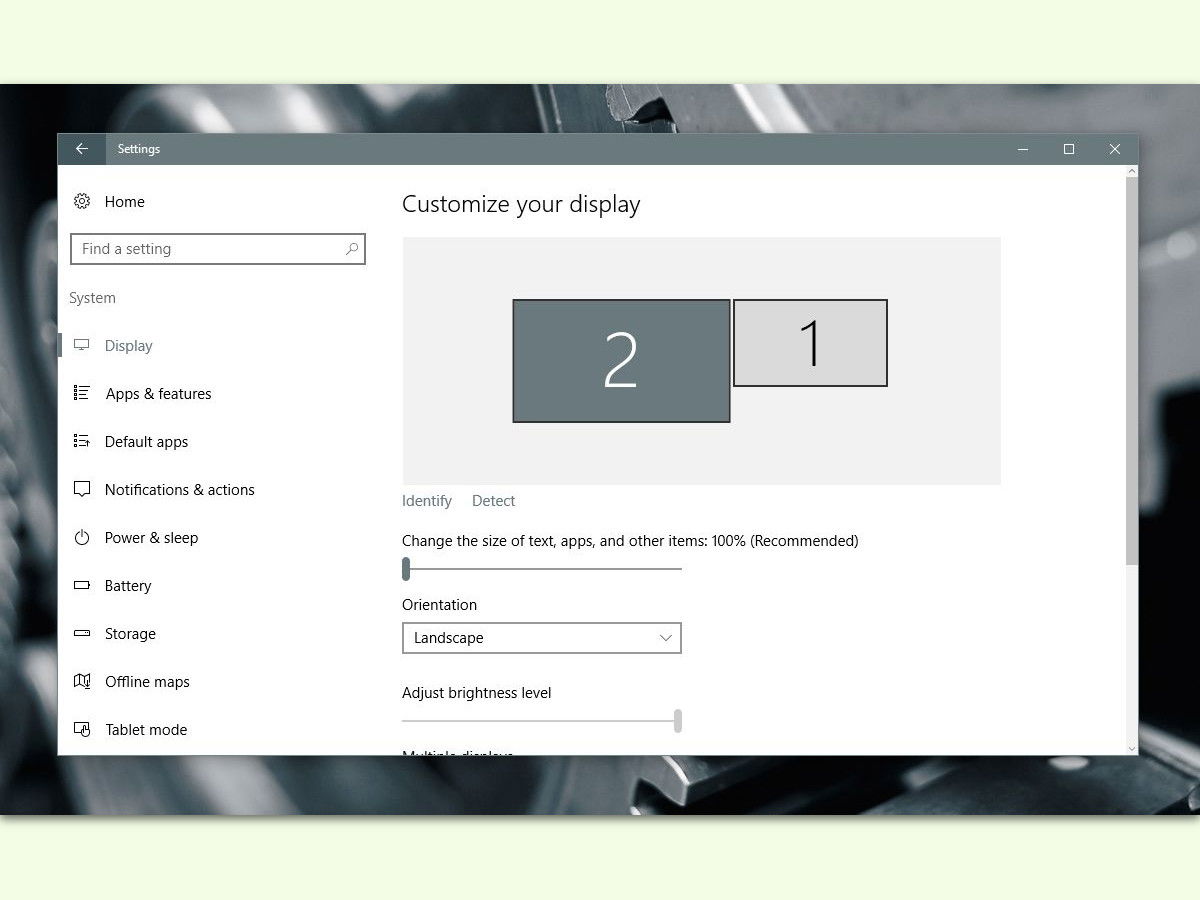
Je nach Größe eines Bildschirms muss eine kleinere oder größere Auflösung eingestellt werden, damit die Inhalte gut zu erkennen sind. Die einzelnen Auflösungen lassen sich in Windows 10 über einen Umweg konfigurieren.
04.04.2017 | Windows
Über die seitliche Leiste in Windows 10 können Nutzer mit nur einem Klick eine neue Notiz anlegen. Bei Bedarf lassen sich hier auch andere Notiz-Dienste hinterlegen, etwa Evernote oder Google Keep. Soll später doch wieder die Windows-eigene Notiz-Funktion genutzt werden, kann man sie mit wenigen Schritten wiederherstellen.
07.04.2017 | Windows
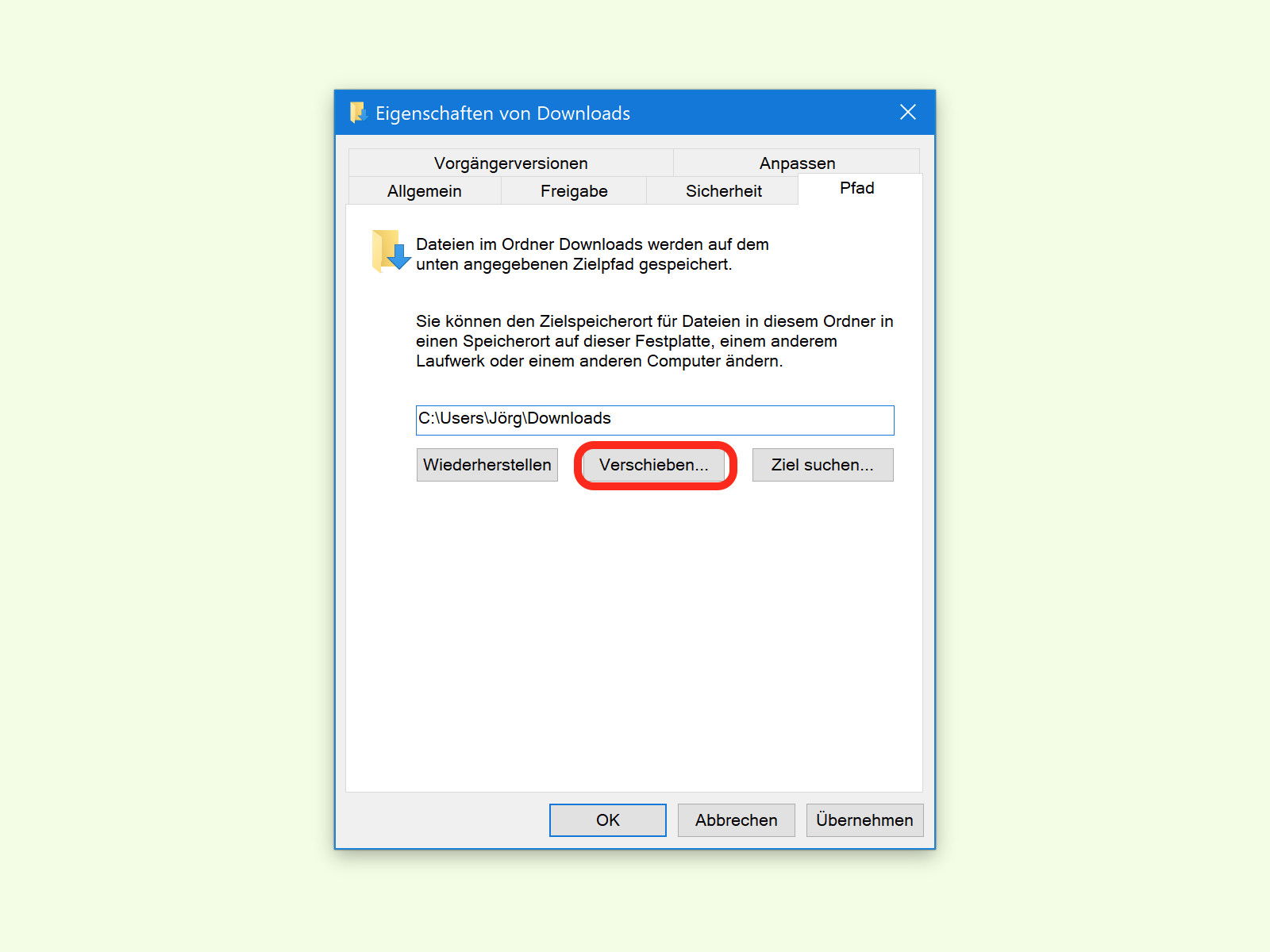
Wird in Edge, Chrome, Firefox oder einem anderen Browser unter Windows 10 ein Download gestartet, landet die Datei meist automatisch im Downloads-Ordner. Der ist Teil des eigenen Benutzer-Profils und liegt damit auf Laufwerk C. Wenn hier nur wenig Platz ist, kann man den Downloads-Ordner aber auch einfach auf eine andere Partition auslagern.
07.04.2017 | Windows
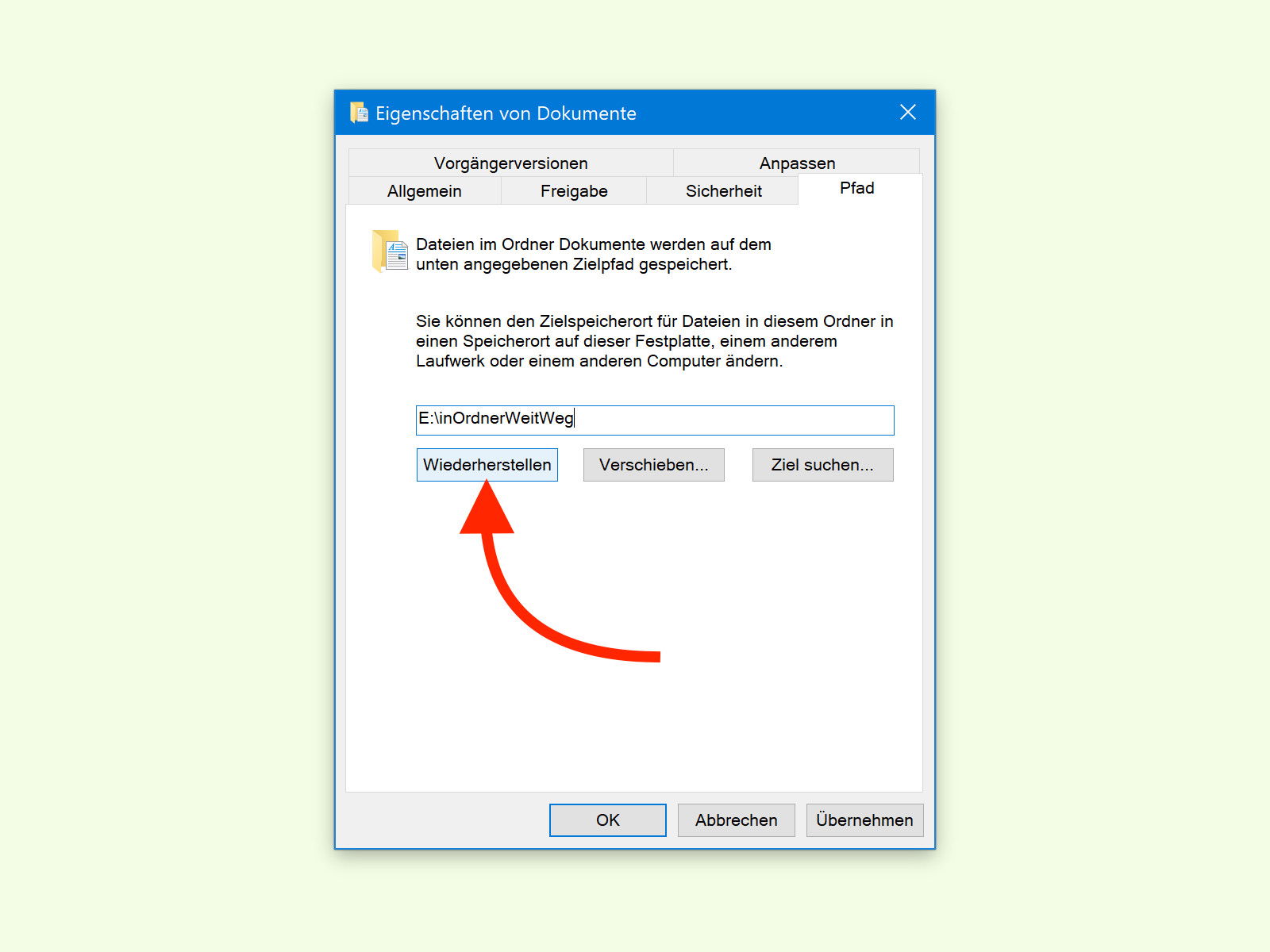
Über den Explorer und die Eigenschaften der Ordner für Bilder, Musik, Downloads usw. lässt sich ihr Speicher-Ort bequem auf eine andere Festplatte umlenken. Hat man sich dabei verkonfiguriert und will den Standard-Pfad wiederherstellen, hilft Windows bei dieser Aufgabe mit wenigen Klicks weiter.



