02.01.2017 | Windows
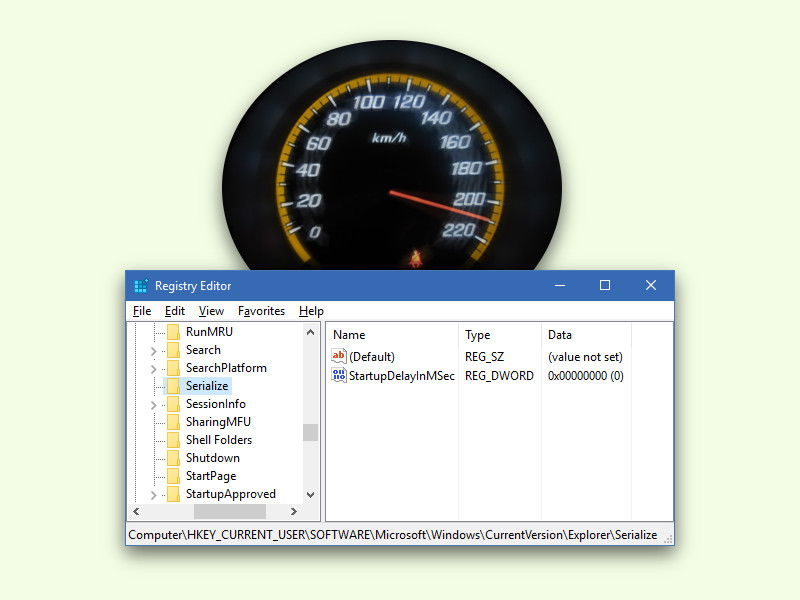
Bestimmte Programme können direkt beim Start des PCs mit starten. Dann sind sie im Auto-Start-Ordner eingetragen. Vor dem Start solcher Anwendungen wartet Windows aber immer kurz. Dadurch sollen Windows-eigene Dienste den Vortritt bekommen.

29.01.2017 | Windows
Wer seinen Windows-PC alleine nutzt, muss nicht immer erst den Sperr-Bildschirm anklicken, um sich danach einzuloggen. Schneller geht’s, wenn man diesen Bildschirm einfach abschaltet. Dann ist eine Anmeldung entweder automatisch oder direkt nach dem Start des Systems möglich.
30.01.2017 | Windows
Des Öfteren stellt Microsoft für Teilnehmer beim Windows-Insider-Programm neue Vorschau-Builds für Windows 10 zum Installieren und Testen bereit. Nur klappt der Download manchmal nicht und bleibt bei 0 % einfach hängen. Dagegen lässt sich etwas unternehmen.
05.02.2017 | macOS
Jeder kennt Chrome, viele nutzen den Google-Browser. Das hat seinen Grund: Das Programm ist nicht nur schnell, sondern auch gut erweiterbar. Allerdings gibt es auch einige Probleme mit Chrome, deren man sich bewusst sein sollte.
18.11.2016 | Internet
Manchmal muss man einen Browser einfach neu starten – spätestens dann, wenn nichts mehr so funktioniert, wie es soll. Doch beim Schließen des Fensters wird der Browser noch nicht beendet – und muss danach auch wieder neu gestartet werden. Einfacher geht’s mit einem Geheim-Trick.
03.01.2017 | Internet
Viele geheime Einstellungen für den Firefox-Browser basieren darauf, versteckte Schalter in der internen Konfiguration anzupassen. Wer das manuell macht, braucht zu lange. Mit einem trick lassen sich Tuning-Optionen für Firefox schneller umsetzen – etwa dann, wenn man sie von einer Website kopiert.
01.01.2017 | Windows
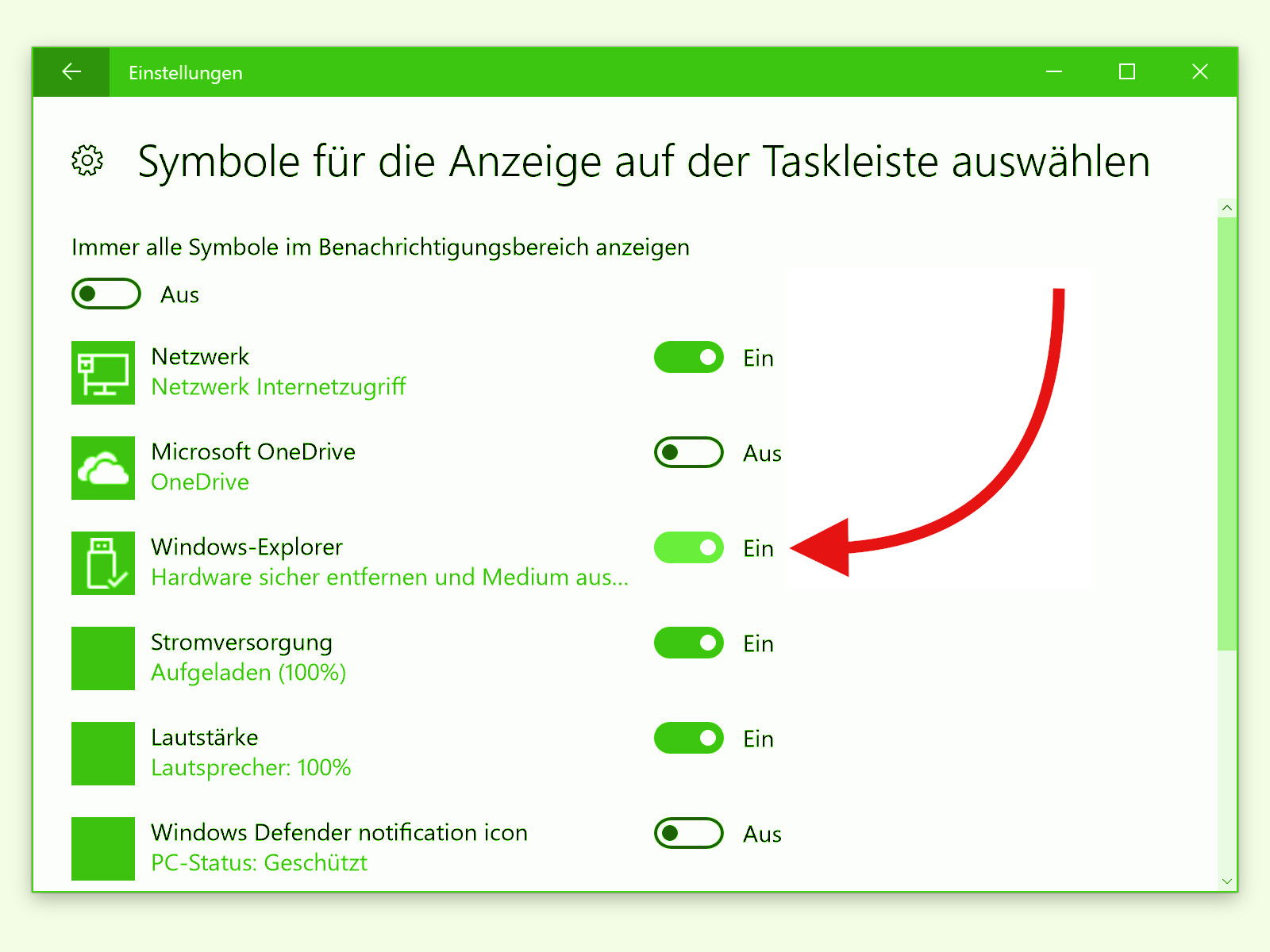
Bevor USB-Festplatten und andere externe Laufwerke abgesteckt werden, sollte man sie im System immer auswerfen. Dadurch werden noch nicht geschriebene Daten abgespeichert. So vermeidet man den Verlust wichtiger Daten. Mit einem Trick klappt das Auswerfen von Datenträgern in Windows 10 einfacher.
30.11.2016 | Windows
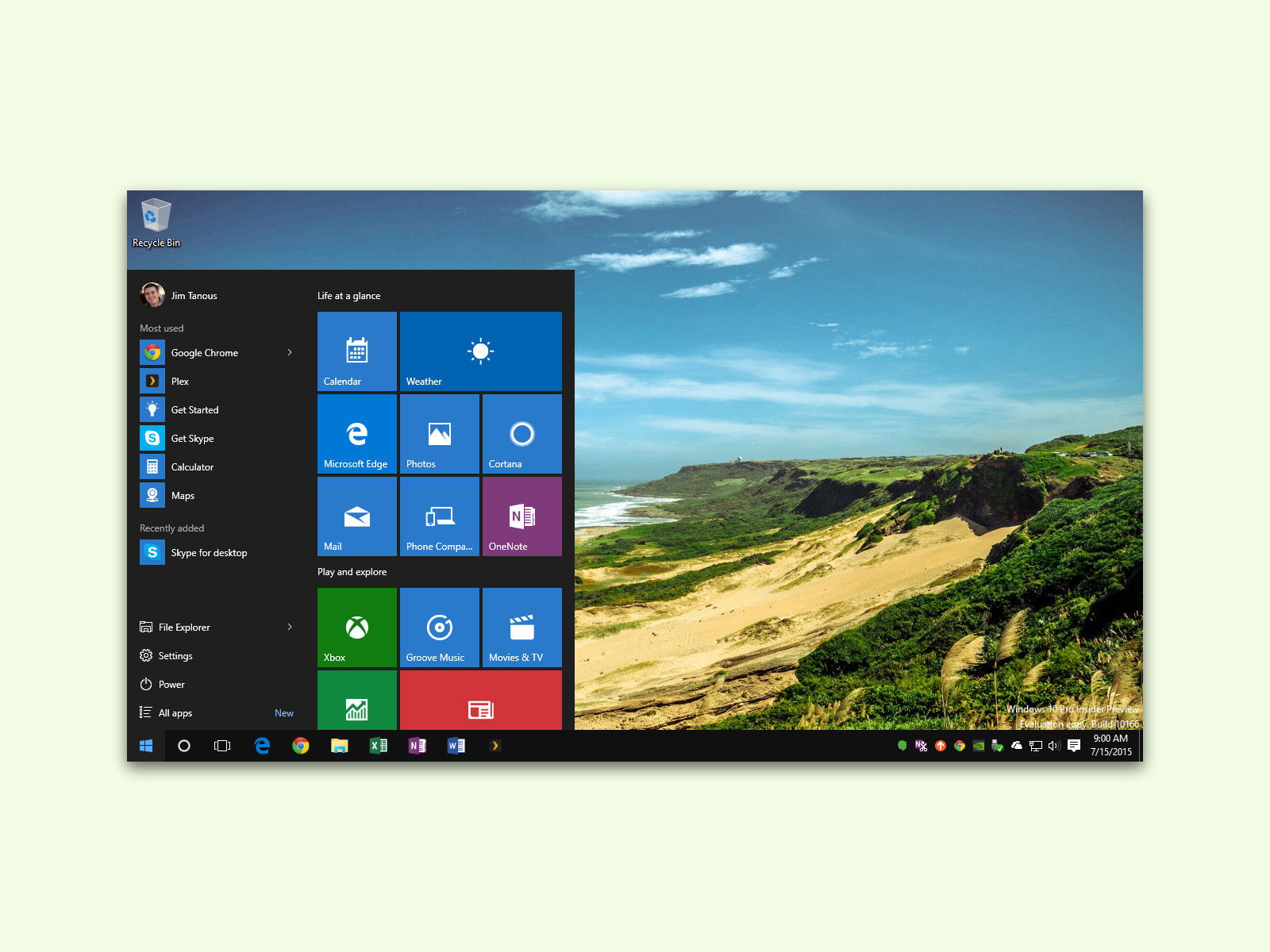
Manchmal braucht man ein Programm mehrfach. Das kann zum Beispiel bei zwei IrfanView-Instanzen der Fall sein oder auch bei zwei Explorer-Fenstern. Mit einem Trick lässt sich schnell eine zweite Instanz eines Programms starten.
29.11.2016 | Windows
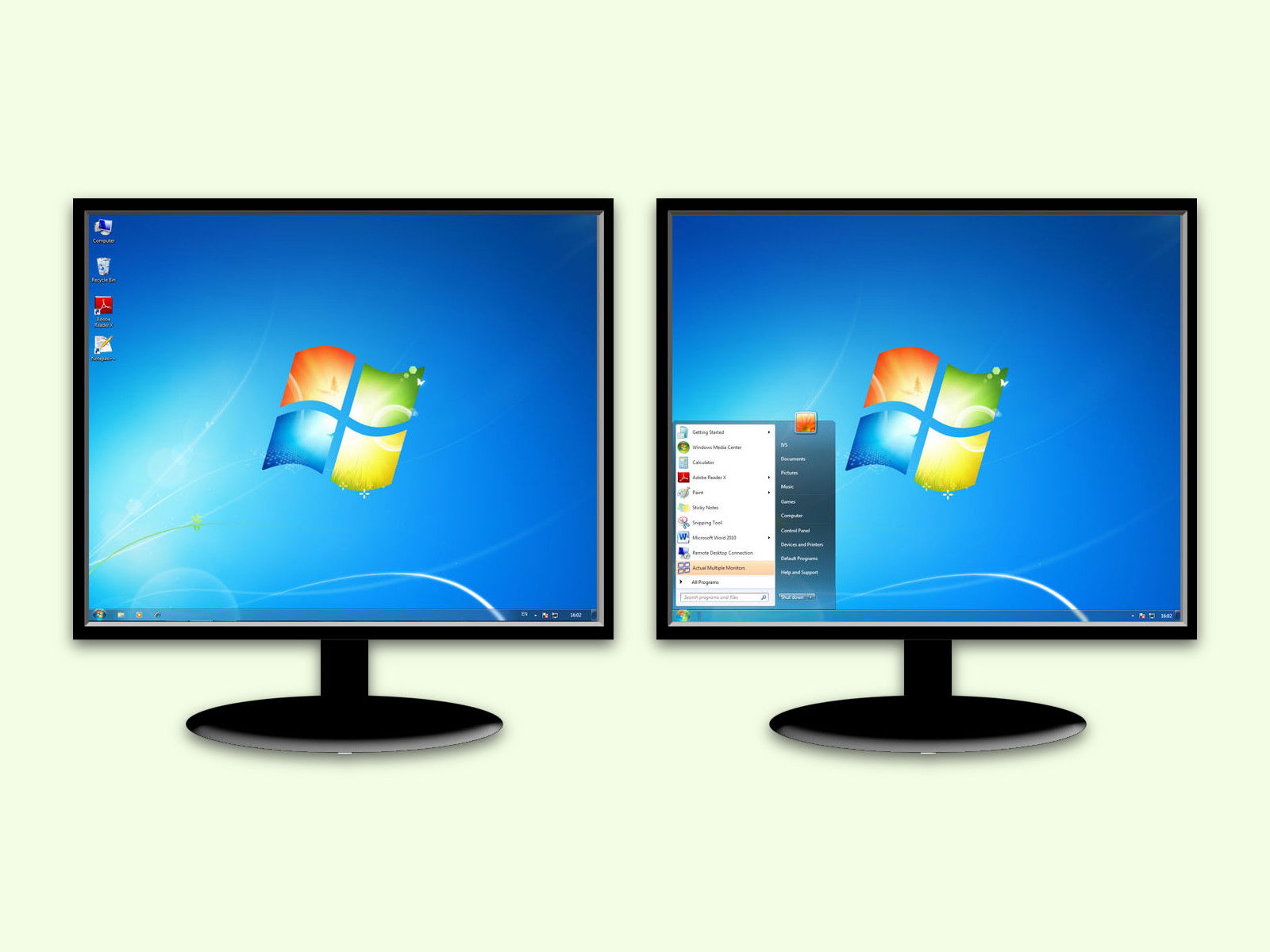
Seit Windows 7 unterstützt das System die Nutzung der Task-Leiste auf verschiedenen Bildschirmen. Wer zwei Monitore nutzt und die Task-Leiste samt Info-Bereich auf einen anderen Monitor verschieben möchte, ohne diesen gleich zum primären Bildschirm zu machen, nutzt dazu einen Trick.
20.12.2017 | Windows
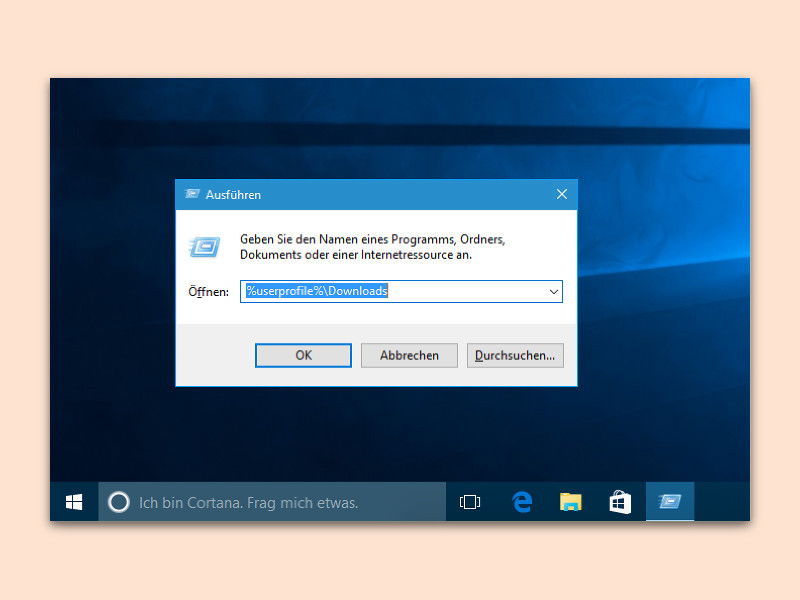
Befehle zum Starten von Registrierung, Geräte-Manager usw. können kryptische Namen haben. Damit man sich diese Kürzel nicht immer merken muss, kann man auch eine Abkürzung einbauen – Windows zeigt dann Vorschläge an.



