09.08.2017 | Windows
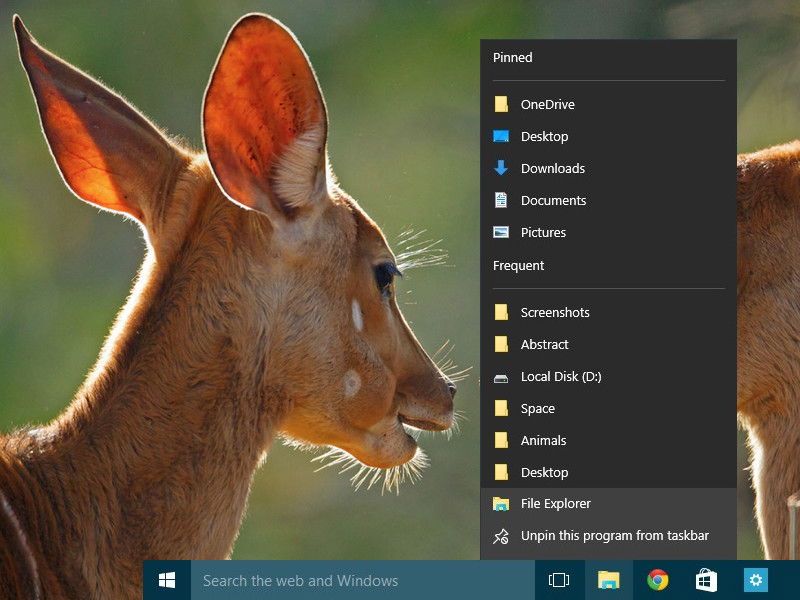
Über das Menü der Programm-Icons in der Taskleiste von Windows 10 lässt sich unter anderem auch auf kürzlich verwendete Dokumente zugreifen. Braucht man bestimmte Tabellen oder Vorlagen immer wieder, können sie hier auch angeheftet werden. In welcher Reihenfolge, das lässt sich bequem anpassen.
17.03.2017 | Tipps
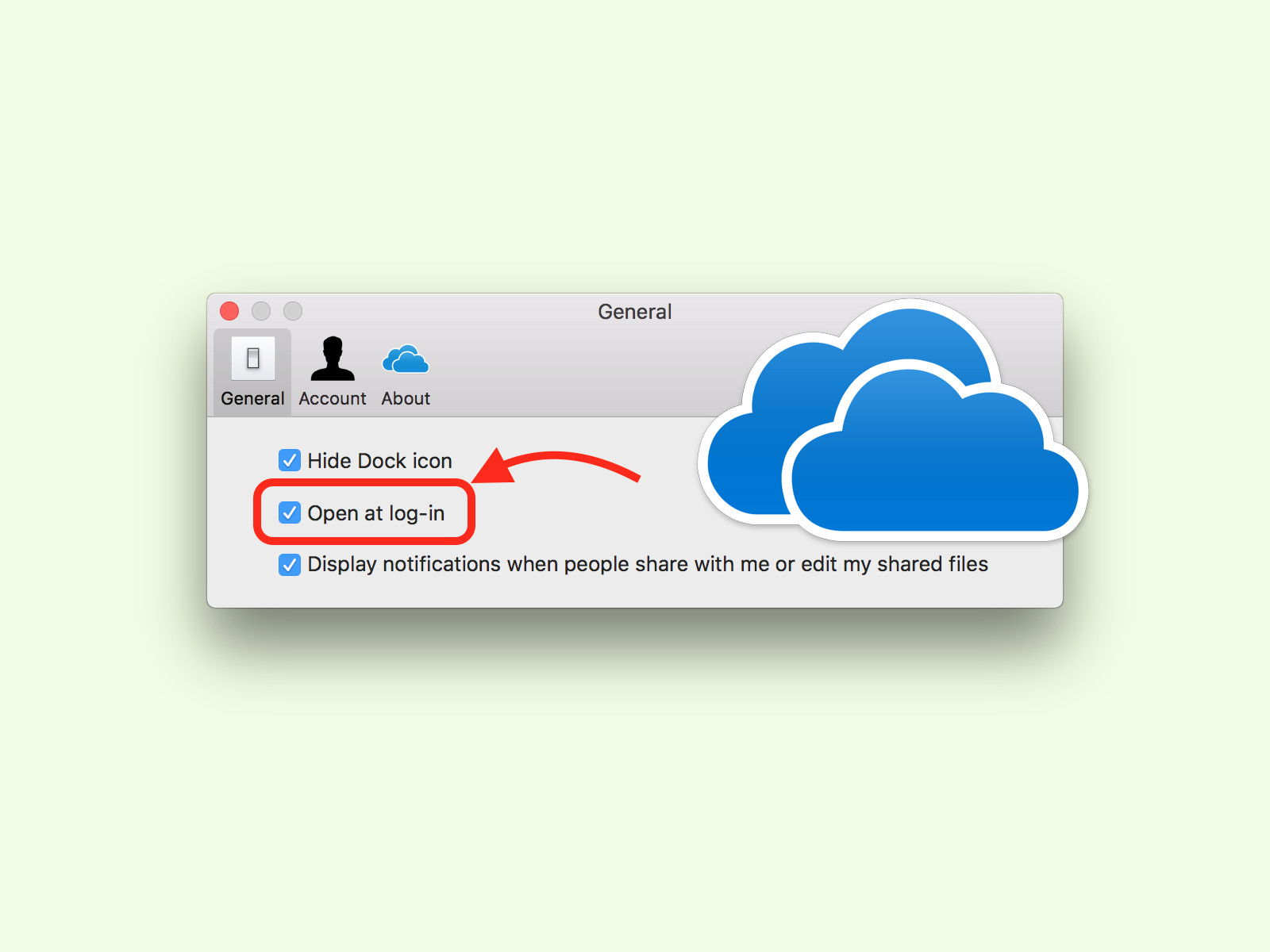
Nicht nur in Windows 10 lassen sich Dokumente und Bilder über die Microsoft-Cloud OneDrive synchronisieren. Den Client gibt es auch für andere Systeme, unter anderem für macOS. Wer OneDrive nicht ständig braucht, sondern nur bei Bedarf, kann den Start des Systems beschleunigen.
21.03.2017 | Windows
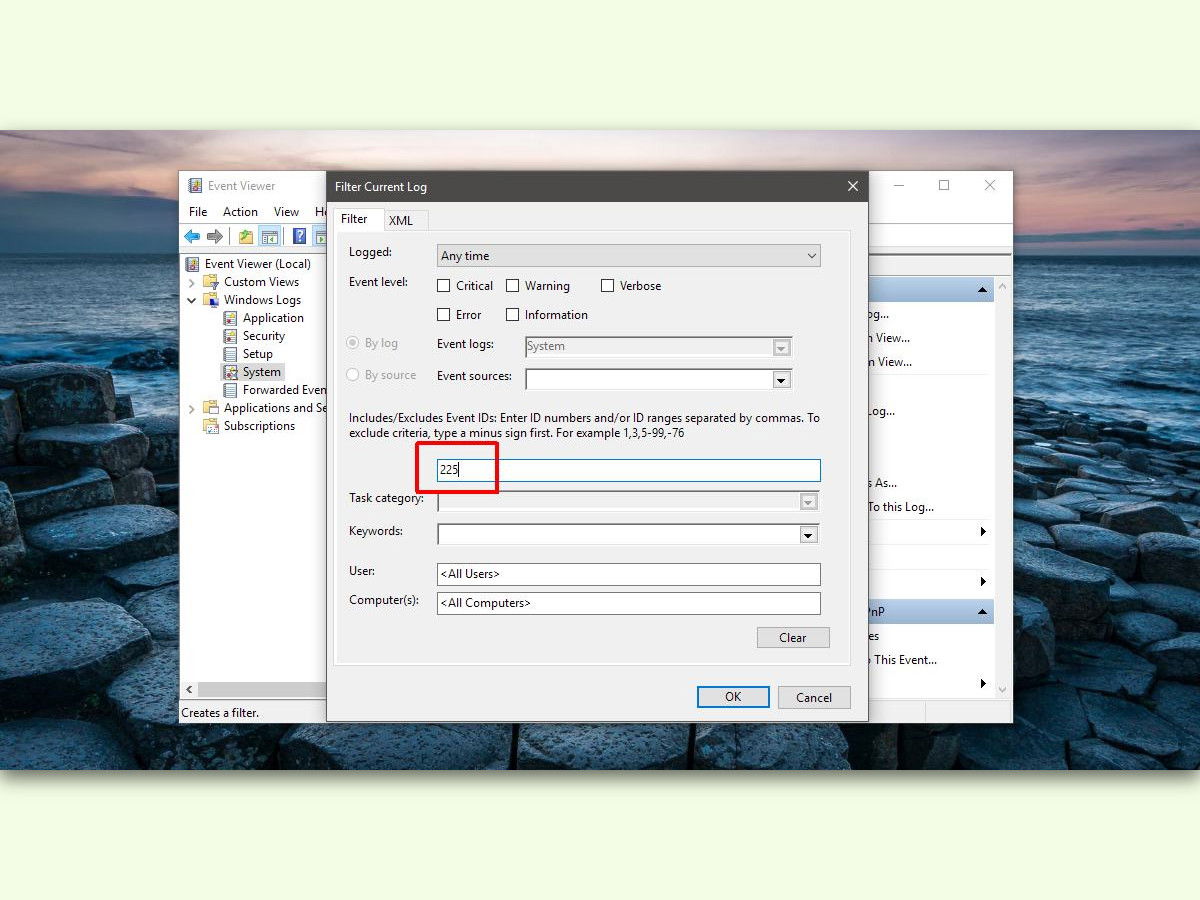
Manchmal lassen sich USB-Geräte nicht trennen, weil sie noch verwendet werden. Von welchem Programm, verrät Windows aber nicht. Herausfinden kann man es trotzdem.
05.03.2017 | Windows
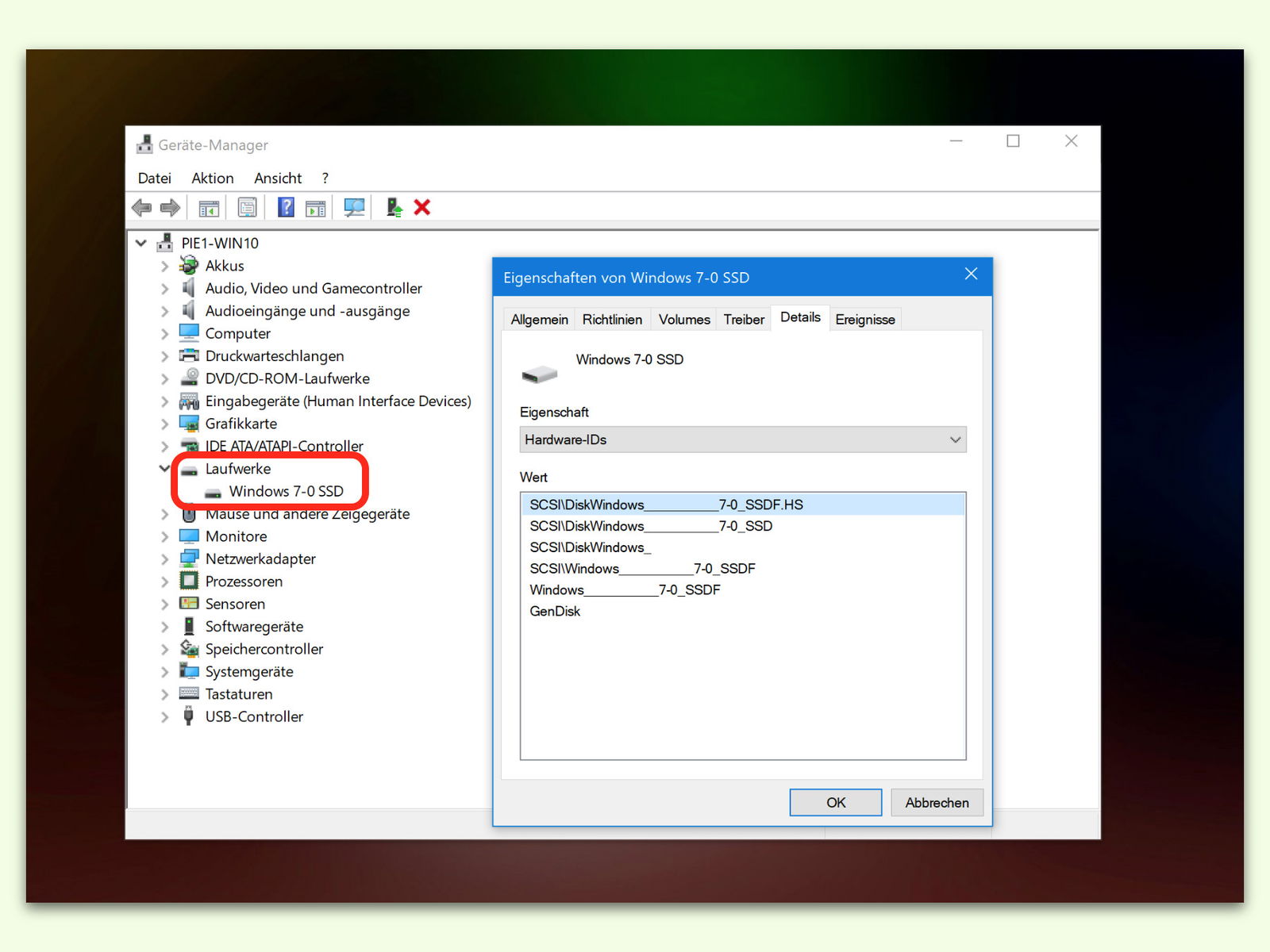
Wer seinen Computer gern selbst repariert und auf den neuesten Stand bringt, benötigt Informationen über die verbaute Hardware. Dazu kann man sich entweder Programmen von Dritt-Anbietern bedienen, oder man verwendet die integrierte Info-Funktion des Windows-Systems.
18.05.2017 | Windows
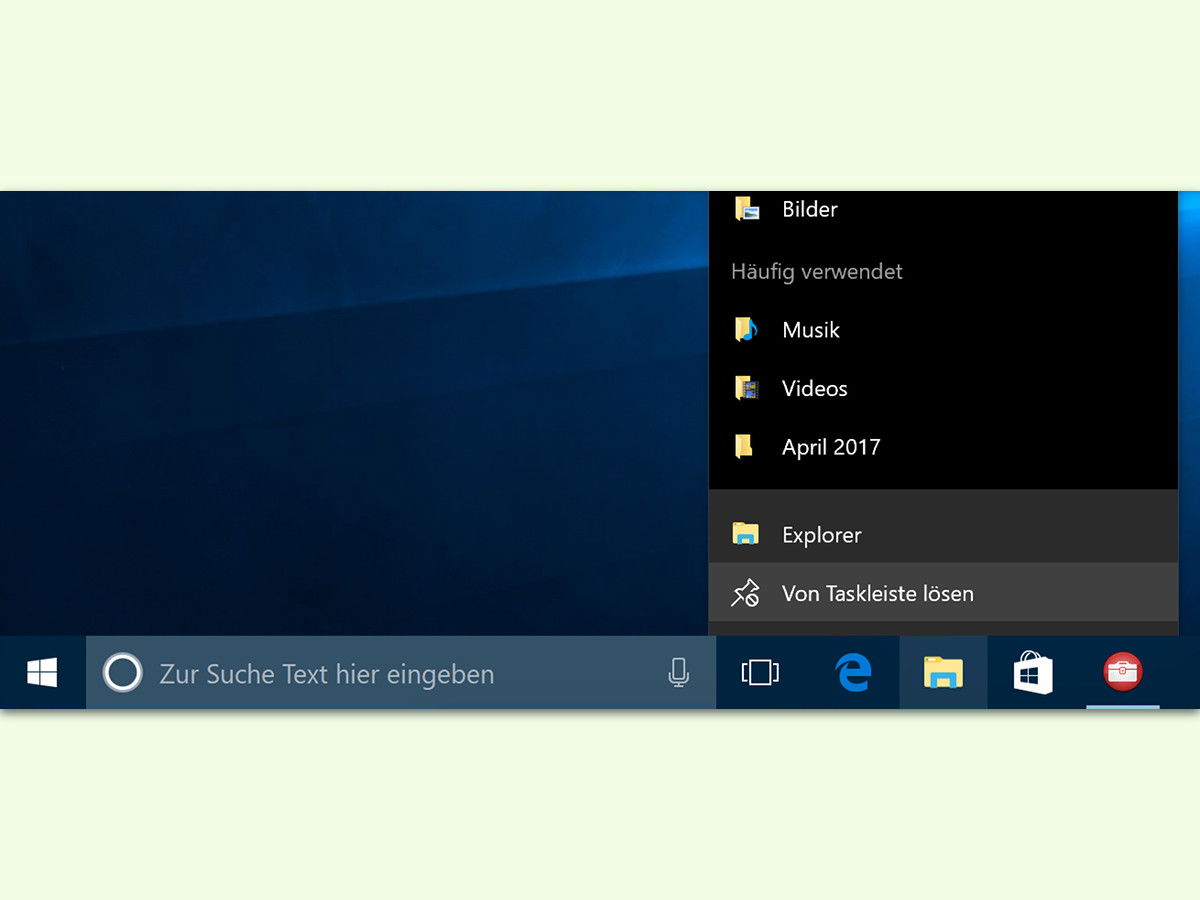
Manchmal, wenn ein Programm gestartet wird, das unten in der Task-Leiste angepinnt ist, erscheint ein zweites Symbol – rechts, am Ende der Liste, für das offene Fenster der App. Dabei sollte nur ein Icon zu sehen sein und nicht zwei.
29.08.2018 | macOS
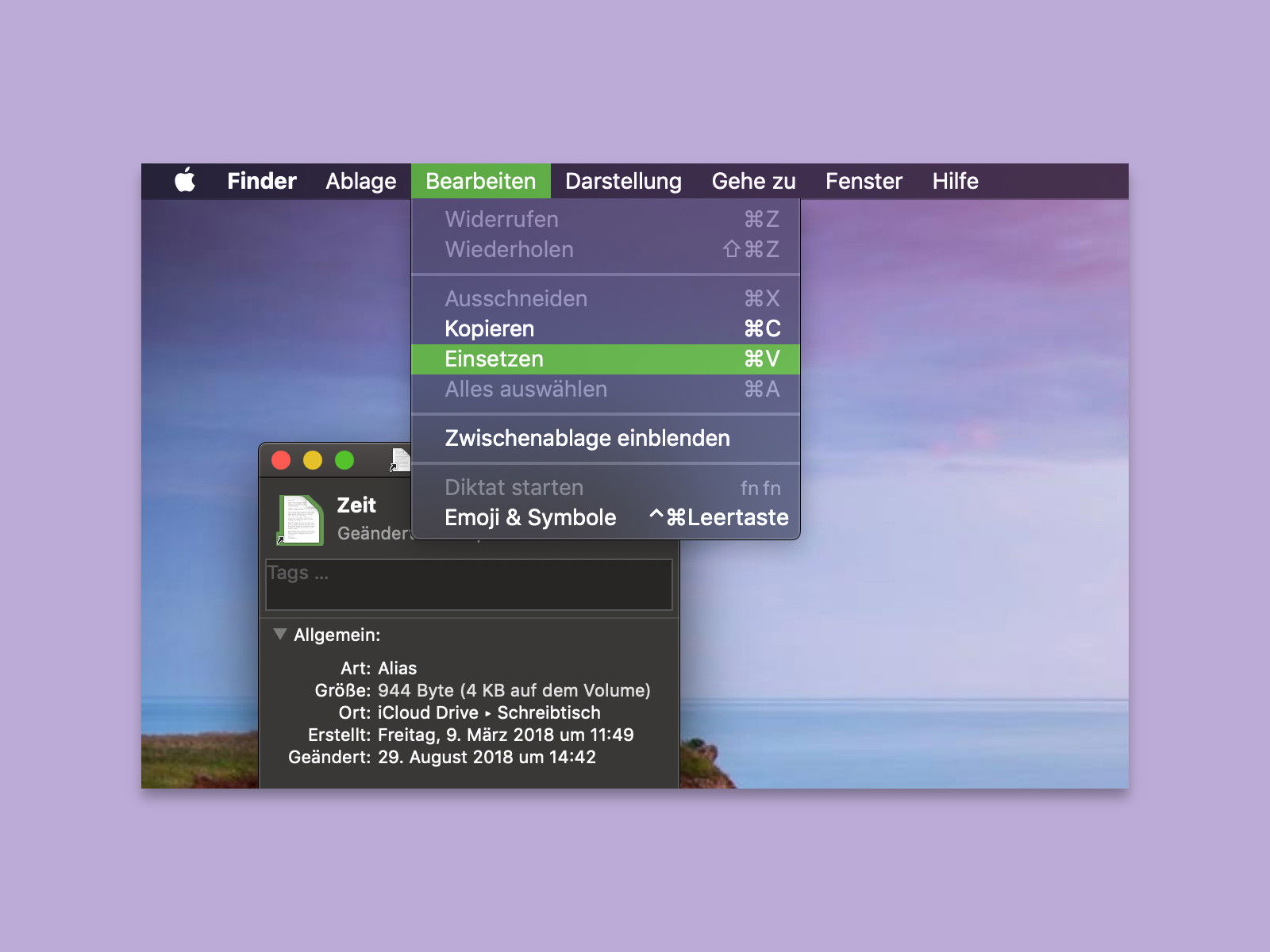
Windows-Nutzer nennen sie Verknüpfungen, Mac-Usern sind sie als Aliase bekannt: Symbole als Abkürzung zu gut versteckten Dateien oder Ordnern, etwa auf dem Schreibtisch. Wem das Standard-Icon bei einem Alias nicht zusagt, kann auch ein eigenes Bild hinterlegen.

02.11.2016 | Windows
Eine langsame Verbindung ins Internet kann sehr frustrierend sein. Das gilt besonders dann, wenn man nicht genau weiß, welches Programm die langsame Verbindung verursacht. Über den Task-Manager von Windows 10 lässt sich der Übeltäter aber leicht ermitteln.

08.11.2016 | Windows
Es ist immer eine gute Idee, ab und zu einen Blick in den Task-Manager zu werfen. So weiß man, welche Prozesse auf dem System aktiv sind. Dabei fällt womöglich LogiOptions.exe ins Auge. Dahinter steckt aber nichts Schlimmes.
02.04.2017 | Internet
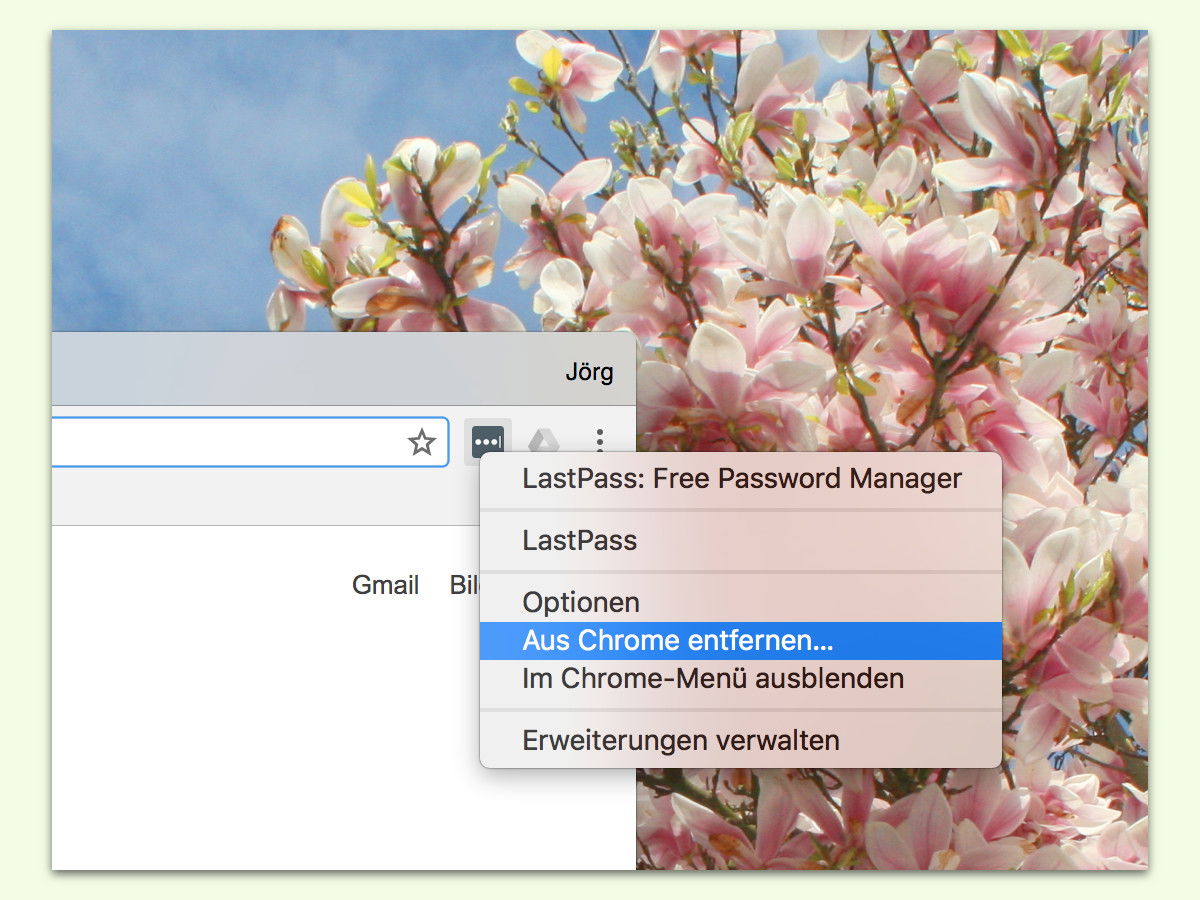
Der Chrome Web Store ist voll mit Add-Ons, die die Funktionen des Browsers um ein Vielfaches erweitern. Da sind aber sicher auch die einen oder anderen Erweiterungen dabei, die man zwar ausprobiert, aber dann doch nicht braucht. Mit nur 2 Klicks wird man sie wieder los.

04.04.2017 | Windows
Über die seitliche Leiste in Windows 10 können Nutzer mit nur einem Klick eine neue Notiz anlegen. Bei Bedarf lassen sich hier auch andere Notiz-Dienste hinterlegen, etwa Evernote oder Google Keep. Soll später doch wieder die Windows-eigene Notiz-Funktion genutzt werden, kann man sie mit wenigen Schritten wiederherstellen.



