

Wer seinen Computer gern selbst repariert und auf den neuesten Stand bringt, benötigt detaillierte Informationen über die verbaute Hardware. Während ihr dazu spezialisierte Programme von Drittanbietern nutzen könnt, bietet Windows bereits integrierte Tools, die euch einen umfassenden Überblick verschaffen.
Der klassische Weg: Geräte-Manager
Der bewährteste Weg, um Informationen über eure PC-Hardware zu ermitteln, führt nach wie vor über den Geräte-Manager. Dieser lässt sich schnell starten: Drückt gleichzeitig [Windows] + [R], tippt devmgmt.msc ein und bestätigt mit OK.
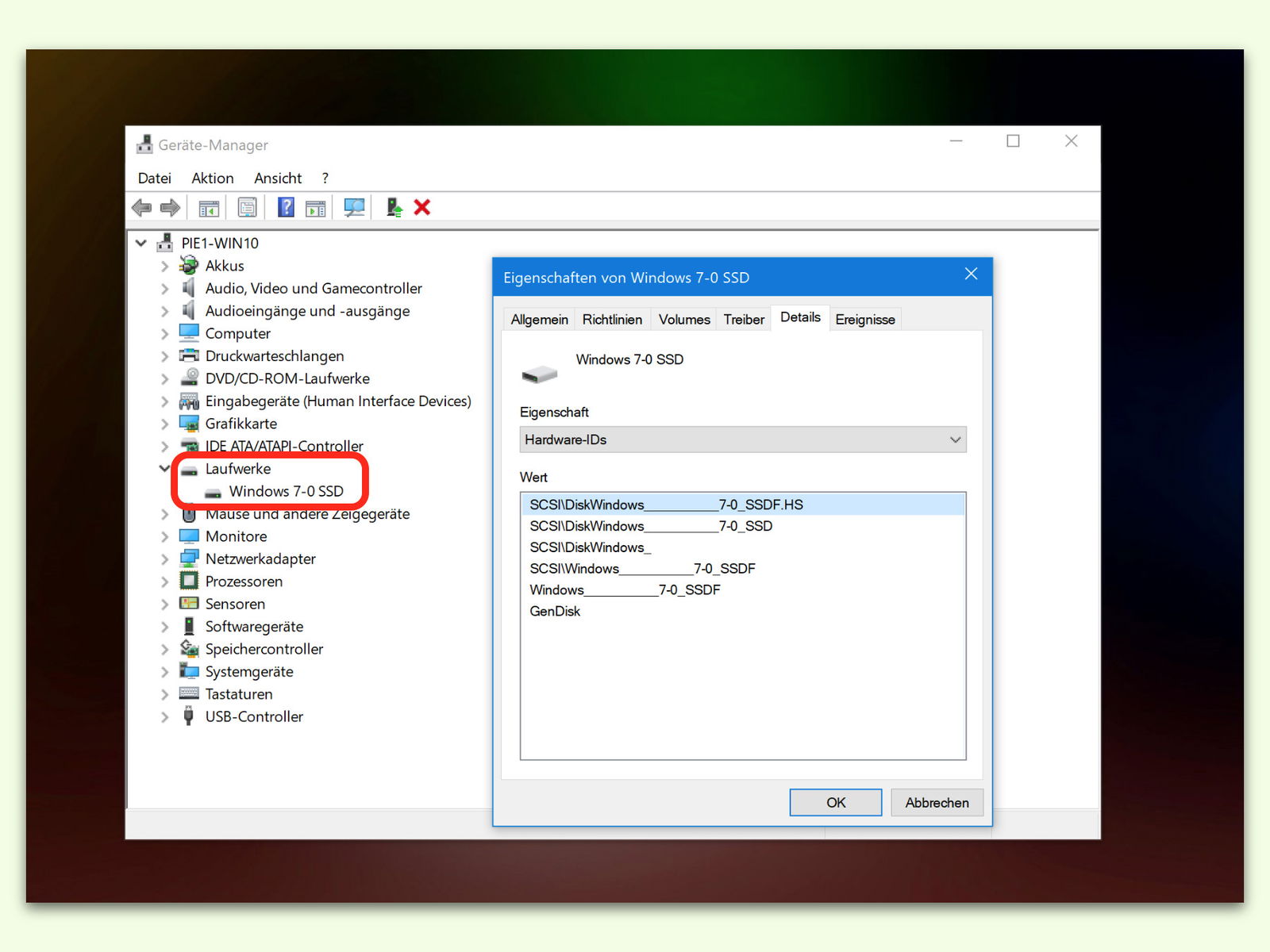
Daraufhin erscheint eine detaillierte Liste – quasi ein Inventar sämtlicher PC-Komponenten. Klappt den Bereich Laufwerke auf, um alle Festplatten, SSDs und weiteren Speichermedien zu sehen, die momentan angeschlossen sind. Für detailliertere Informationen doppelklickt auf einen Eintrag – ihr seht dann Treiberdetails, Gerätestatus und weitere technische Spezifikationen.
Moderne Alternativen in Windows 11
Windows 11 bietet deutlich verbesserte Hardware-Informationen über die Einstellungen-App. Öffnet Einstellungen > System > Info für einen schnellen Überblick über Prozessor, RAM und Windows-Version. Unter System > Speicher findet ihr detaillierte Infos zu allen Laufwerken inklusive Speicherverbrauch und verfügbarem Platz.
Besonders nützlich ist der neue Bereich System > Problembehandlung > Weitere Problembehandlungen, wo Windows automatisch Hardware-Probleme erkennt und Lösungsvorschläge macht.
Systeminformationen für Profis
Für eine noch umfassendere Analyse nutzt das integrierte Tool Systeminformationen. Startet es über [Windows] + [R] und msinfo32. Hier findet ihr wirklich alles: von der BIOS-Version über Speicher-Timings bis hin zu installierten Updates. Besonders wertvoll sind die Bereiche Komponenten und Hardwareressourcen, die detaillierte technische Daten liefern.
PowerShell für echte Hardware-Detektive
Windows PowerShell bietet die mächtigsten Hardware-Abfragen. Öffnet eine PowerShell als Administrator und probiert diese Befehle:
Get-ComputerInfozeigt eine komplette SystemübersichtGet-PhysicalDisklistet alle Festplatten mit Health-StatusGet-WmiObject -Class Win32_Processorzeigt CPU-DetailsGet-CimInstance Win32_PhysicalMemoryanalysiert den Arbeitsspeicher
Diese Befehle liefern oft mehr Details als grafische Tools und sind perfekt für Troubleshooting oder Hardware-Upgrades.
Task-Manager als Hardware-Monitor
Der moderne Task-Manager ([Strg] + [Shift] + [Esc]) ist längst mehr als nur ein Prozess-Killer. Der Leistung-Tab zeigt Echtzeitdaten zu CPU, Speicher, Festplatten und GPU. Ihr seht nicht nur die aktuelle Auslastung, sondern auch technische Details wie Sockel-Typ, Kerntakte oder Speichergeschwindigkeit.
Besonders praktisch: Der GPU-Tab zeigt alle Grafikkarten und deren Videospeicher – essential für Gaming oder KI-Anwendungen.
Spezialisierte Hardware-Tools
Für Enthusiasten gibt es bewährte Drittanbieter-Tools:
CPU-Z bleibt der Standard für Prozessor- und Speicher-Analyse. Das Tool erkennt selbst exotische Hardware zuverlässig und zeigt Taktfrequenzen in Echtzeit.
GPU-Z macht dasselbe für Grafikkarten – unverzichtbar für Overclocker und Miner.
CrystalDiskInfo überwacht die Gesundheit eurer SSDs und Festplatten mittels S.M.A.R.T.-Daten. Das Tool warnt rechtzeitig vor Ausfällen.
HWiNFO64 kombiniert alle Funktionen und bietet die umfassendste Hardware-Analyse überhaupt. Perfekt für Systemoptimierung und Fehlerdiagnose.
Hardware-Check vor dem Upgrade
Bevor ihr neue Komponenten kauft, checkt die Kompatibilität: Welcher Sockel? Wie viel freier RAM-Slots? Reicht das Netzteil? Die Windows-Tools Systeminformationen und Geräte-Manager geben euch alle nötigen Daten.
Für DDR5-Kompatibilität oder PCIe 5.0-Support sind die PowerShell-Befehle besonders hilfreich, da sie auch versteckte Motherboard-Features anzeigen.
Troubleshooting mit Hardware-Infos
Bei Problemen sind Hardware-Details Gold wert. Überhitzt die CPU? Checkt die Temperaturen im Task-Manager. Läuft der RAM im korrekten Modus? PowerShell verrät die tatsächlichen Taktraten. Veraltete Treiber? Der Geräte-Manager zeigt Problemgeräte mit gelben Warndreiecken.
Mit diesen Tools habt ihr alles, um euren PC zu verstehen, zu optimieren und Probleme zu lösen – ohne teure Zusatzsoftware.
Zuletzt aktualisiert am 03.04.2026



