28.05.2018 | Office
Wer an wissenschaftlichen oder mathematischen Dokumenten arbeitet, braucht Formeln. Wenn Sie versuchen, eine Formel direkt in Word oder LibreOffice Writer zu setzen, fällt schnell auf, wie schwierig das ist. Einfacher geht’s mit einem extra dafür zugeschnittenen Add-On.
02.03.2018 | Office
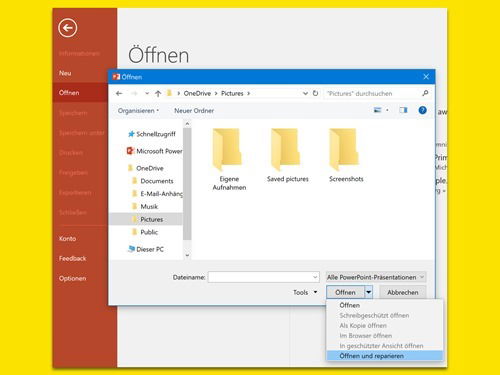
Wenn der Computer abstürzt oder ein anderes unerwartetes Ereignis eintritt, können Word-Dokumente, Excel-Tabellen und Co. beschädigt werden. Dann lassen sich die Dateien nicht mehr problemlos auf jedem Gerät öffnen. Oft lassen sich die Fehler mit der integrierten Reparatur-Funktion korrigieren.

25.03.2018 | Tipps
Sollen einige Formulare per eMail verschickt werden, wird das oft zum Problem: Scannt man sie ein und macht daraus ein PDF, ist dieses oft zu groß. Dann kann die Nachricht nicht gesendet werden. Besser, man schrumpft die PDF-Datei zuerst.
17.02.2018 | Office
Neben den Office-Paketen zum einmaligen Kauf bietet Microsoft auch eine Abonnement-Version der Office-Programme an. Bei dieser sogenannten Office 365-Version wird regelmäßig überprüft, ob das aktuelle Abonnement noch gültig ist.
21.02.2018 | Office
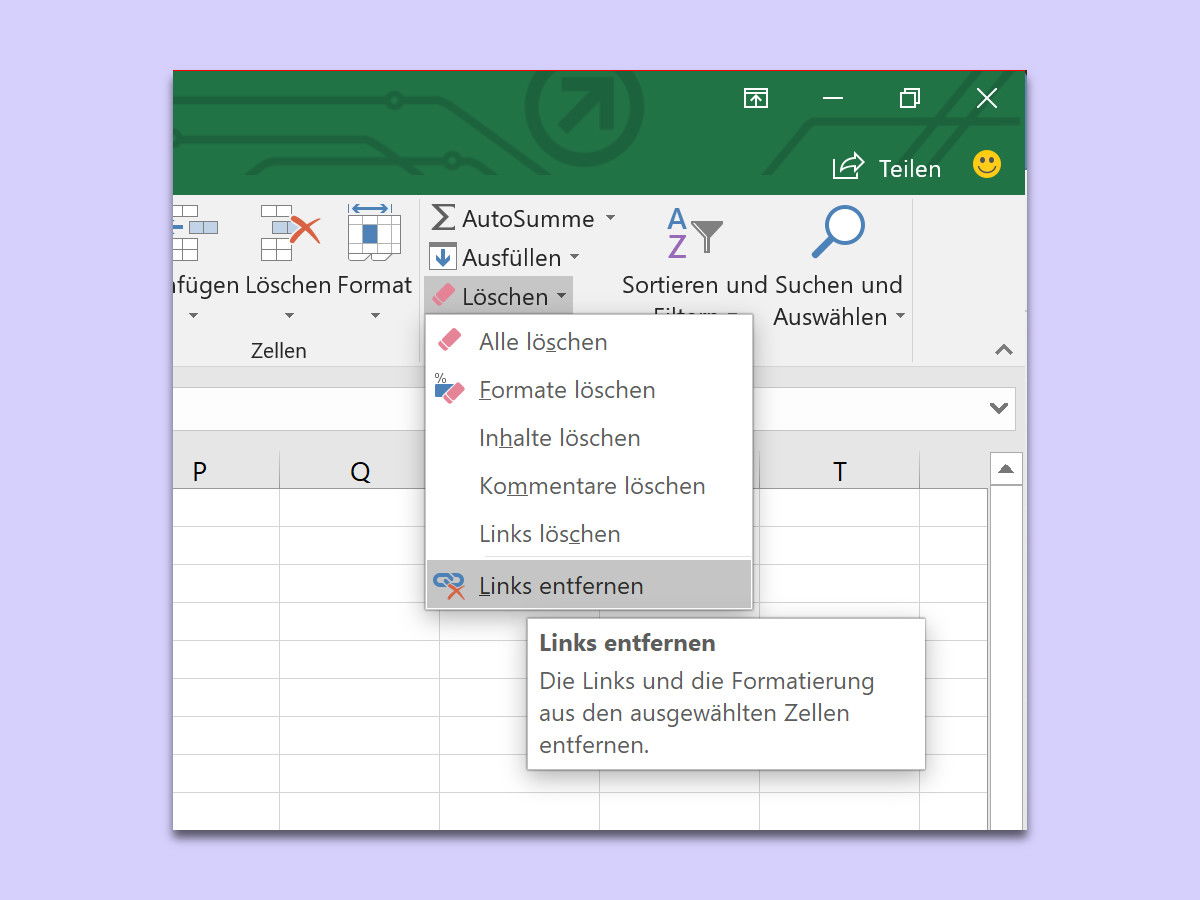
Kopiert man eine Textpassage aus dem Internet oder von anderswo in ein Word-Dokument, werden oft Formate mit eingefügt. Diese lassen sich nachträglich mit der Funktion „Formatierung entfernen“ wieder loswerden. Dieses Feature gibt es auch in Excel – und hier arbeitet es sogar besser als in Word.
16.07.2017 | Office
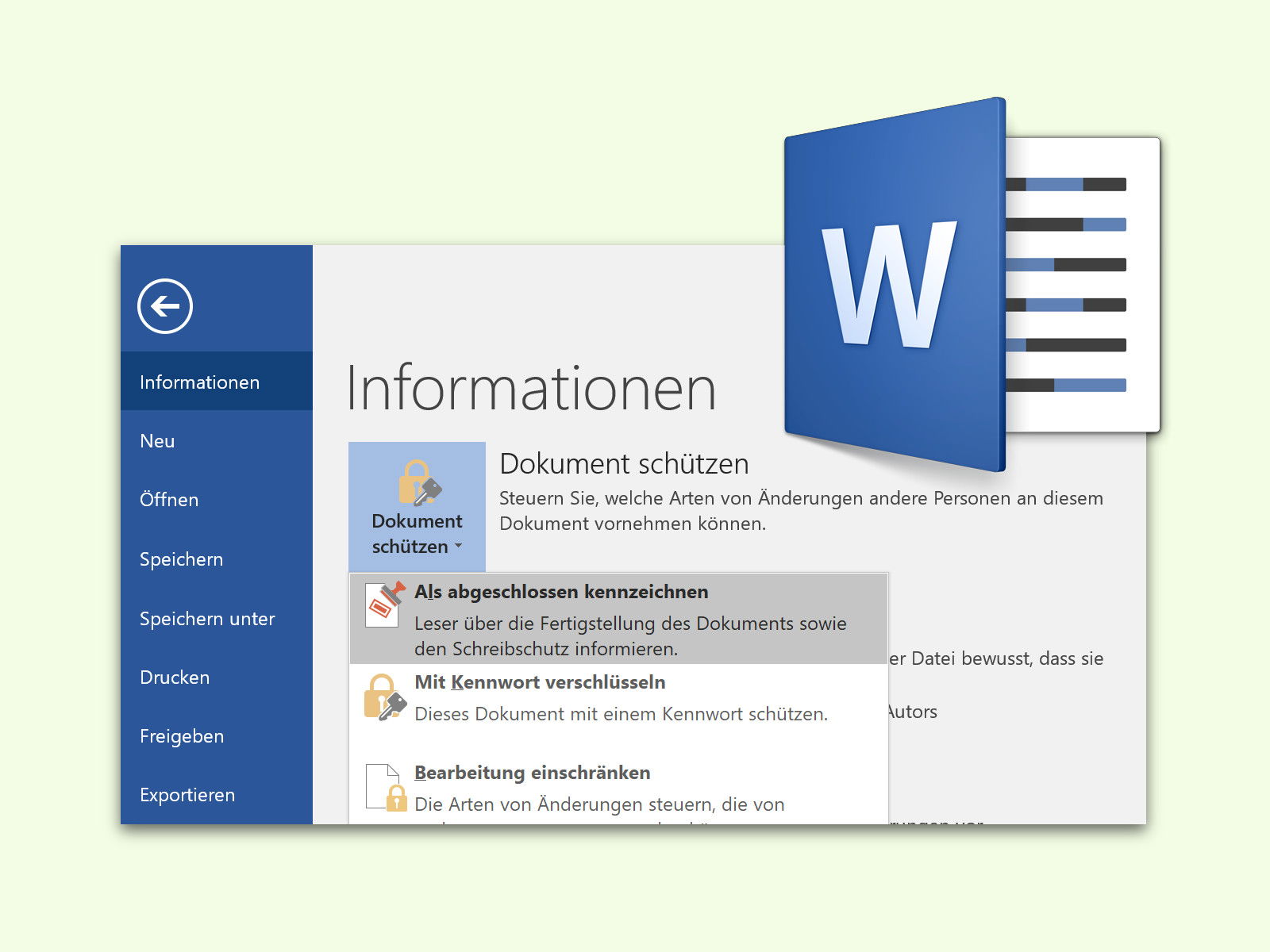
In Word-Dokumenten können Kollegen Kommentare hinterlassen und Änderungen nachverfolgen. Ist eine Datei aber fertig, sollten alle anderen das auch erfahren. Als Alternative zur eMail, die eh keiner liest, kann auch das Dokument selbst als abgeschlossen markiert werden.
23.07.2017 | Office
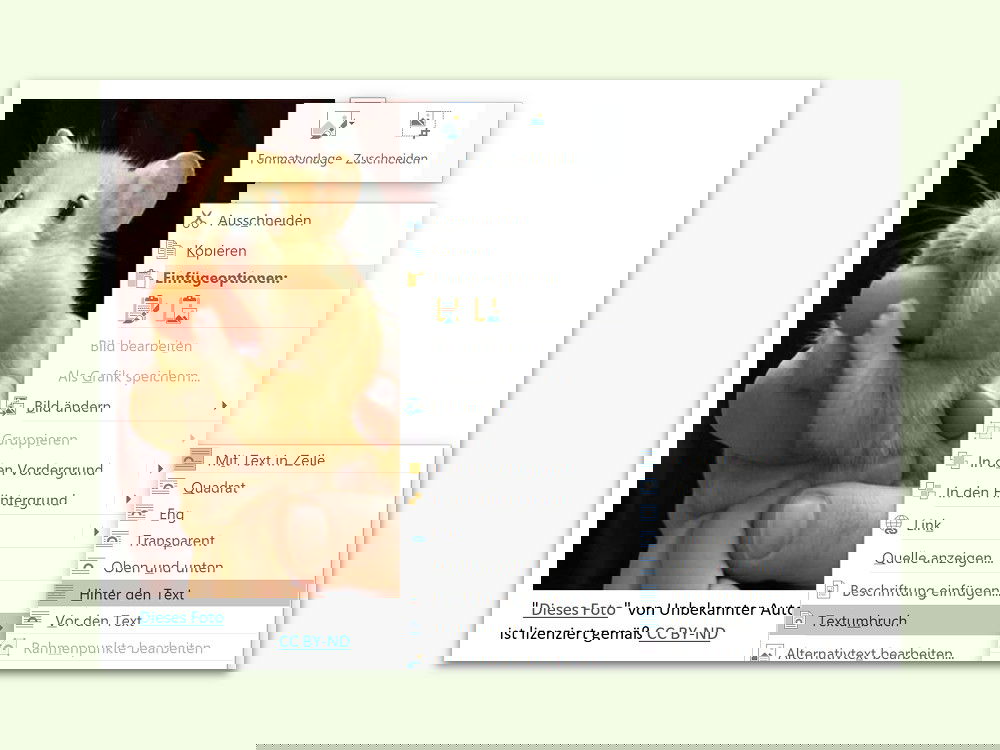
Wird eine Grafik in ein Word-Dokument eingefügt, lässt sich Text normalerweise nur links, rechts, darüber oder darunter eingeben. Wer Text auf das Bild setzen möchte, hat die Wahl zwischen zwei Möglichkeiten.
01.11.2017 | Office
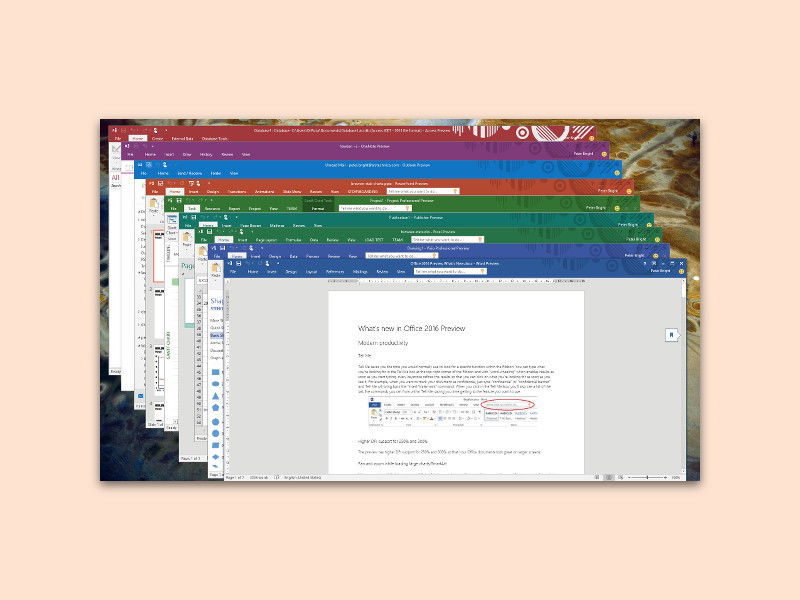
Ist die Endung einer Office-Datei verloren gegangen, kann man nicht mehr erkennen, ob es sich um ein Word-Dokument, eine Excel-Tabelle oder um eine PowerPoint-Präsentation handelt. Es sei denn, man wendet diesen Tipp an.