

Skype-Chat-Verläufe können schnell unübersichtlich werden oder enthalten Nachrichten, die ihr lieber loswerden möchtet. Während Microsoft über die Jahre verschiedene Methoden zum Verwalten von Chat-Verläufen eingeführt hat, gibt es immer noch Situationen, in denen ihr tiefer in die Trickkiste greifen müsst.
Moderne Methoden: Was Microsoft heute bietet
Seit 2022 hat Microsoft die Verwaltung von Skype-Chats deutlich verbessert. In der aktuellen Desktop-Version könnt ihr einzelne Nachrichten oder ganze Gespräche direkt über die Benutzeroberfläche löschen. Klickt dazu mit der rechten Maustaste auf eine Nachricht und wählt „Nachricht löschen“ oder „Für alle löschen“ (letzteres funktioniert nur bei eigenen Nachrichten und innerhalb von 60 Minuten).
Für komplette Gespräche geht ihr in die Chat-Liste, klickt mit rechts auf den gewünschten Kontakt und wählt „Unterhaltung löschen“. Das entfernt den gesamten Verlauf aus eurer lokalen Ansicht.
Warum die alten Methoden noch relevant sind
Trotz dieser Verbesserungen gibt es Situationen, in denen die Standard-Löschfunktionen nicht ausreichen. Besonders bei sehr alten Skype-Installationen oder wenn ihr präzise Kontrolle über eure Daten haben möchtet, kann der direkte Zugriff auf die Skype-Datenbank nützlich sein.
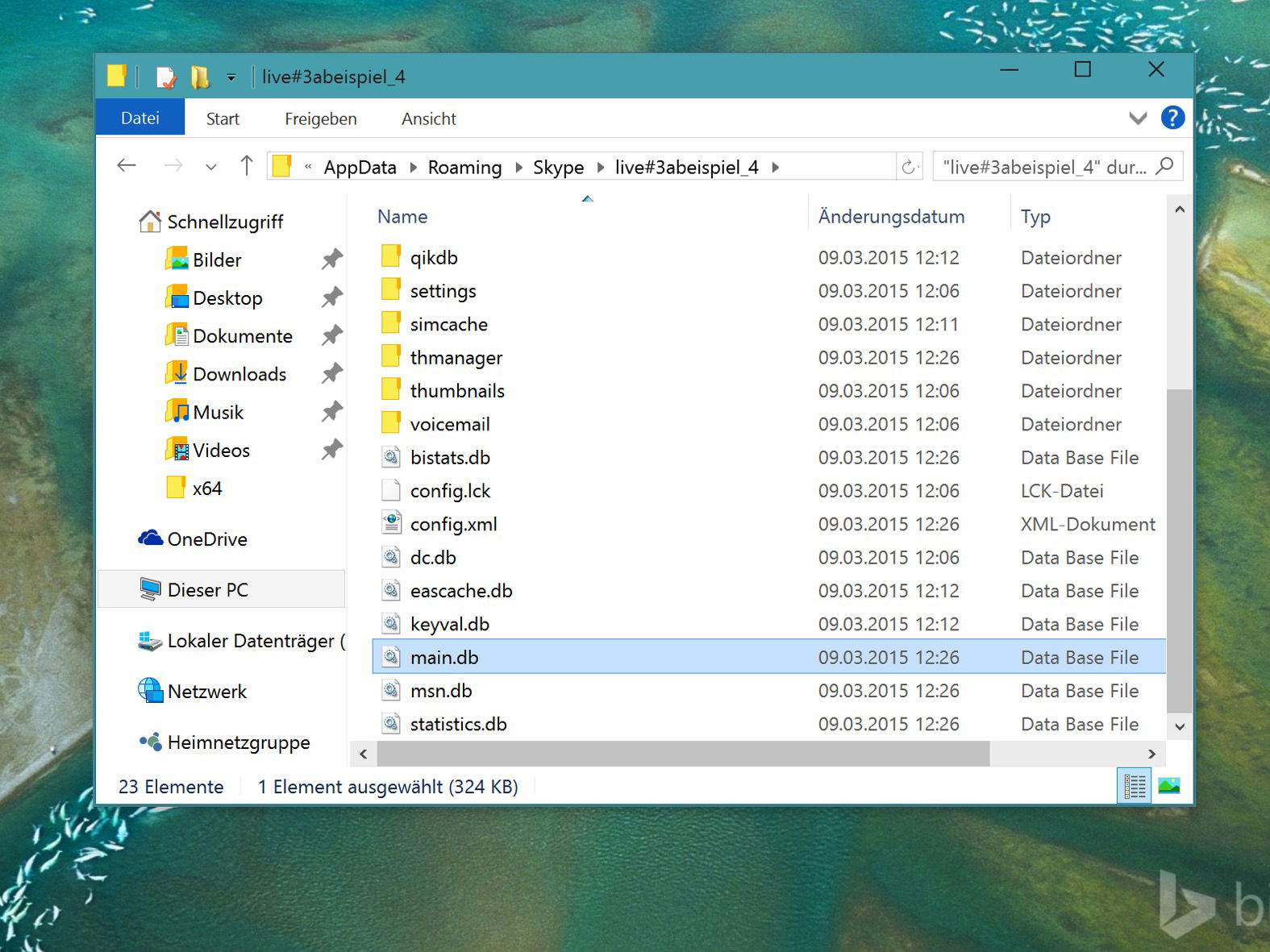
Skype speichert weiterhin alle Chatdaten lokal in einer SQLite-Datenbank. Bei modernen Windows-Versionen findet ihr diese meist unter „C:UsersBenutzernameAppDataRoamingMicrosoftSkype for Desktop“ – der genaue Pfad hat sich seit den frühen Versionen leicht geändert.
Schritt-für-Schritt: Manuelle Datenbank-Bearbeitung
Falls ihr den technischen Weg gehen möchtet, beendet zunächst Skype vollständig. Achtet darauf, dass der Prozess auch im Task-Manager nicht mehr läuft.
Ladet euch den aktuellen DB Browser for SQLite herunter – das Tool ist kostenlos und wird regelmäßig aktualisiert. Die Installation ist optional; ihr könnt es auch als portable Version nutzen.
Navigiert zur Skype-Datenbank in eurem Benutzerordner. Bei neueren Skype-Versionen heißt die Datei möglicherweise anders oder liegt in einem Unterordner mit eurer Skype-ID.
Öffnet die Datenbank im SQLite Browser und wechselt zum Tab „Browse Data“. Die Tabellen-Struktur hat sich über die Jahre entwickelt – neben „Messages“ gibt es oft auch „Conversations“ und „Participants“. Schaut euch die verschiedenen Tabellen an, um zu verstehen, wie eure Daten organisiert sind.
Gezieltes Löschen von Nachrichten
Um spezifische Nachrichten zu finden, nutzt die Filterfunktion des SQLite Browsers. Ihr könnt nach Benutzernamen, Zeitstempel oder Nachrichteninhalten suchen. Markiert die gewünschten Einträge (mit Strg-Klick für mehrere) und löscht sie über das Kontextmenü.
Wichtige Sicherheitshinweise
Erstellt vor jeder Bearbeitung eine Backup-Kopie eurer Skype-Datenbank. Falsche Änderungen können dazu führen, dass Skype nicht mehr ordnungsgemäß funktioniert.
Bedenkt außerdem: Diese Methode entfernt Nachrichten nur von eurem lokalen System. Bei euren Gesprächspartnern bleiben die Chats weiterhin sichtbar. Für echte Privatsphäre müsst ihr euch auf die offiziellen Löschfunktionen von Skype verlassen oder zu Messaging-Diensten mit End-to-End-Verschlüsselung wechseln.
Alternative: Cloud-basierte Verwaltung
Seit 2023 synchronisiert Skype verstärkt über Microsoft-Cloud-Dienste. Das bedeutet, dass Änderungen an euren lokalen Daten möglicherweise beim nächsten Sync überschrieben werden. Prüft in den Skype-Einstellungen, ob die Cloud-Synchronisation aktiviert ist.
Für dauerhaftere Lösungen empfiehlt es sich, die Datenschutz-Einstellungen in eurem Microsoft-Konto zu überprüfen. Dort könnt ihr auch zentral festlegen, wie lange Skype-Daten gespeichert werden sollen.
Fazit
Während Microsoft die Verwaltung von Skype-Chats deutlich verbessert hat, bleibt der direkte Zugriff auf die lokale Datenbank eine mächtige Option für Power-User. Nutzt diese Methode jedoch mit Vorsicht und erstellt immer Backups. Für die meisten Anwender reichen die integrierten Löschfunktionen von Skype vollkommen aus.
Zuletzt aktualisiert am 16.04.2026



