

Zeigt man mit der Maus auf einen der Website-Tabs im Edge-Browser, erscheint eine Mini-Vorschau der jeweiligen Seite. Diese Tab-Hover-Funktion kann praktisch sein, nervt aber viele Nutzer. Wer gern auf diese Vorschau verzichten möchte, schaltet das Feature einfach ab.
Microsoft Edge hat sich seit der Umstellung auf die Chromium-Engine erheblich weiterentwickelt und bietet mittlerweile deutlich mehr Anpassungsmöglichkeiten als früher. Die Tab-Vorschau ist eine dieser Funktionen, die polarisiert: Während einige Nutzer sie als hilfreich empfinden, um schnell zwischen verschiedenen geöffneten Seiten zu wechseln, stört sie andere beim flüssigen Arbeiten.
Moderne Methoden zur Deaktivierung der Tab-Vorschau
Seit den aktuellen Edge-Versionen gibt es mehrere Wege, die Tab-Vorschau zu deaktivieren. Der einfachste führt über die erweiterten Browser-Einstellungen:
Methode 1: Über Edge-Flags (empfohlen)
Öffnet eine neue Registerkarte und gebt in die Adressleiste edge://flags ein. Sucht nach „tab hover“ oder „tab preview“ und deaktiviert die entsprechende Option. Nach einem Neustart des Browsers ist die Vorschau verschwunden.
Methode 2: Über Gruppenrichtlinien (für Unternehmen)
In Unternehmensumgebungen lässt sich die Tab-Vorschau zentral über Gruppenrichtlinien steuern. Der entsprechende Eintrag findet sich unter „Administrative Vorlagen > Microsoft Edge > Tab-Verwaltung“.
Registry-Methode für hartnäckige Fälle
Falls die oben genannten Methoden nicht funktionieren, hilft noch immer der klassische Weg über die Windows-Registry. Wichtig: Erstellt vorher ein Registry-Backup!
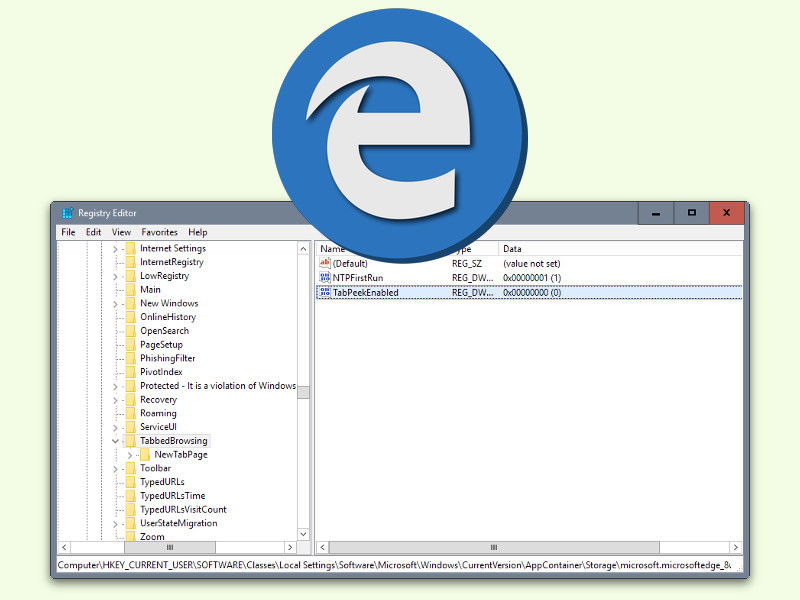
Um die Tab-Vorschau in Microsoft Edge über die Registry abzuschalten, zuerst den Edge-Browser schließen. Jetzt drückt man [Win]+[R], gibt regedit ein und klickt auf OK. Nun zum Schlüssel HKEY_CURRENT_USER, SOFTWARE, Policies, Microsoft, Edge navigieren.
Falls der Edge-Ordner nicht existiert, erstellt ihn mit Rechtsklick auf „Microsoft“ > „Neu“ > „Schlüssel“. Nun mit der rechten Maustaste auf den Schlüssel Edge klicken und dann auf Neu, DWORD-Wert (32-Bit) klicken. Er wird jetzt TabHoverCardsEnabled genannt, dann den Wert 0 zuweisen.
Weitere Tab-Optimierungen in Edge
Während ihr schon dabei seid, Edge zu optimieren, lohnt sich ein Blick auf weitere Tab-Features. Die vertikalen Tabs beispielsweise können bei vielen geöffneten Seiten die Übersicht verbessern. Aktiviert sie über das Tab-Symbol links neben dem ersten Tab.
Die Tab-Gruppen helfen ebenfalls beim Organisieren. Rechtsklick auf einen Tab > „Tab zu Gruppe hinzufügen“ erstellt farbkodierte Sammlungen verwandter Seiten. Besonders praktisch für Recherche-Sessions oder verschiedene Arbeitsbereiche.
Performance-Auswirkungen der Tab-Vorschau
Die Tab-Vorschau verbraucht durchaus Systemressourcen, da Edge kontinuierlich Screenshots der Tabs erstellen und im Speicher vorhalten muss. Auf älteren Systemen oder bei sehr vielen geöffneten Tabs kann die Deaktivierung spürbare Performance-Verbesserungen bringen.
Moderne SSDs und ausreichend RAM reduzieren diesen Effekt zwar, aber jede gesparte Ressource kommt anderen Anwendungen zugute. Gerade bei ressourcenhungrigen Web-Apps oder beim gleichzeitigen Streaming macht sich der Unterschied bemerkbar.
Alternative Browser-Konfigurationen
Für Nutzer, die häufig mit vielen Tabs arbeiten, bietet Edge noch weitere Optimierungen: Das „Sleeping Tabs“-Feature pausiert ungenutzte Tabs automatisch und gibt Speicher frei. Einstellbar unter „System und Leistung“ in den Edge-Einstellungen.
Die „Tab-Gruppen speichern“-Funktion bewahrt ganze Tab-Sammlungen für späteren Zugriff auf. Ideal für wiederkehrende Arbeitsabläufe oder Projekte mit festen Website-Sets.
Fazit: Weniger ist oft mehr
Die Tab-Vorschau mag für manche praktisch erscheinen, aber für fokussiertes Arbeiten ist sie oft kontraproduktiv. Die Deaktivierung über Edge-Flags ist der modernste Weg, die Registry-Methode funktioniert als Fallback. Probiert auch die anderen Tab-Optimierungen aus – ein aufgeräumter Browser bedeutet produktiveres Arbeiten.
Zuletzt aktualisiert am 06.04.2026



