Das kostenlose Putz-Programm CCleaner ist eines der besten Tools für diesen Zweck. Nicht nur Surfspuren lassen sich beseitigen, Sie können auch den Windows-Autostart und Internet-Explorer-Module deaktivieren. Jetzt klappt das Abschalten auch für Add-ons der Browser Google Chrome und Mozilla Firefox.
Wenn Sie die Lesezeichen-Symbolleiste von Firefox ausblenden, sehen Sie rechts neben der Adressleiste eine neue Schaltfläche, die ein Menü mit allen Lesezeichen einblendet. Wenn Sie das gleiche im Google-Chrome-Browser probieren, finden Sie keine derartige Schaltfläche. Rüsten Sie sie einfach nach.
Mit Tabs laden Sie mehrere Webseiten in einem einzigen Browser, ohne dass Ihr Desktop unordentlich wird. Wenn Sie mit Tabs richtig umgehen, können Sie schneller im Web surfen. Früher war das Browsen mit Tabs Sache von Experten. Doch heutzutage unterstützt jeder bekannte Browser Tabs – sogar mobile Browser in Smartphones und Tablets.
Chrome ist nun auch auf Apples iPhone und iPad zu haben, für PC, Mac und Android-Geräte gibt es den Browser sowieso. Das ist schon eine Botschaft, wenn Google seinen Browser Chrome für die Apfel-Welt anbietet… Google hat sich etwas einfallen lassen: Der Chrome-Browser synchronisiert ab sofort Suchanfragen und offene Tabs, also Webseiten auf allen Geräten.
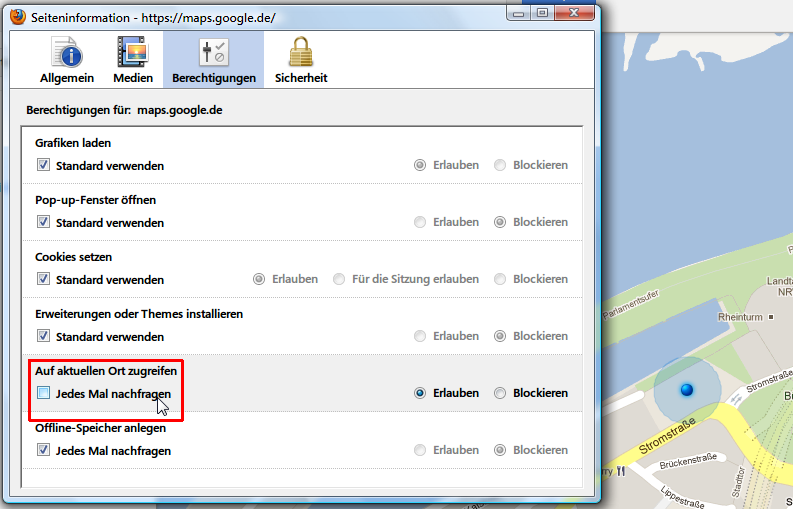
Moderne Browser fragen euch regelmäßig, ob Webseiten euren aktuellen Standort abfragen dürfen. Diese Geolocation-API ist besonders praktisch für Kartendienste, Wetter-Apps oder lokale Suchfunktionen – aber auch ein sensibles Thema beim Datenschutz. Ihr könnt diese...
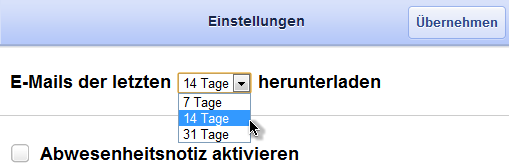
Gmail ohne Internet nutzen – das geht auch 2026 noch problemlos. Google hat die Offline-Funktionalität von Gmail über die Jahre kontinuierlich ausgebaut und verfeinert. Was früher als separates Chrome-Add-on startete, ist heute nahtlos in Gmail integriert und...
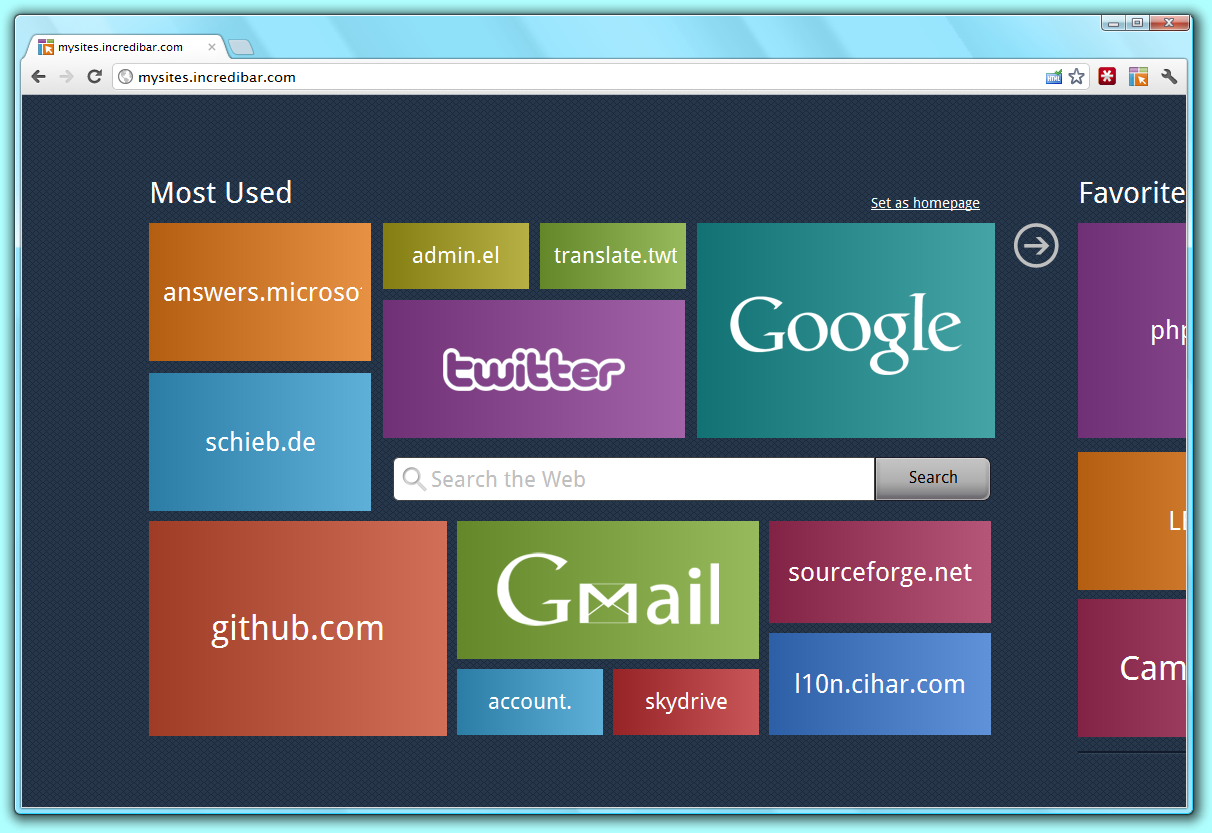
Das Kachel-Design von Windows 8 war seiner Zeit voraus – große, berührungsfreundliche Flächen, die auch mit der Maus super funktionieren. Diese Idee lebt heute in modernen Browser-Interfaces weiter und ihr könnt euch diesen Look auch 2026 noch in Chrome holen. Moderne...
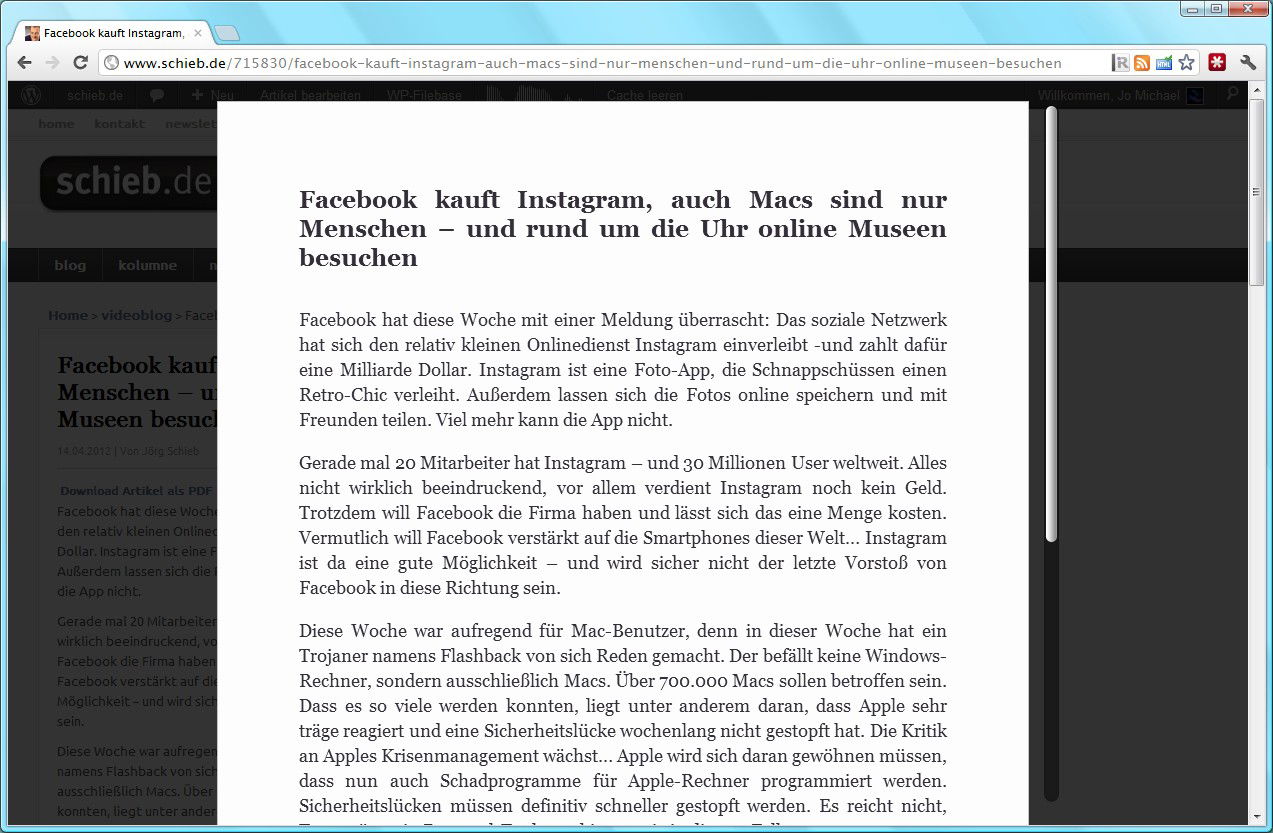
Wenn Sie im weltweiten Netz nach Informationen zu einem bestimmten Thema suchen, landen Sie dabei oft auch auf Nachrichtenseiten und Blogs. Es wird einem nicht leicht gemacht, sich beim Lesen eines Artikels auf dessen Inhalt zu konzentrieren – Menüs und Werbeflächen versperren oft die Sicht, mal mehr, mal weniger störend. Mit einer Erweiterung für die Browser Chrome und Firefox wird es einfacher, Texte im Web störungsfrei zu lesen.