
![Word/Outlook: Links ohne [Strg] anklicken](https://www.schieb.de/wp-content/uploads/2018/11/word-strg-klicken-deaktivieren.jpg)
Word/Outlook: Links ohne [Strg] anklicken
Wer Hyperlinks in Word oder Outlook öffnen will, muss beim Anklicken zusätzlich die [Strg]-Taste gedrückt halten. Wenn Sie ein Dokument mit vielen Hyperlinks haben, denen Sie folgen müssen, wird es kompliziert, jedes Mal [Strg] zu drücken. Für solche Fälle lässt sich die Abfrage der [Strg]-Taste auch abstellen.
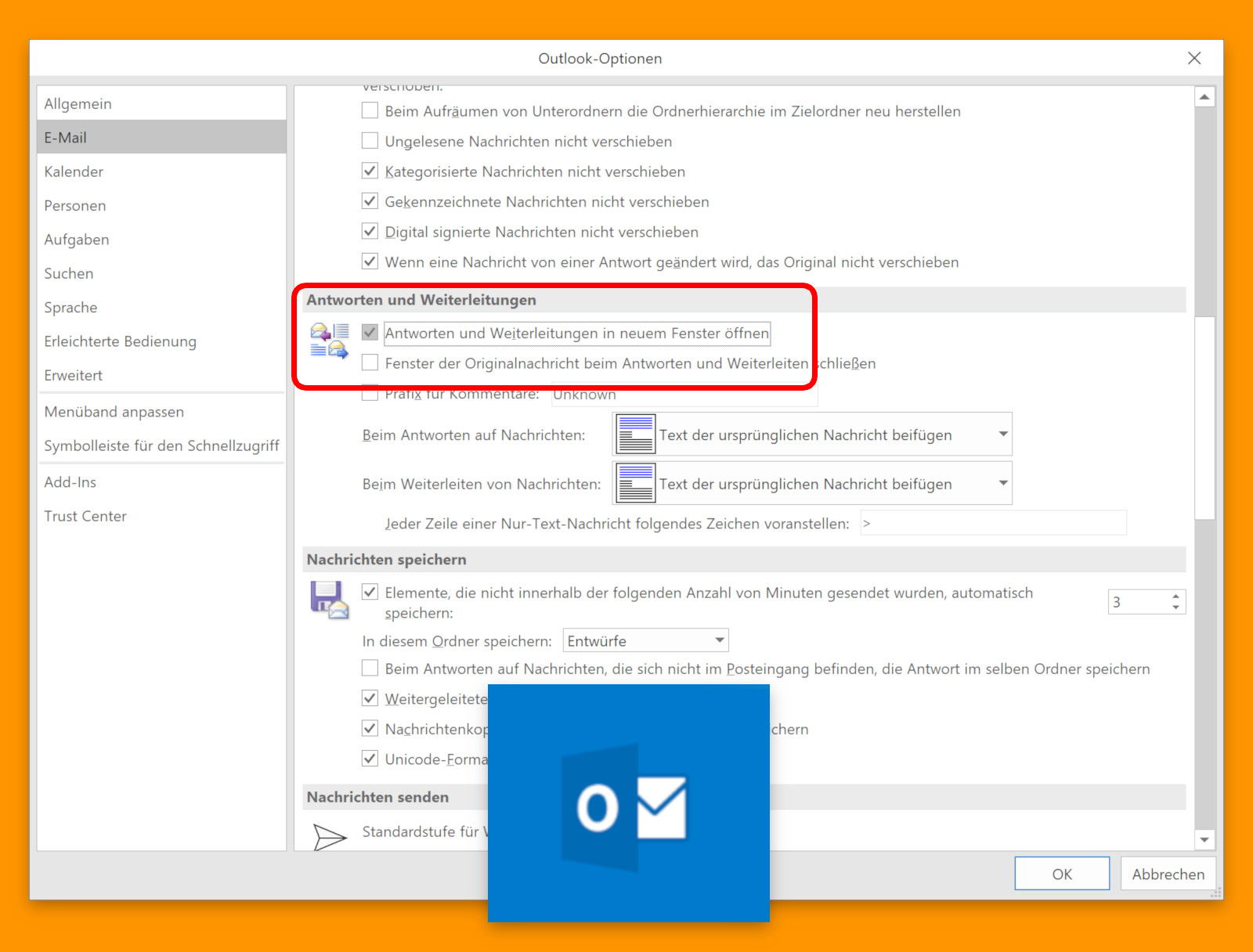
Outlook: Antworten im neuen Fenster öffnen
Microsoft Outlook 2013, 2016 und Office 365 öffnen eMail-Antworten und Weiterleitungen standardmäßig im Lesebereich. Soll für Antworten und weitergeleitete Nachrichten lieber ein eigenes Fenster geöffnet werden, lässt sich das leicht einstellen.
Outlook: Selektive E-Mail-Anhänge für verschiedene Empfänger
Oft ist es wichtig, dass das gesamte Team über den Fortschritt eines Projekts auf dem Laufenden gehalten wird. Sollen einige Dateien per eMail an die Kollegen verschickt werden, muss deswegen aber nicht jeder Empfänger alle Anlagen erhalten. Dies lässt sich über einen Umweg erzielen.
Outlook Offline-Modus deaktivieren: E-Mails wieder empfangen
Können über das eMail-Programm Microsoft Outlook keine Nachrichten mehr gesendet oder empfangen werden, ist nicht immer ein Software-Fehler daran schuld. Das Problem liegt oft auch nicht an der Internet-Verbindung – sondern manchmal schlicht an einer falschen Einstellung.
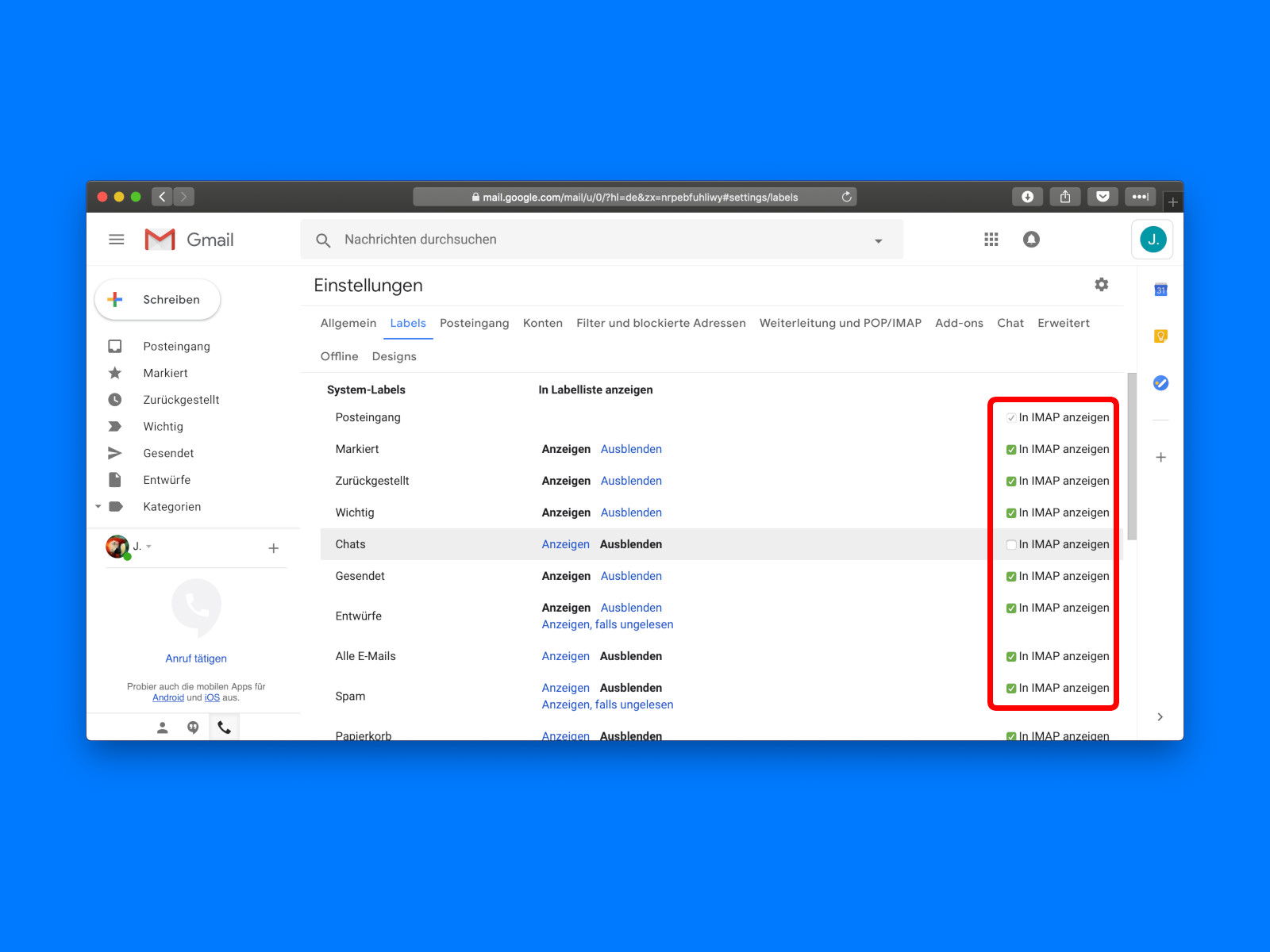
Gmail-Ordner in Outlook und Co. ausblenden
Mit den sogenannten Labels können eMails in Google Mail bequem archiviert und sortiert werden. Da ist es gut möglich, dass man beim IMAP-Zugriff auf Gmail von unterwegs oder über ein Desktop-Programm nicht alle eMail-Ordner sehen und downloaden will. Das weiß auch Google und bietet Schalter an, mit dem sich jeder Ordner einzeln ein- oder ausblenden lässt.
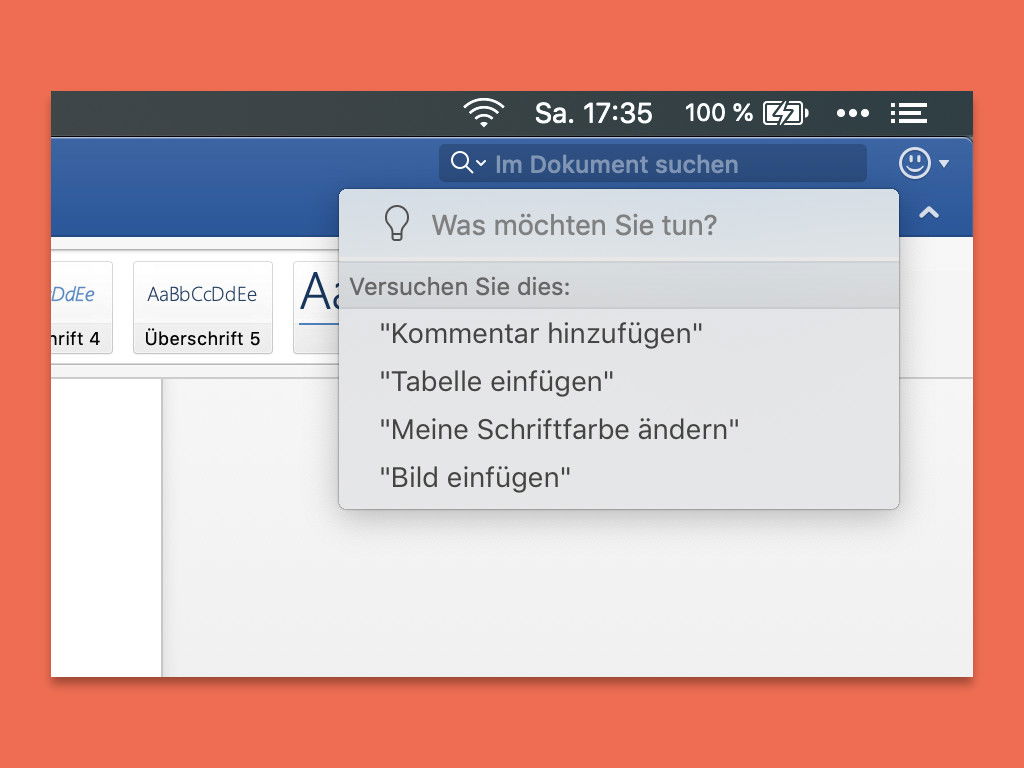
Versteckte Office-Funktionen aufspüren
Word, Excel und Co. bieten so viele Funktionen, dass manch einer sich nicht merken kann, wo welches Feature zu finden ist. Statt sich einzuprägen, in welchen Menüs Befehle zu finden sind, gibt es auch einen einfacheren Weg, um sie zu finden.
Outlook schneller nutzen: Die wichtigsten Shortcuts
Wer in einem Büro arbeitet, muss auch eMails senden und empfangen. Oft kommt dabei Outlook zum Einsatz, das zu Microsoft Office gehört. Zeit sparen lässt sich, wenn man als Outlook-Nutzer Abkürzungen für die Tastatur kennt.


