

Mit Microsoft Access können Daten, die miteinander zusammenhängen, bequem in einer Datenbank verwaltet werden. Hat ein Kollege die Anwendung nicht, kann er dennoch einen Bericht erhalten, der die für ihn oder sie relevanten Infos enthält. Das funktioniert auch mit der neuesten Microsoft 365 Version von Access problemlos.
Zunächst erstellt man dazu in der jeweiligen Access-Datenbank einen Bericht. Nun mit der rechten Maustaste auf den Bericht klicken und hier die Exportieren-Funktion aufrufen. Zur Auswahl stehen dabei eine Excel-Tabelle, ein PDF-Dokument oder auch HTML. Neu hinzugekommen sind in den aktuellen Access-Versionen auch Export-Optionen für Power BI und SharePoint-Listen.
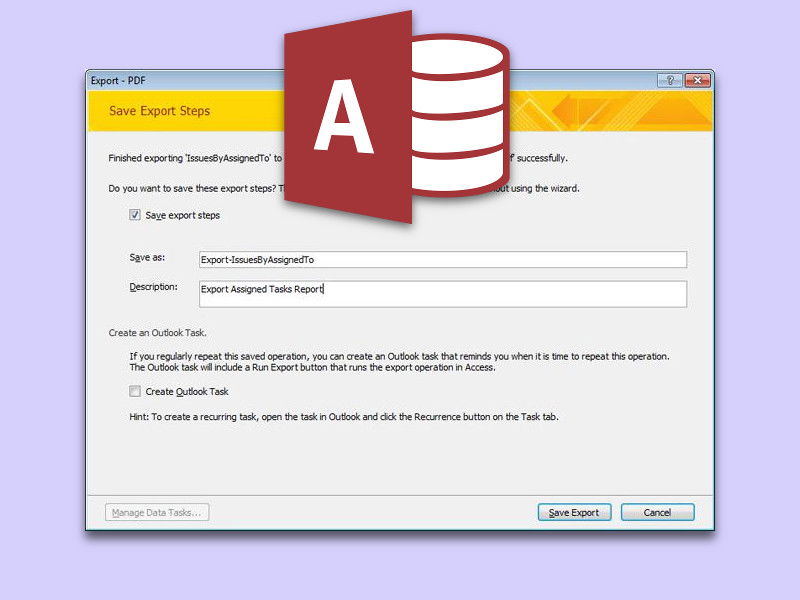
Besonders praktisch: Direkt aus Access heraus lässt sich sogar eine Outlook-Aufgabe anlegen. Dadurch wird man nicht nur an die Abgabe des Berichts erinnert. Access kann den Bericht später auch automatisch exportieren und an die Nachricht anhängen.
Die verschiedenen Export-Formate haben alle ihre Vorzüge: PDF eignet sich perfekt für Berichte, die nicht mehr verändert werden sollen und professionell aussehen müssen. Excel-Export ist ideal, wenn die Empfänger die Daten weiter bearbeiten oder eigene Berechnungen durchführen wollen. Der HTML-Export ermöglicht es, Berichte direkt im Browser anzuzeigen oder in Websites einzubinden.
Cloud-Integration macht den Unterschied
Ein großer Fortschritt seit 2024 ist die verbesserte Integration in die Microsoft 365 Cloud-Umgebung. Berichte lassen sich jetzt direkt in SharePoint-Bibliotheken speichern oder über Microsoft Teams teilen. Das macht die Zusammenarbeit deutlich effizienter, besonders in Remote-Teams.
Wer häufig wiederkehrende Berichte erstellt, profitiert von der automatisierten Export-Funktion. Diese kann so konfiguriert werden, dass sie regelmäßig – täglich, wöchentlich oder monatlich – Berichte generiert und an vordefinierte Empfänger verschickt. Das spart enorm viel Zeit bei Routine-Aufgaben.
Power BI als neuer Exportweg
Eine der spannendsten Neuerungen ist die direkte Verbindung zu Power BI. Access-Berichte können jetzt als Datenquelle für interaktive Dashboards genutzt werden. Das eröffnet völlig neue Möglichkeiten für die Datenvisualisierung und -analyse. Besonders Unternehmen, die bereits auf Power BI setzen, können so ihre Access-Datenbanken nahtlos in ihre Business Intelligence Strategie integrieren.
Der Export nach Power BI funktioniert dabei erstaunlich einfach: Im Export-Menü die Option „Power BI“ wählen, Anmeldedaten eingeben und schon werden die Daten übertragen. Power BI erstellt automatisch ein Basis-Dashboard, das ihr dann nach euren Vorstellungen anpassen könnt.
Sicherheit und Datenschutz beachten
Bei allen Export-Funktionen solltet ihr die Sicherheitsaspekte im Blick behalten. PDF-Berichte lassen sich mit Passwörtern schützen, was bei sensiblen Daten unbedingt empfehlenswert ist. Auch die neuen Cloud-Export-Funktionen bieten umfangreiche Berechtigungskontrollen.
Besonders praktisch: Access merkt sich eure Export-Einstellungen. Einmal konfiguriert, könnt ihr Berichte mit wenigen Klicks in der gewünschten Form weitergeben. Das macht die tägliche Arbeit deutlich effizienter.
Mobile Optimierung nicht vergessen
Ein wichtiger Punkt, der oft übersehen wird: Viele Kollegen schauen sich Berichte heute auf dem Smartphone oder Tablet an. HTML-Exporte sind hier im Vorteil, da sie sich automatisch an verschiedene Bildschirmgrößen anpassen. PDF-Berichte sollten entsprechend formatiert werden, damit sie auch auf kleinen Displays gut lesbar sind.
Der Export über Teams ermöglicht es zudem, Berichte direkt in Chat-Nachrichten einzubetten. Das macht die Kommunikation über Daten deutlich direkter und effizienter. Statt langer E-Mail-Ketten könnt ihr Berichte direkt im entsprechenden Teams-Kanal diskutieren.
Fazit: Access hat sich in puncto Export-Funktionen deutlich weiterentwickelt. Die Integration in die Microsoft 365 Welt macht das Teilen von Berichten so einfach wie nie zuvor. Wer diese Möglichkeiten clever nutzt, kann seine Arbeitsabläufe erheblich optimieren.
Zuletzt aktualisiert am 29.03.2026



