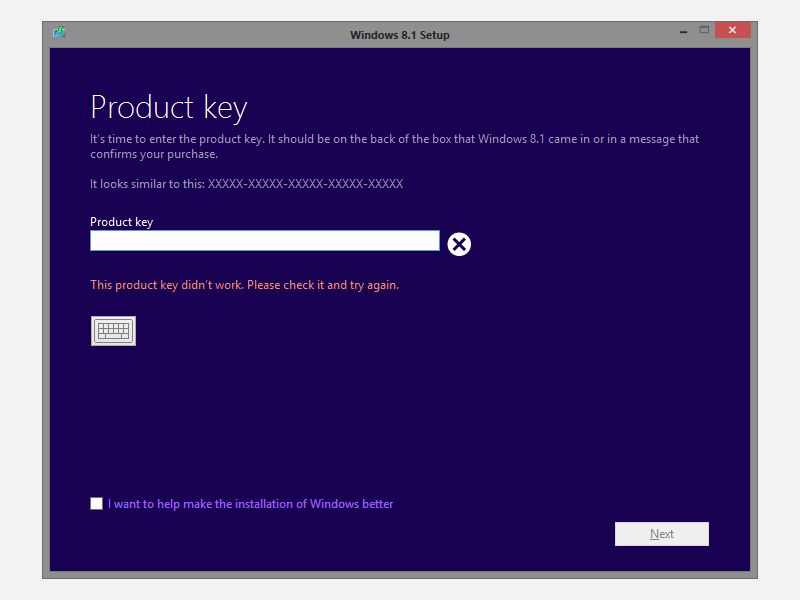
Windows 8.1 akzeptiert beim Installieren mit einer ISO-Datei oder DVD keine Product Keys von Windows 8. Man soll ja über den Store auf 8.1 updaten. Wie läuft das 8.1-Setup trotzdem korrekt durch?
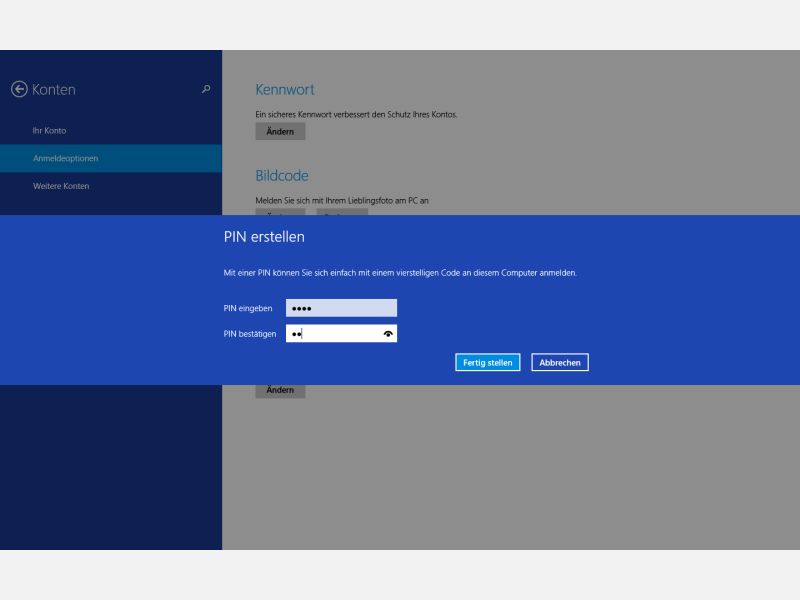
Von jeher erlaubt Windows das Einloggen durch Eingeben eines Kennworts. In Windows 8 kommen weitere Anmeldeoptionen hinzu: etwa das Anklicken oder Antippen eines Bildcodes. Ebenfalls neu ist der Login mit einem PIN-Code.
Natürlich würde man es bei Microsoft nur zu gern sehen, wenn alle Windows-8-Nutzer das kostenlose Update auf Windows 8.1 sofort nach der Freigabe am 17. Oktober installieren. Doch was, wenn es einen Grund gibt, weshalb Sie weiterhin Windows 8 nutzen möchten und Windows 8.1 ignorieren wollen?
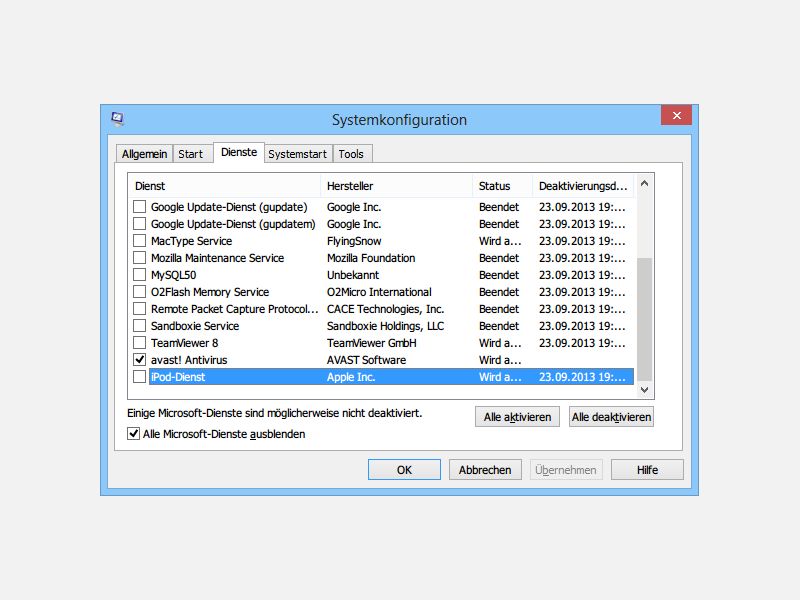
Viele Programme, die man installiert, richten aus dem einen oder anderen Grund auch einen Systemdienst ein, der beim Start des Computers mitstartet und Hintergrundaufgaben ausführt – so etwa iTunes. Mit dem Task-Manager von Windows 8 lassen sich normale Autostart-Programme zwar abschalten, nicht aber Dienste.
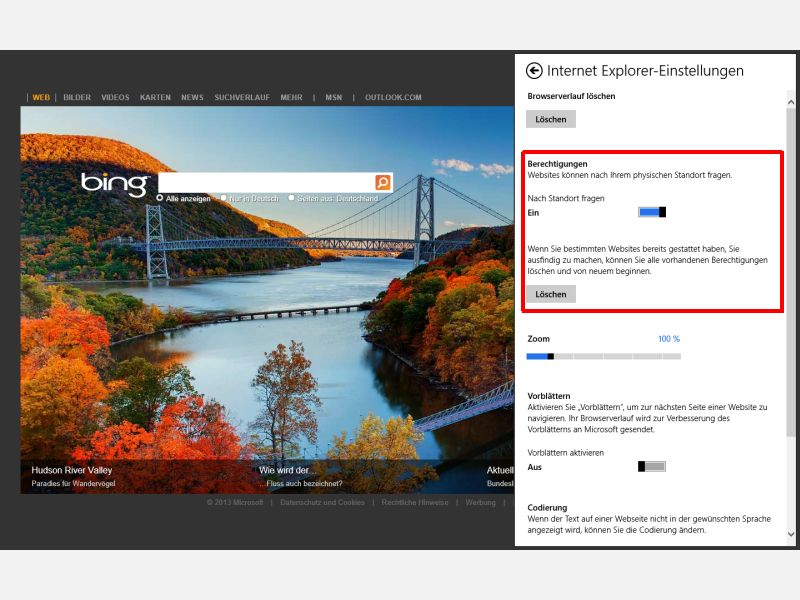
Immer mehr Webseiten nutzen Ihren aktuellen Standort, um Inhalte für Sie maßzuschneidern. Wenn Sie nicht wollen, dass Webseiten wissen, wo Sie sich gerade befinden, nutzen Sie den Options-Schalter, den Microsoft in Windows 8 und Internet Explorer eingebaut hat.
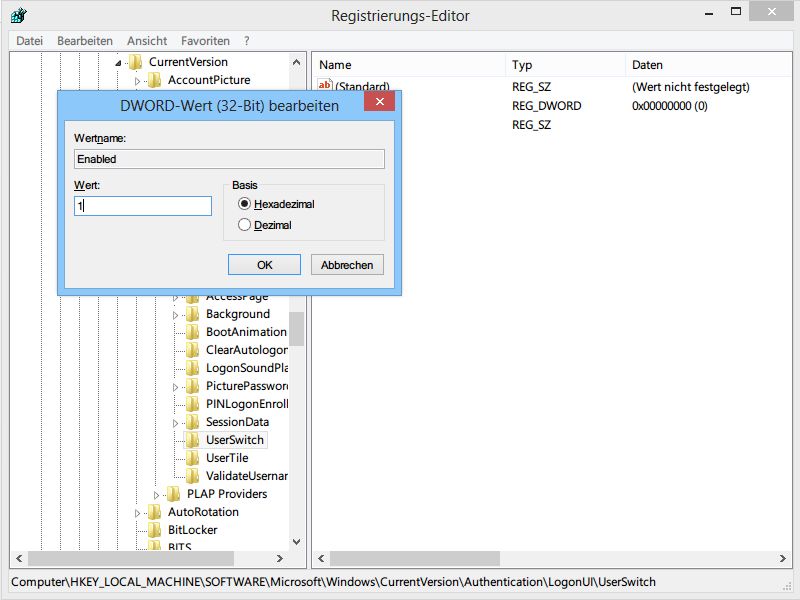
Sie haben mehrere Benutzerkonten auf Ihrem Windows-8-Computer eingerichtet? Beim Neustart des PCs sehen Sie im Anmeldebildschirm immer zuerst den Benutzer, der zuletzt angemeldet war. Mit diesem Tipp wird dort sofort die Liste mit allen Benutzern angezeigt.
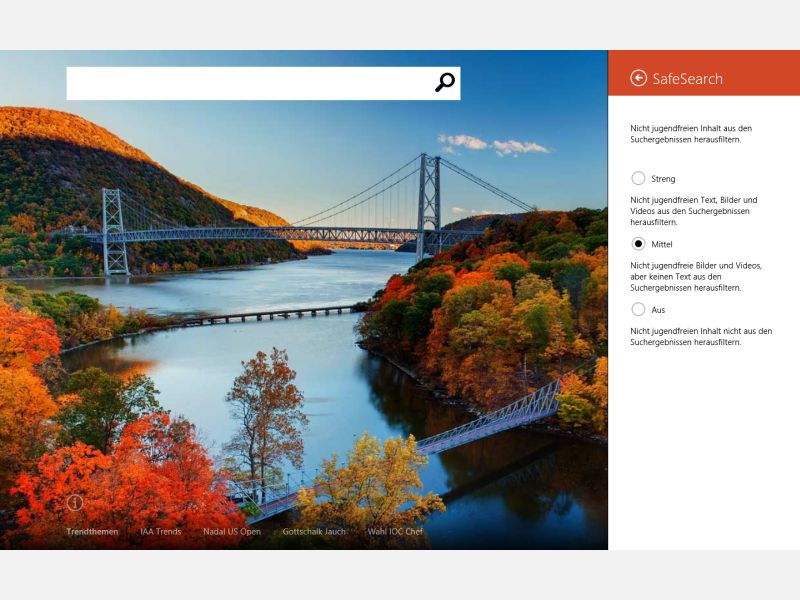
Für eine schnelle Recherche im Internet eignet sich die Bing-App für Windows 8 sehr gut. Allerdings werden die Suchergebnisse standardmäßig gefiltert. Sie wollen alle Resultate sehen? Dann müssen Sie die SafeSearch-Einstellung ändern.
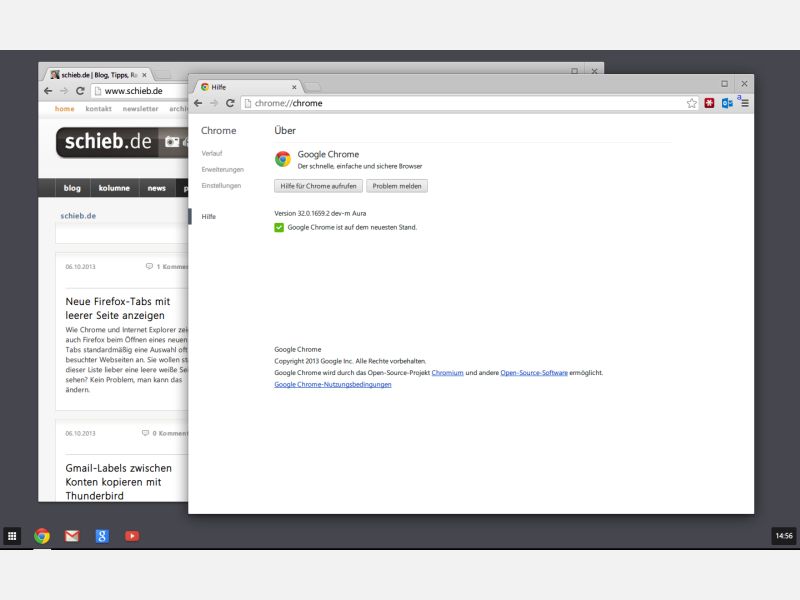
Google will bei Nutzern von Windows 8 stärker präsent werden. Chrome OS in Microsofts Betriebssystem: Genau das ist das Ziel der Entwicklerversion von Google Chrome. Wird diese als Modern-UI-App gestartet, startet eine Oberfläche, die Chrome OS sehr ähnlich sieht.