In Windows 7 und vorherigen Windows-Versionen hat Microsoft immer auch kleine Spiele mitgeliefert – etwa die Kartenspiele Solitär, FreeCell oder auch das Denkspiel Minesweeper. In Windows 8 hat Microsoft keine Spiele mehr eingebaut. So spielen Sie Minesweeper auch im neuen Windows.
Sie brauchen mehrere Monitore, um nicht den Überblick über viele Fenster zu verlieren? Mit Windows 8 können Sie für jeden Bildschirm ein eigenes Hintergrundbild festlegen. So geht’s.
In Windows 8 hat Microsoft viele der Aero-Effekte entfernt, die noch bei Windows 7 zum Lieferumfang gehörten. Zum Beispiel ist nichts mehr übrig von dem halb durchscheinenden Fensterrahmen. Die verbliebenen Einstellungen können Sie aber dennoch anpassen.
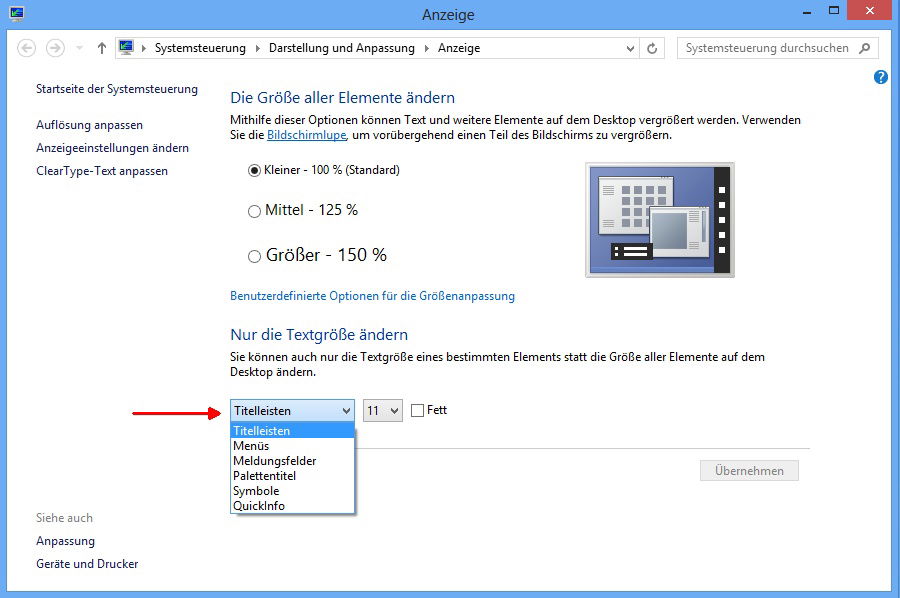
Jeder hat so seine eigenen Vorlieben, was Schriften und Schriftgrößen angeht. Das gilt nicht nur für Ihr E-Mail-Programm und Ihre Textverarbeitung, sondern natürlich auch für das Betriebssystem an sich. In Windows 8 haben Sie weniger Einfluss auf die Darstellung als bei den Vorgängern.
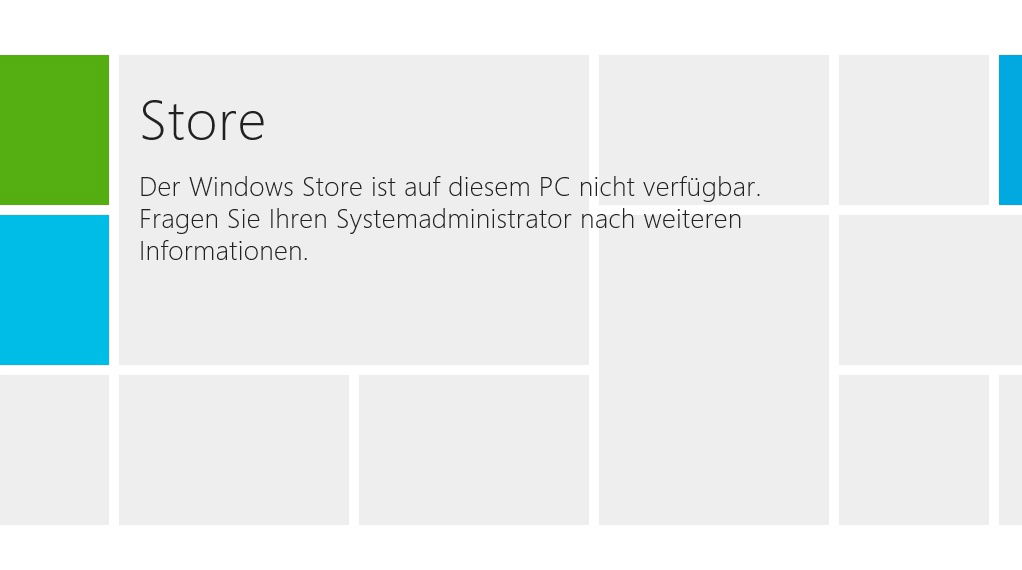
iPhone- und Mac-Nutzer kennen ihn schon lange: den AppStore, über den sich das eigene Gerät mit neuen Apps ausrüsten lässt. Mit Windows 8 hält das gleiche Konzept auch Einzug in Windows. Sie möchten verhindern, dass Ihre Kinder sich wahllos Software aus dem Windows Store installieren?
Zuhause hat heute fast jeder eine Flatrate, man kann also so viele Daten ins Internet senden und empfangen, wie man möchte – zum Festpreis. Doch unterwegs sind Tarife mit einem maximalen Daten-Volumen die Regel. Man muss also darauf achten, dass die 300, 500 oder 1000 MB nicht zu schnell aufgebraucht sind. Windows 8 hilft Ihnen dabei.
Windows 8 kennt ein neues Tastenkürzel: Mit [Windows] + [X] erscheint ein Menü, über das Sie schnellen Zugriff auf alle wichtigen Systemfunktionen haben. Zum Beispiel starten Sie so die Datenträger- und die Computerverwaltung. Sie möchten gern anpassen, welche Verknüpfungen in diesem Menü aufgeführt werden?