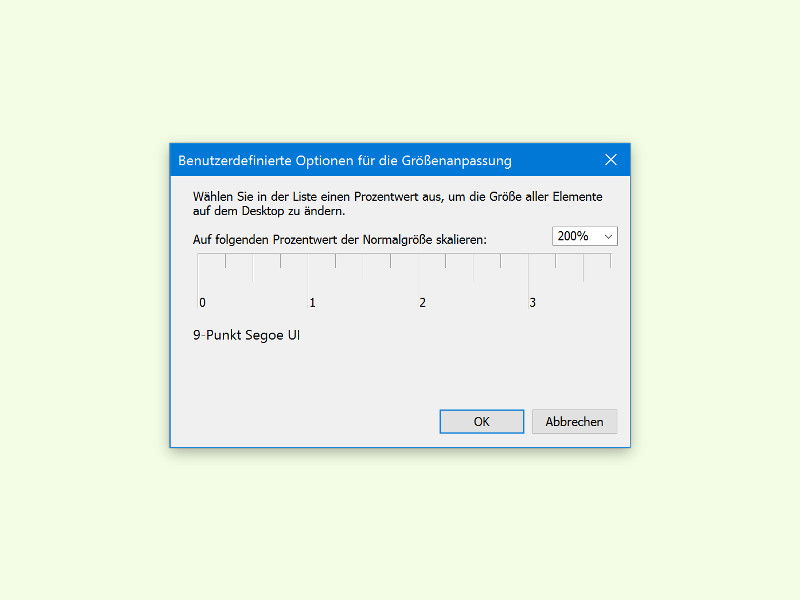
Windows 7: Schrift besser lesbar machen + Sicherheitstipps
Bei manchen Monitoren ist die Schrift arg klein – und dadurch entsprechend schlecht lesbar. Mit einer besonderen Einstellung für die DPI-Zahl sind die Inhalte besser zu erkennen.

Bei manchen Monitoren ist die Schrift arg klein – und dadurch entsprechend schlecht lesbar. Mit einer besonderen Einstellung für die DPI-Zahl sind die Inhalte besser zu erkennen.
Oft arbeitet man mit einem Programm, dessen Fenster immer sichtbar bleiben soll, selbst wenn man ein anderes Fenster aufruft. Solche Fenster lassen sich anheften. In Windows 10 geht das zum Beispiel mit einem AutoHotkey-Skript.
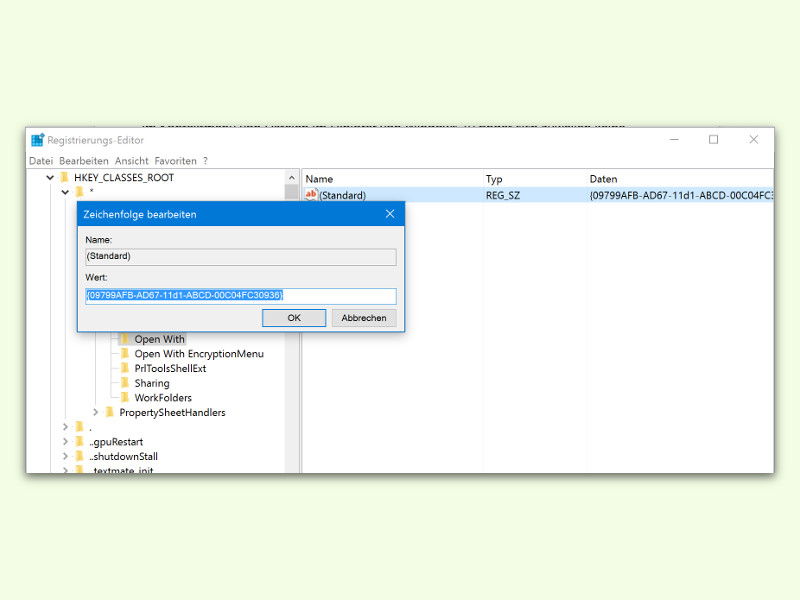
Im Kontext-Menü von Dateien im Explorer von Windows 10 findet sich zuweilen keine Funktion mehr, mit der sich das ausgewählte Dokument mit einem anderen als dem Standard-Programm anzeigen könnte. Wir zeigen, wie man sie wieder einschaltet.
Nutzt man ein Notebook auf Reisen, sammeln sich schnell alle möglichen drahtlosen Netzwerke in der Liste an. Dabei gibt es einen einfachen und schnellen Weg, diese wieder zu entfernen. Wir zeigen, wie es über die Eingabe-Aufforderung funktioniert.
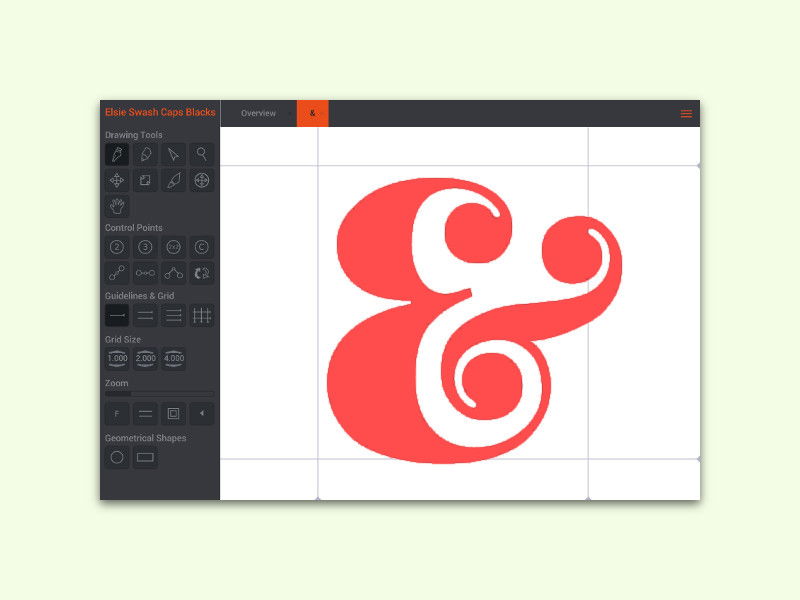
Eine eigene Schrift auf dem PC – das ist nicht nur für Firmen interessant, sondern macht auch einen tollen Eindruck etwa auf Einladungen oder anderen Dokumenten. Mit einer kostenlosen Software lassen sich eigene Schriften selber anlegen.
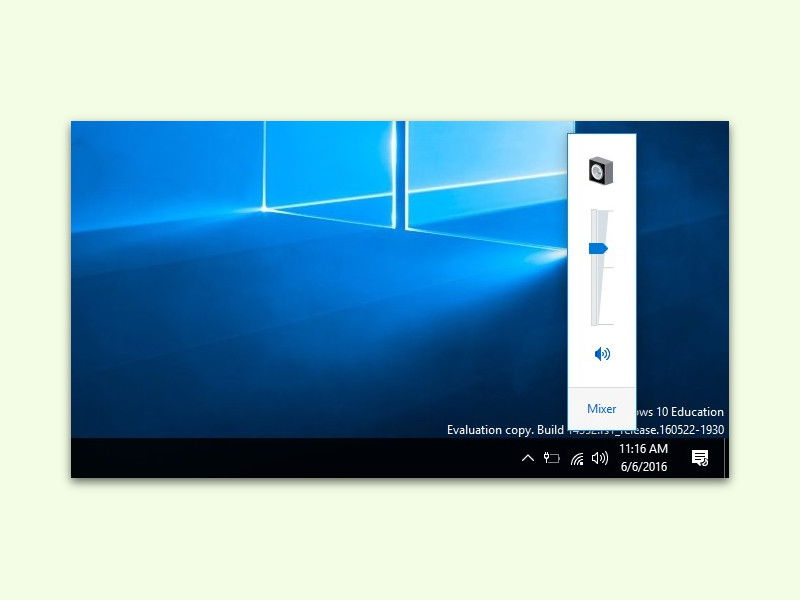
Für Windows 10 hat Microsoft das Design der Oberfläche an vielen Stellen geändert. Das gefällt den meisten Nutzern; andere finden es hingegen eher störend. Wer sich an den Lautstärke-Regler von Windows 7, 8 und 8.1 gewöhnt hat, kann diesen auf Wunsch auch in Windows 10 wieder einschalten.
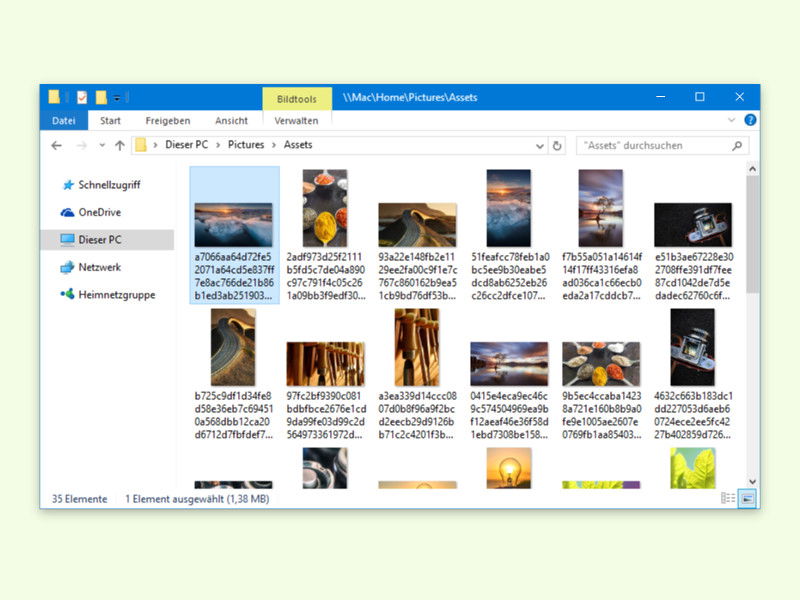
Im Spotlight vor der Anmeldung präsentieren Computer mit Windows 10 täglich neue Fotos mit großartigen Ansichten. Viele würden diese tollen Bilder auch gern als Hintergrund für den Desktop einsetzen. Und genau das ist auch möglich, und zwar ganz ohne Zusatz-Tool.
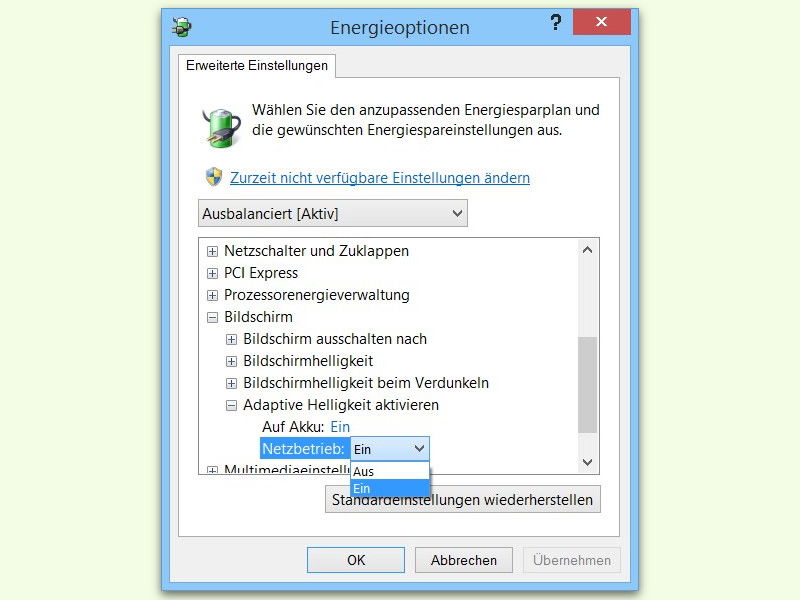
Man kennt das vom Handy: Der Monitor wird automatisch heller oder dunkler, je nachdem, wie hell es draußen gerade ist. Die gleiche Funktion gibt es auch in Windows 10. Hier lässt sie sich über die Einstellungen des Energiespar-Plans konfigurieren.


