

Bei manchen Monitoren ist die Schrift arg klein – und dadurch entsprechend schlecht lesbar. Während Windows 7 offiziell nicht mehr unterstützt wird, nutzen immer noch viele Menschen dieses System privat oder in Unternehmen. Mit den richtigen Einstellungen könnt ihr die Lesbarkeit deutlich verbessern.
Windows 7: Schriftgröße über DPI-Einstellungen anpassen
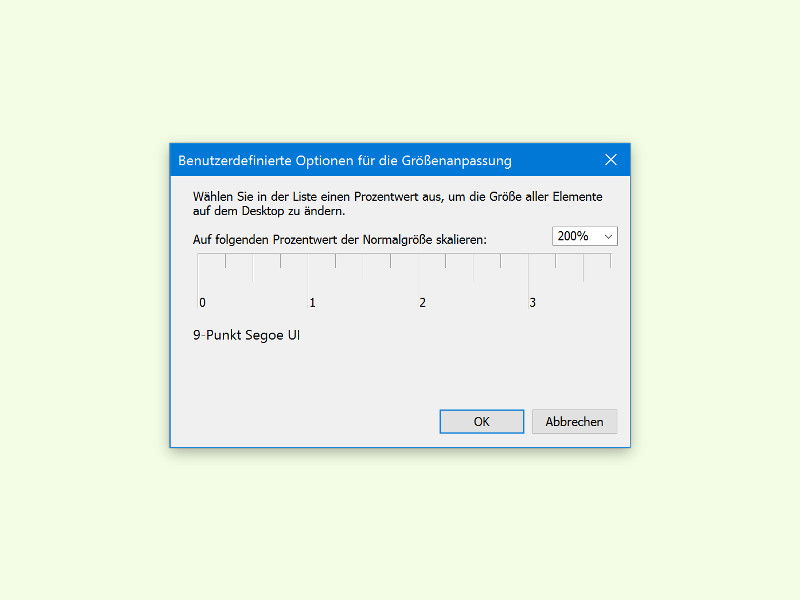
Um die Schrift auf dem Desktop und in Fenstern von Windows 7 besser lesbar zu machen, klickt ihr zunächst mit der rechten Maus-Taste auf eine freie Stelle des Desktops. Jetzt auf Anpassen und dann auf Anzeige, Text-Größe festlegen klicken.
Nun habt ihr die Auswahl zwischen verschiedenen Zoom-Stufen für den Text. Maximal kann hier der Wert 200 festgelegt werden. Zum Schluss wird auf OK, Übernehmen und dann auf Jetzt abmelden geklickt.
Wichtige Sicherheitshinweise für Windows 7-Nutzer
Bevor wir zu weiteren Tipps kommen: Windows 7 erhält seit Januar 2020 keine Sicherheitsupdates mehr von Microsoft. Das bedeutet, dass euer System anfällig für neue Bedrohungen ist. Falls ihr Windows 7 noch nutzt, solltet ihr dringend über ein Upgrade auf Windows 10 oder Windows 11 nachdenken – oder auf Linux umsteigen.
Alternative Methoden für bessere Lesbarkeit
Neben der DPI-Skalierung gibt es weitere Möglichkeiten, die Lesbarkeit zu verbessern:
Schriftart ändern: Über die Systemsteuerung unter „Darstellung und Anpassung“ könnt ihr auch die Standard-Schriftart des Systems ändern. Verdana oder Calibri sind oft besser lesbar als die Standard-Schrift Segoe UI.
ClearType aktivieren: Diese Microsoft-Technologie glättet Schriften auf LCD-Monitoren. Gebt in der Startmenü-Suche „ClearType“ ein und folgt dem Assistenten zur optimalen Einstellung.
Kontrast erhöhen: In den Eingabehilfen findet ihr Optionen für hohen Kontrast, die besonders bei Sehschwierigkeiten helfen.
Moderne Lösungen: Was Windows 10/11 besser machen
Aktuelle Windows-Versionen bieten deutlich ausgefeiltere Skalierungsoptionen. Windows 11 unterstützt beispielsweise:
- Individuelle Skalierung pro Monitor bei Multi-Monitor-Setups
- Verbesserte DPI-Awareness für Programme
- Dynamische Anpassung beim Wechseln zwischen verschiedenen Displays
- Bessere Schriftdarstellung auf hochauflösenden Displays
Browser-spezifische Einstellungen
Da ihr vermutlich viel Zeit im Browser verbringt, solltet ihr auch dort die Schriftgröße anpassen. In Chrome, Firefox und Edge könnt ihr mit Strg + Plus die Darstellung vergrößern. Diese Einstellung wird pro Website gespeichert.
Hardware-Aspekte beachten
Die Wahl des richtigen Monitors spielt eine entscheidende Rolle. 4K-Monitore mit 27 Zoll oder größer bieten gestochen scharfe Schrift. Bei kleineren hochauflösenden Displays wird die Skalierung besonders wichtig.
Programme von Drittanbietern
Tools wie „Windows 7 DPI Fix“ oder „XPExplorer“ können zusätzliche Anpassungen ermöglichen, die Windows 7 nativ nicht bietet. Allerdings solltet ihr bei Downloads vorsichtig sein und nur vertrauenswürdige Quellen nutzen.
Fazit: Zeit für den Umstieg
Während diese Tipps Windows 7 nutzbarer machen, bleibt die Empfehlung klar: Ein Wechsel auf ein aktuelles Betriebssystem ist aus Sicherheitsgründen unumgänglich. Windows 11 bietet nicht nur bessere Skalierungsoptionen, sondern auch moderne Sicherheitsfeatures und Unterstützung für aktuelle Hardware.
Falls der Umstieg nicht sofort möglich ist, nutzt wenigstens einen aktuellen Browser, eine moderne Antiviren-Software und vermeidet Online-Banking auf Windows 7-Systemen.
Zuletzt aktualisiert am 08.04.2026



