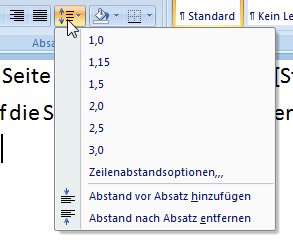
Ärgerlich, wenn am Ende eines Briefes die letzten zwei oder drei Zeilen auf die nächste Seite rutschen. Extra dafür eine neue Seite zu beginnen ist reine Papierverschwendung. Besser ist es, auch noch die letzten Zeilen auf die Seite zu bringen. Ein paar Klicks genügen dazu.
Office-Makros sind eine feine Sache, um Word und Excel neue Funktionen beizubringen oder wiederkehrende Aufgaben zu automatisieren. Wer Makros an Freunde und Bekannte weitergeben möchte, muss allerdings immer das komplette Dokument verschicken. Mit einem Trick lassen sich Makros unabhängig vom Dokument versenden.
Bis ein Word-Dokument perfekt aussieht, können mehrere Stunden vergehen. Beim Einstellen von Seitenformaten, Rändern oder Kopf- und Fußzeilen geht es oft um Millimeter. Ärgerlich, wenn die ganze Arbeit beim nächsten Dokument von vorne losgeht. Das muss nicht sein. Mit wenigen Handgriffen lassen sich die sämtliche Seiteneinstellungen aus anderen Dokumenten übernehmen.
Wenn in Word die Silbentrennung aktiviert ist, werden Begriffe mit Bindestrichen automatisch am Trennstrich getrennt. Eigentlich logisch und sinnvoll. Allerdings unterscheidet Word nicht zwischen normalen Begriffen und Internetadressen. Die Folge: Auch Internetadressen mit Bindestrichen werden getrennt. Wer das nicht möchte, kann URLs von der Trennung ausnehmen.
Das Format für Hilfedateien hat sich seit der Einführung von Windows Vista geändert. Eigentlich nicht weiter schlimm – außer Sie brauchen noch eine ältere Software und deren Hilfefunktion.
Mitunter dürfen Textbereiche zwar auf dem Bildschirm, nicht aber auf dem Papier erscheinen. Etwa Hinweise an andere Autoren oder eigene Notizen, die im späteren Druck nichts zu suchen haben. Auf dem Papier sollen die Bereiche verborgen bleiben und nachfolgende Texte entsprechend aufrücken. Mit folgendem Trick kein Problem.
Bei vertraulichen Dokumenten müssen Textpassagen mitunter unkenntlich gemacht werden. Da Farbentricks (schwarzer Text auf schwarzem Hintergrund) nicht sicher genug sind, werden die Passagen oft gelöscht oder nach dem Drucken mit einem schwarzen Filzstift übermalt. Sicher ist das nicht. Mit „Word Redaction“ gibt’s ein Add-In, das Textstellen per Mausklick zuverlässig schwärzt und unkenntlich macht.