


Termine in Outlook zu verwalten, ist eine der praktischsten Funktionen des Microsoft-Ökosystems. Ihr habt alle Informationen griffbereit, könnt auf eure Kontakte zugreifen, die Reaktionen auf Einladungen verfolgen und alles zentral organisieren. Doch bei größeren Veranstaltungen oder regelmäßigen Team-Meetings kann eine Funktion schnell zur Belastung werden: die automatischen Rückmeldungen der Teilnehmer.

webandi / Pixabay
Stellt euch vor: Ihr ladet 50 Personen zu einer Firmenveranstaltung ein. Theoretisch könnten 150 E-Mails in eurem Posteingang landen – Zusagen, Absagen und „Vielleicht“-Antworten. Bei wiederkehrenden Meetings mit großen Teams wird das schnell zur Qual, besonders wenn euch die individuelle Rückmeldung gar nicht interessiert.
Die Lösung: Antwortoptionen deaktivieren
Outlook bietet euch die Möglichkeit, diese Rückmeldeflut zu stoppen, ohne dass die Teilnehmer davon eingeschränkt werden. Der Trick liegt in den Antwortoptionen, die ihr bei jedem Termin individuell anpassen könnt.
So funktioniert’s in der aktuellen Outlook-Version:
- Öffnet euren Termin im Bearbeitungsmodus
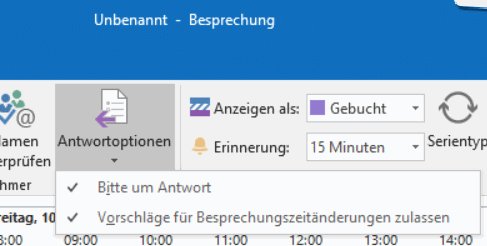
- Klickt in der Menüleiste auf Antwortoptionen
- Entfernt den Haken bei Bitte um Antwort
Was passiert nach der Deaktivierung?
Der Termin wird den Empfängern völlig normal zugestellt. Sie sehen weiterhin alle gewohnten Optionen – Zusagen, Tentativ (Vielleicht) oder Absagen. Der entscheidende Unterschied: Ihre Reaktion erzeugt keine E-Mail-Antwort mehr, die euren Posteingang verstopft.
Die Teilnehmer können den Termin trotzdem problemlos in ihren Kalender übernehmen, verschieben oder löschen. Nur die Benachrichtigung an euch als Organisator fällt weg.
Neue Features in Outlook 365 und Outlook Web
Microsoft hat 2025 weitere praktische Optionen eingeführt. In Outlook für Microsoft 365 findet ihr unter den erweiterten Antwortoptionen jetzt auch:
- Stille Annahme aktivieren: Teilnehmer werden automatisch als „Tentativ“ eingetragen, ohne dass sie antworten müssen
- Nur bei Absagen benachrichtigen: Ihr erhaltet nur Rückmeldungen, wenn jemand nicht kommen kann
- Erinnerung für Nicht-Antwortende: Outlook kann automatisch eine Erinnerung an Personen senden, die noch nicht reagiert haben
Wann solltet ihr Antworten deaktivieren?
Die Funktion macht besonders Sinn bei:
- Großveranstaltungen mit 20+ Teilnehmern
- Regelmäßigen Team-Meetings, wo die Teilnahme ohnehin erwartet wird
- Informativen Terminen wie Schulungen oder Präsentationen
- Externen Events, wo ihr nur informieren, aber nicht verwalten wollt
Wann solltet ihr Antworten aktiviert lassen?
Rückmeldungen sind weiterhin sinnvoll bei:
- Kleinen Meetings mit wichtigen Entscheidungsträgern
- Terminen mit externer Planung (Catering, Raumgröße etc.)
- Kritischen Besprechungen, wo ihr die genaue Teilnehmerzahl braucht
Alternative: Tracking über den Kalender
Selbst ohne E-Mail-Benachrichtigungen könnt ihr den Status eurer Teilnehmer verfolgen. Öffnet den Termin in eurem Kalender und wechselt zur Nachverfolgung-Ansicht. Dort seht ihr eine Übersicht aller eingeladenen Personen und ihren jeweiligen Status – ohne dass euer Posteingang belastet wird.
Tipp für Mobile-Nutzer
In den Outlook-Apps für iOS und Android findet ihr die Antwortoptionen unter dem Drei-Punkte-Menü beim Erstellen eines Termins. Die mobile Verwaltung wurde 2025 deutlich verbessert und bietet jetzt fast alle Desktop-Funktionen.
Integration mit Microsoft Teams
Bei Hybrid-Meetings, die sowohl vor Ort als auch online stattfinden, könnt ihr die Antwortoptionen auch spezifisch für Teams-Meetings anpassen. Hier gibt es seit dem letzten Update die Möglichkeit, nur für die Präsenz-Teilnehmer Rückmeldungen zu verlangen, während Online-Teilnehmer sich stillschweigend einwählen können.
Fazit
Die Deaktivierung der Antwortoptionen ist ein simpler Trick mit großer Wirkung. Ihr reduziert euren E-Mail-Verkehr erheblich, ohne die Funktionalität für eure Teilnehmer einzuschränken. Besonders in Zeiten von Hybrid-Work und häufigen virtuellen Meetings kann diese kleine Anpassung euren Arbeitsalltag spürbar entspannen.
Probiert es beim nächsten größeren Meeting aus – euer Posteingang wird es euch danken.
Zuletzt aktualisiert am 04.03.2026



