

Ihr möchtet Ausgaben aus der Kommandozeile in anderen Programmen weiterverwenden? Kein Problem – Windows bietet euch mehrere elegante Wege, um Command Prompt-Inhalte zu kopieren und weiterzuverarbeiten.
Klassische Markier-Methode: Präzise und zuverlässig
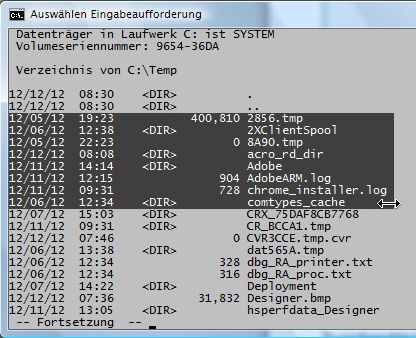
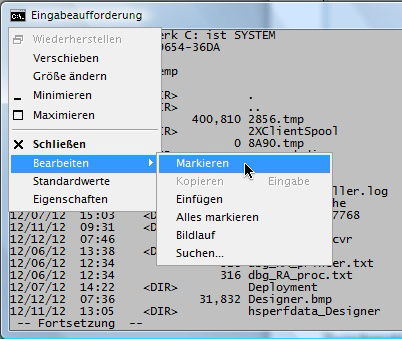
Die bewährteste Methode funktioniert noch immer tadellos: Klickt oben links auf das Systemsymbol des Eingabeaufforderungs-Fensters. Im erscheinenden Menü wählt ihr „Bearbeiten, Markieren“. Jetzt zieht ihr – ähnlich wie in einem Grafik-Programm – einen Rahmen um den gewünschten Bereich. Nach dem Loslassen der Maustaste drückt ihr die [Eingabetaste], und schon landet der markierte Text in eurer Zwischenablage.
Moderne Alternative: Windows Terminal
Seit 2021 hat Microsoft das Windows Terminal als Standard-App etabliert. Hier funktioniert das Kopieren deutlich intuitiver: Einfach mit der Maus markieren und [Strg] + [C] drücken. Das Terminal unterstützt auch moderne Features wie Tabs, Unicode-Zeichen und bessere Farbdarstellung.
Direkte Ausgabe-Umleitung: Für Power-User
Eleganter wird’s mit Output-Redirection. Hängt einfach | clip an euren Befehl an, und die Ausgabe landet direkt in der Zwischenablage. Beispiel: dir | clip kopiert die Verzeichnis-Auflistung sofort.
Alternativ leitet ihr die Ausgabe in eine Datei um: ipconfig /all > netzwerk-info.txt. Diese könnt ihr dann in jedem Texteditor öffnen und bearbeiten.
PowerShell: Die mächtige Alternative
PowerShell bietet noch mehr Möglichkeiten. Mit Get-Process | Set-Clipboard kopiert ihr beispielsweise alle laufenden Prozesse. Der Vorteil: PowerShell kann Objekte verarbeiten, nicht nur Text.
Screenshot vs. Text: Was wann nutzen?
Bildschirmfotos ([Alt] + [Druck]) eignen sich gut für Forenbeiträge oder Dokumentationen, wo das Layout wichtig ist. Für technischen Support oder Code-Beispiele ist Klartext jedoch meist besser – er lässt sich durchsuchen, kopieren und bearbeiten.
Praktische Anwendungsfälle
- Systeminfos sammeln:
systeminfo | clipkopiert alle Hardware-Details - Netzwerk-Diagnose:
ping google.de | clipfür Verbindungstests - Datei-Listen erstellen:
dir /s *.pdf | clipfindet alle PDF-Dateien - Fehleranalyse: Event-Log-Einträge für Support-Tickets
Profi-Tipps für effizientes Arbeiten
Aktiviert in den CMD-Eigenschaften den „QuickEdit-Modus“ – dann könnt ihr direkt markieren, ohne über das Menü zu gehen. Unter Windows 11 ist das bereits Standard.
Für wiederkehrende Aufgaben erstellt Batch-Dateien mit Output-Redirection. So sammelt ihr regelmäßig Systemdaten ohne manuelles Kopieren.
Troubleshooting: Wenn’s nicht klappt
Manchmal erscheint nach dem Markieren kein sichtbarer Rahmen – das ist normal bei dunklen Themes. Drückt trotzdem [Enter], meist hat’s trotzdem funktioniert.
Bei sehr langen Ausgaben nutzt more oder | findstr "begriff" zum Filtern, bevor ihr kopiert.
Fazit: Flexibilität ist Trumpf
Ob klassisches Markieren, moderne Clipboard-Befehle oder direkte Datei-Ausgabe – wählt die Methode, die zu eurem Workflow passt. Für gelegentliche Nutzung reicht die Markier-Funktion, Power-User greifen zu clip und Output-Redirection.
Zuletzt aktualisiert am 24.04.2026



