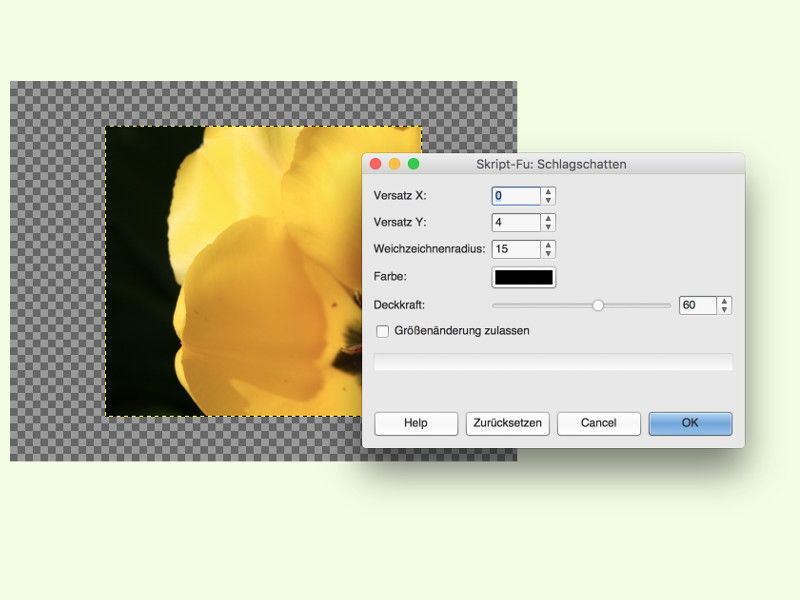
GIMP: Schatten hinter Objekte und Ebenen legen
Mit einem Schatten lässt sich in einer Kollage auf einfache Weise ein 3D-Effekt hinzufügen. In der Bild-Bearbeitung GIMP ist eine Schatten-Funktion schon eingebaut.

Mit einem Schatten lässt sich in einer Kollage auf einfache Weise ein 3D-Effekt hinzufügen. In der Bild-Bearbeitung GIMP ist eine Schatten-Funktion schon eingebaut.
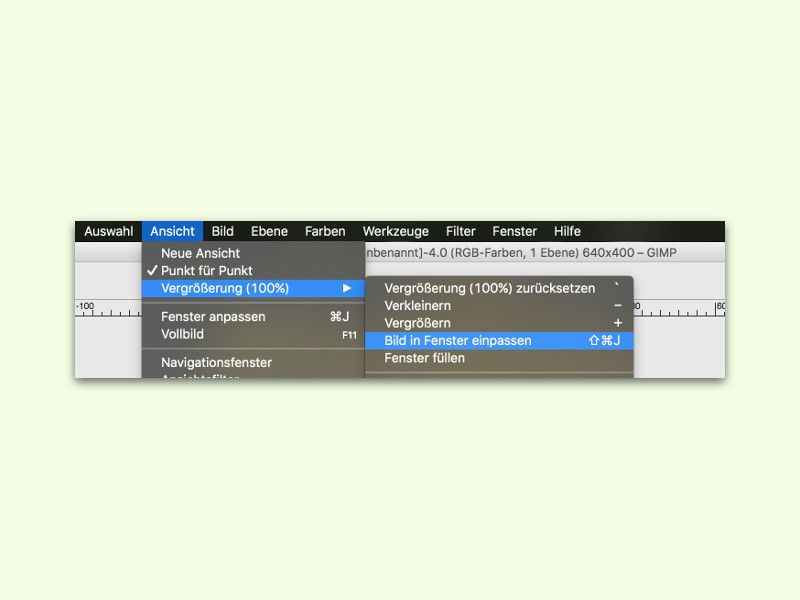
Manchmal reichen die vorgegebenen Zoom-Stufen einfach nicht aus: 100 % ist zu viel, 50 % kaum erkennbar. In der kostenlosen Bild-Bearbeitung GIMP ist der Nutzer nicht auf die Standard-Zoom-Stufen festgelegt. Hier kann man die Ansicht auch so ändern, dass die Leinwand des Bilds genau ins GIMP-Fenster passt.
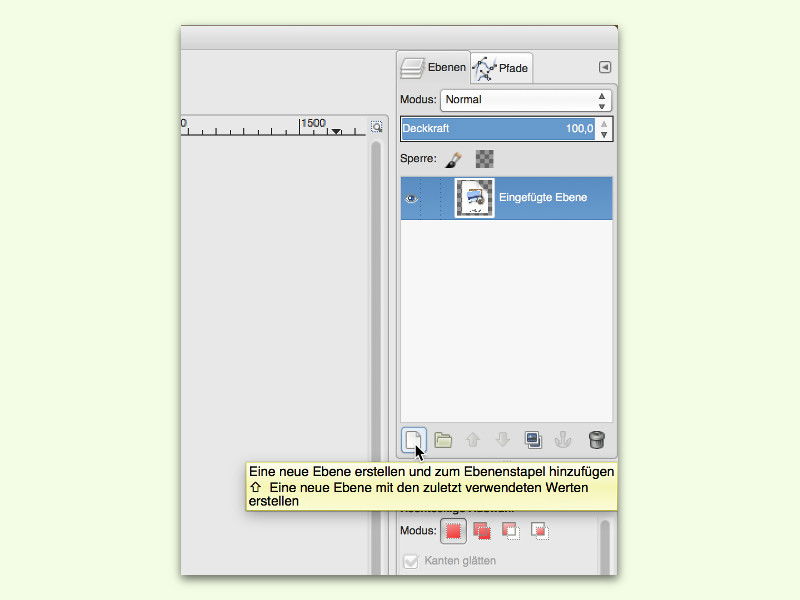
Eine der Profi-Funktionen der kostenlosen Bildbearbeitung GIMP ist die Möglichkeit, dass man Bilder in mehreren Ebenen gestalten kann. So bleiben verschiedene Bild-Elemente voneinander getrennt. Mit einem Trick lassen sich neue Ebenen schneller anlegen.
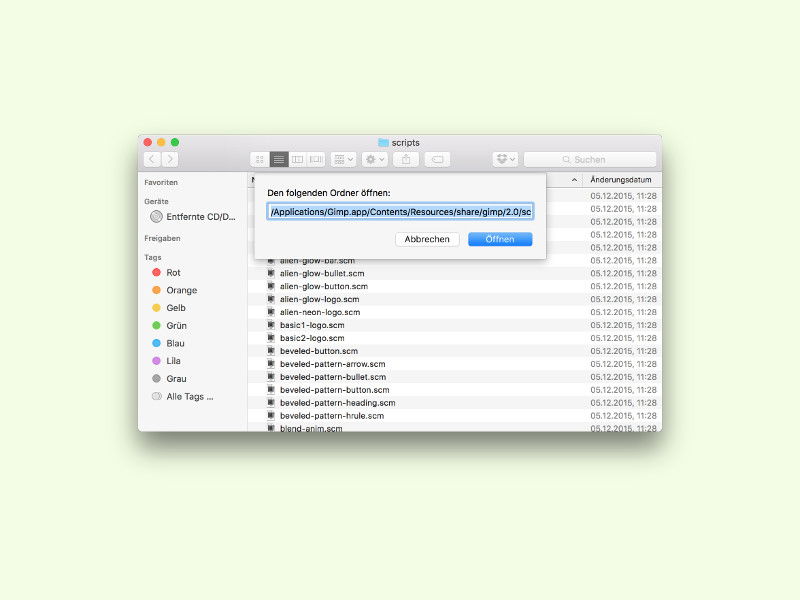
Schon von Haus aus ist die Bildbearbeitung GIMP, die jeder gratis aus dem Internet herunterladen kann, sehr leistungsfähig. Wer auf der Suche nach ganz bestimmten Sonder-Funktionen ist, die eben nicht integriert sind, findet diese im Web und kann sie leicht nachrüsten.

In der kostenlosen Bildbearbeitung GIMP gibt es zwei Funktionen, um eine Grafik auf der Festplatte zu speichern: Man kann die Datei entweder speichern oder exportieren. Worin der Unterschied liegt, erklären wir hier.
Objekte auf einer Illustration wirken oft plastischer, wenn man einen Schatten dahinter legt. Mit der kostenlosen Bildbearbeitung GIMP geht das in wenigen Augenblicken.
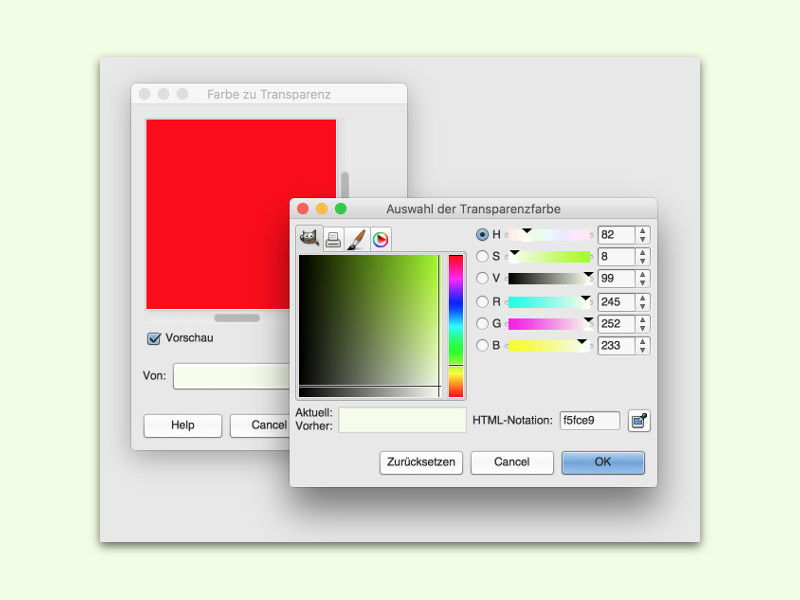
Um in einem Bild den Hintergrund auszutauschen, muss man den bestehenden Hintergrund zuerst entfernen. Das geht in der kostenlosen Bildbearbeitung GIMP am einfachsten mit der Funktion Farbe zu Transparenz.
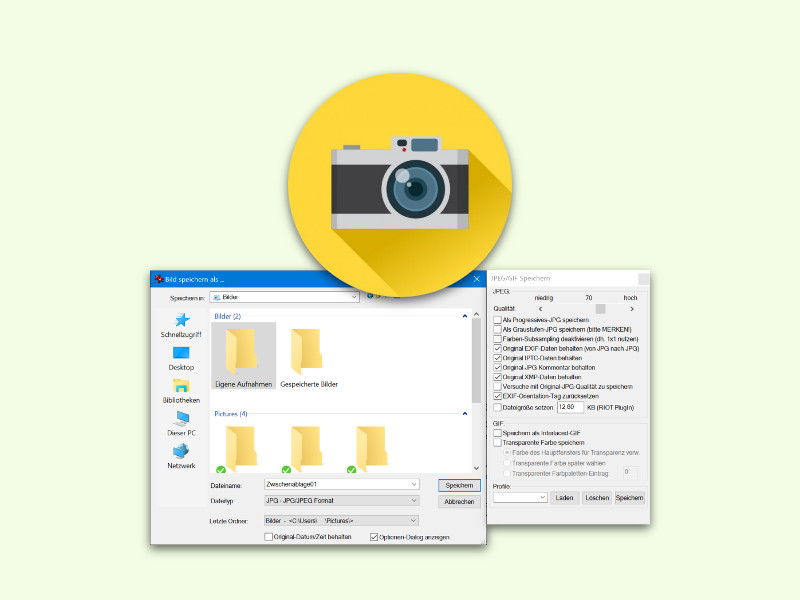
Für jeden Inhalt gibt es das passende Datei-Format – PNG für Illustrationen, JPG für Fotos, GIF für Web-Bilder und so weiter. Oft steht man vor dem Problem, dass man ein Bild in einem anderen Datei-Typ braucht. Mit IrfanView lässt sich die Datei schnell konvertieren.


