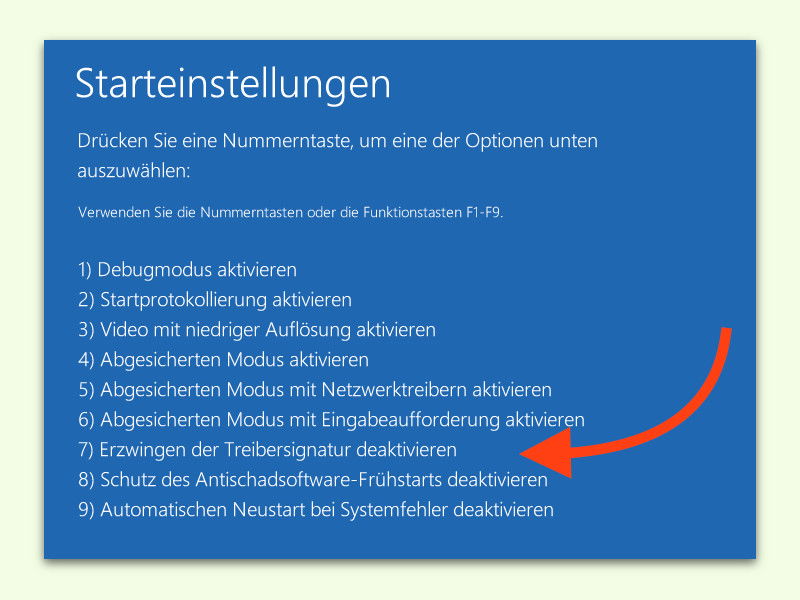
Viele Geräte, besonders Spezial-Hardware, werden nur mit unsignierten Treibern geliefert. Die lassen sich in Windows 10 aber standardmäßig nicht installieren. Es sei denn, man verfährt nach diesem Tipp.
Jedes Jahr aufs Neue hört man davon, wie gefährlich das Zünden von Feuerwerk sein kann. Wer auf Nummer Sicher gehen will, deckt sich lieber mit der digitalen Version ein. Da kann nichts bei schiefgehen – und schön anzusehen ist es trotzdem!
Wenn man gerade ein Dokument oder eine andere Datei öffnen oder speichern will und daher den jeweiligen Dialog vor der Nase hat, kann ihn auch zum Durchsuchen von Ordnern nutzen. Denn kaum bekannt ist: Aus dem Öffnen- und Speichern-Fenster heraus lassen sich auch neue Explorer-Fenster anzeigen.
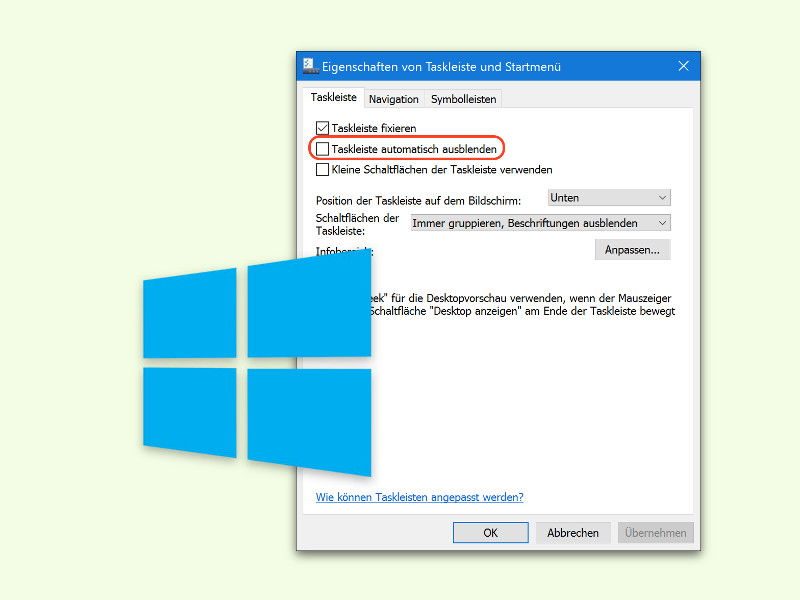
Braucht man immer besonders viel Platz auf dem Bildschirm, ist manchmal sogar die Taskleiste schon zu viel des Guten. Manche Nutzer haben sie deswegen so eingestellt, dass sie bei Nicht-Gebrauch automatisch verschwindet. Wer diese Einstellung in Windows 10 vermisst, muss nicht lange suchen.
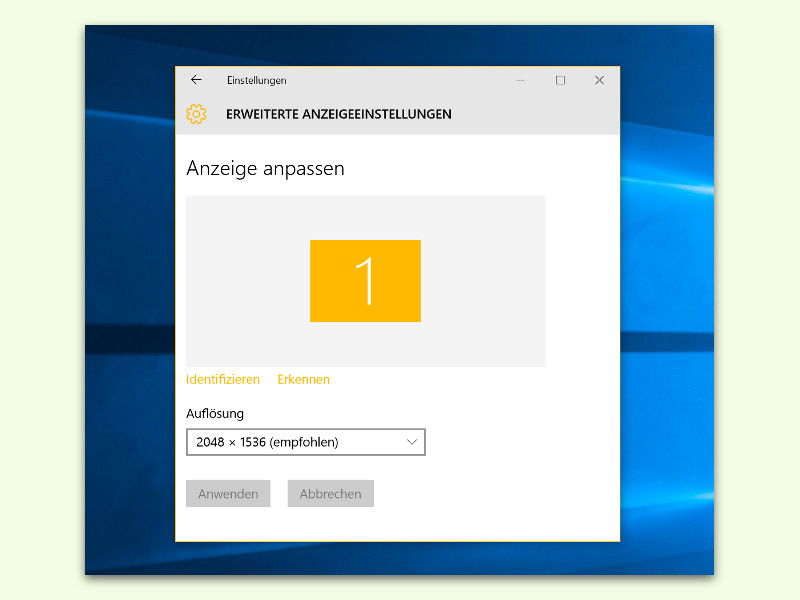
Läuft ein Bildschirm nicht mit der optimalen Auflösung, passen nicht nur weniger Inhalte darauf, sondern die Darstellung wird auch unscharf. Besser, man nutzt die korrekte Auflösung für den Monitor. Wie das in Windows 10 geht, zeigt dieser Tipp.
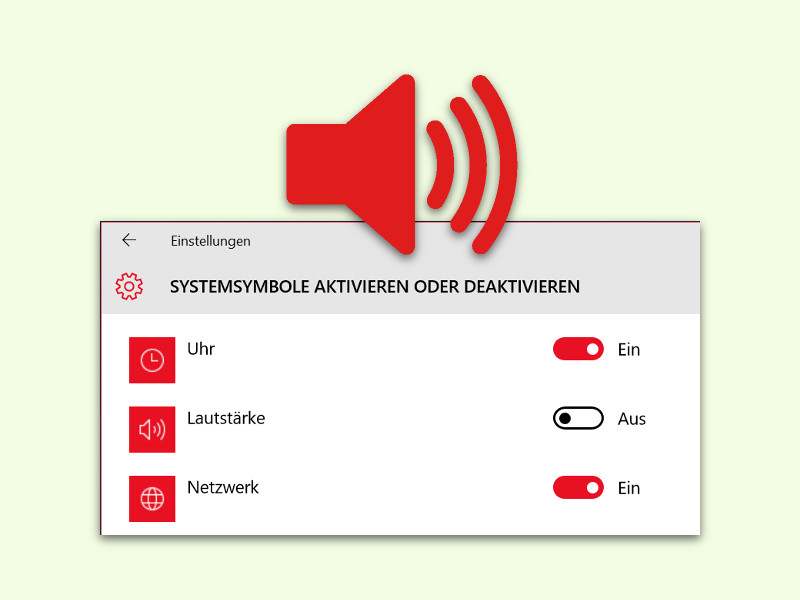
Unten rechts in der Taskleiste zeigt Windows 10 ein Lautsprecher-Symbol an. Damit kann man den Sound lauter oder leiser machen und ganz stummschalten. Wer auf dieses Icon verzichten kann, blendet es einfach aus. Der nötige Schalter ist allerdings etwas versteckt.
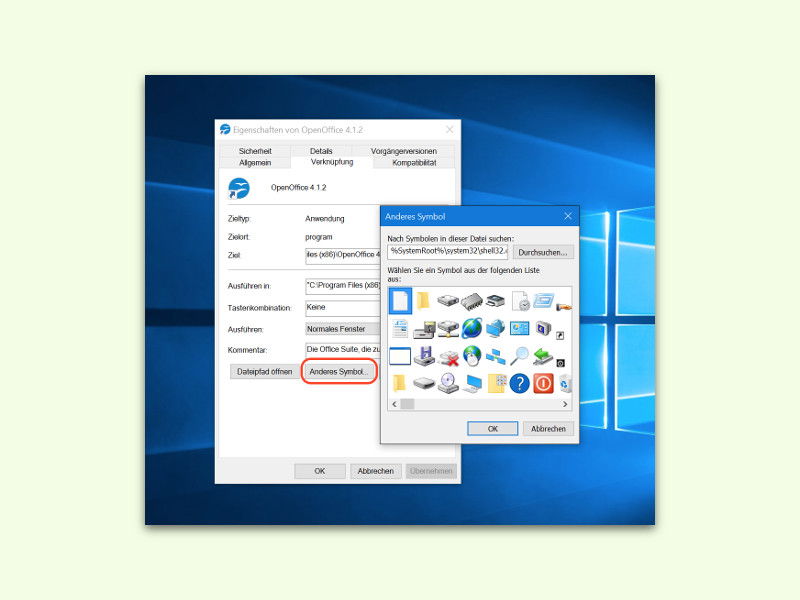
Viele Windows-Nutzer richten sich Starter für häufig genutzte Programme direkt auf dem Schreibtisch ein – sogenannte Verknüpfungen. Per Doppelklick öffnet sich dann direkt das benötigte Programm. Wem das Standard-Symbol einer App nicht passt, der ändert das Icon einfach.
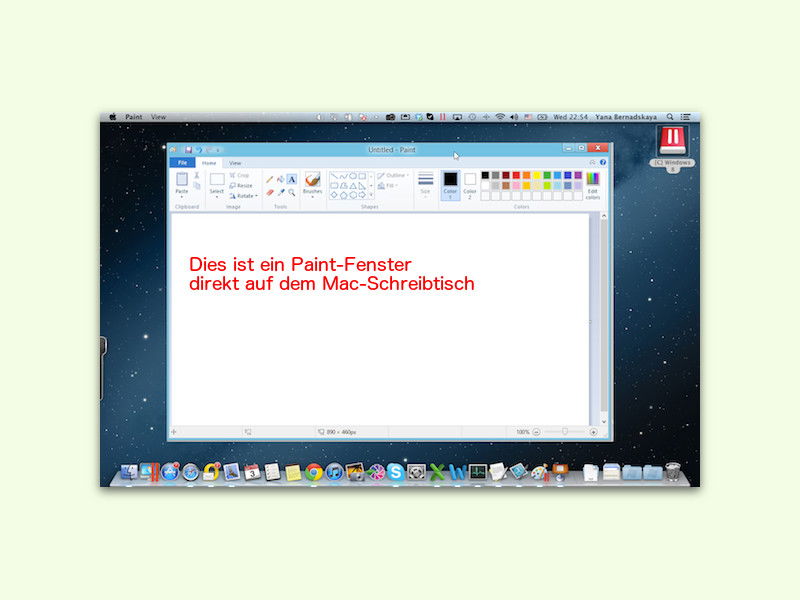
Parallels Desktop ist eine hervorragende Software, um Windows auf einem Mac auszuführen. Allerdings erscheinen die Windows-Fenster nicht direkt auf dem Schreibtisch des Macs. Es sei denn, man ändert eine Einstellung.