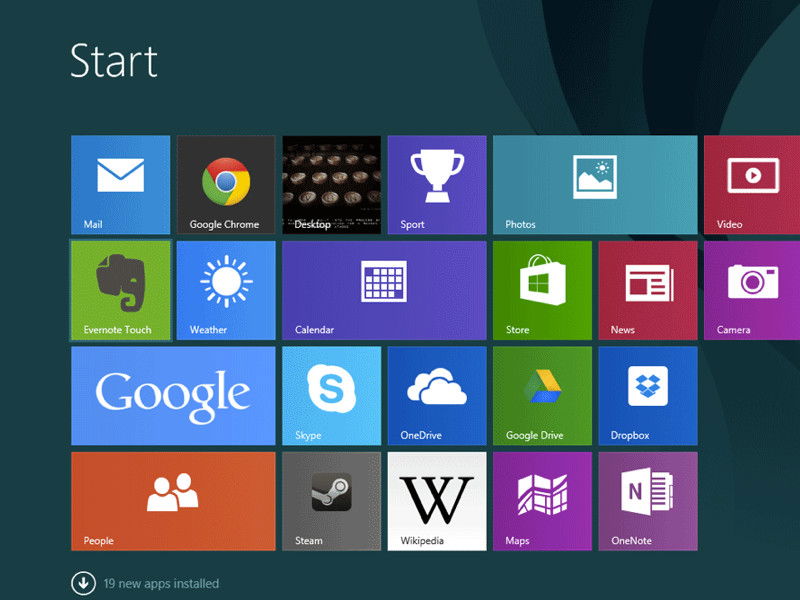
Wer die Windows-8.1-Startseite viel nutzt, platziert die am häufigsten benötigten Apps, Programme und Dateien dort als Kacheln. Irgendwann ist der Bildschirm aber voll, und dann muss seitwärts gescrollt werden. Das muss aber nicht sein, mit einem Trick passen mehr Kacheln auf den Monitor.
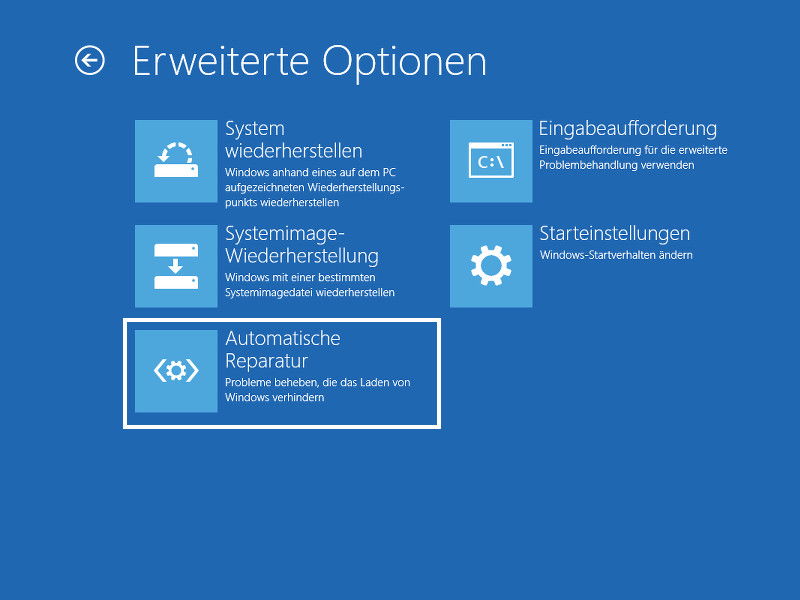
Wer Windows 8 nutzt, hat vielleicht schon festgestellt, dass das System eine praktische Funktion anbietet, mit der sich Windows im Falle eines schweren Fehlers automatisch reparieren lässt. Kann Windows 8 nicht gestartet werden, erscheint die automatische Reparatur und versucht, das Problem zu ermitteln und zu beheben.
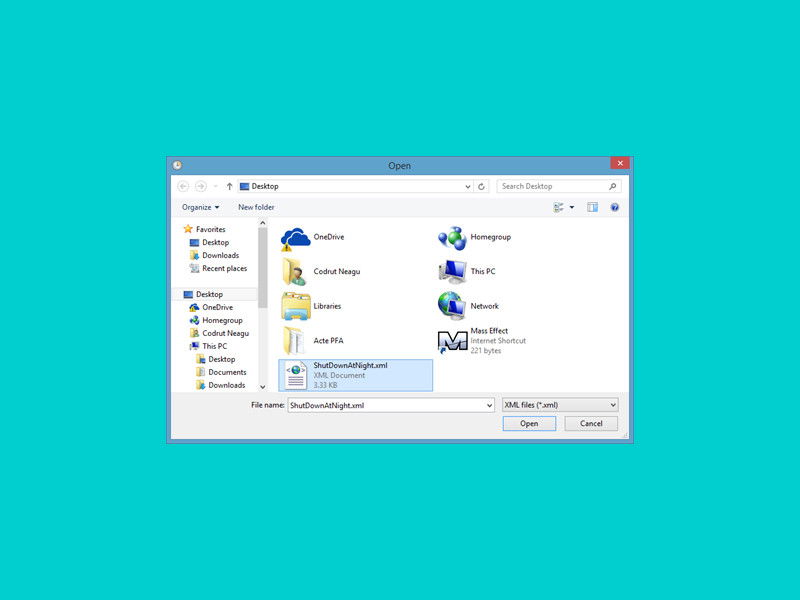
Der Aufgabenplaner von Windows ist vermutlich eine der praktischsten, aber am wenigsten genutzten Funktionen des Systems. Mit ihm lassen sich Aufgaben, die regelmäßig ausgeführt werden sollen, automatisch starten.
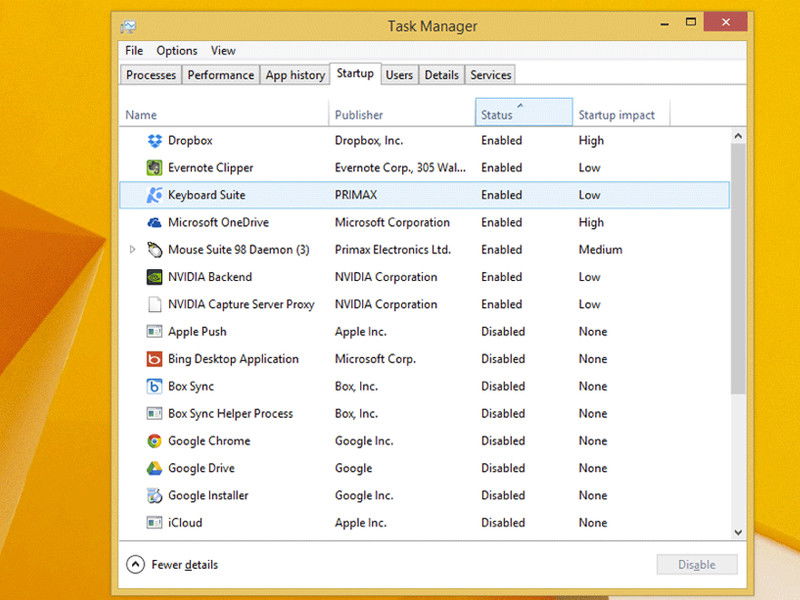
Mit der Zeit wird die Liste der Anwendungen, die beim Einschalten eines Windows-PCs mitstarten, immer länger. Klar, einige von ihnen sind praktisch – wie etwa Cloudfestplatten-Dienste –, doch nicht alles, was sich in den Autostart einbaut, ist wirklich nötig. Wie lässt sich einstellen, welche Windows-8-Programme automatisch starten sollen?
In Windows 10 hat Microsoft die Favoriten im Datei-Explorer durch den neuen Schnellzugriff ersetzt. Der hebt automatisch zuletzt und häufig verwendete Dateien und Ordner hervor. Wem dieses Verhalten auf den Geist geht, der ändert eine Einstellung.
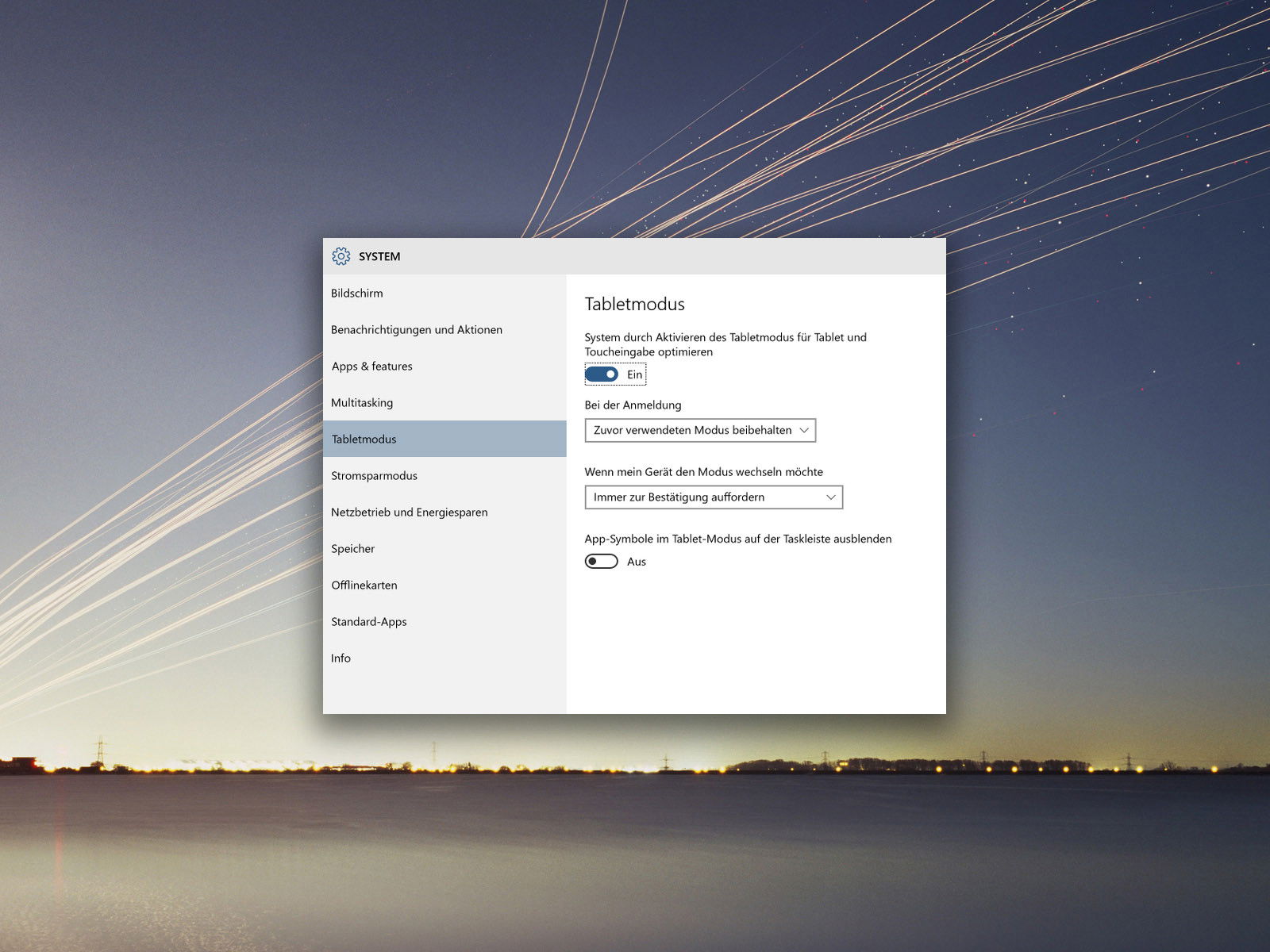
Ein PC, der im Handumdrehen zu einem Tablet wird: Das kann sich sehen lassen. Einfach nur die Tastatur abstöpseln, und schon schaltet Windows 10 in den Tabletmodus, der für die Bedienung per Finger optimiert ist. Dabei blendet das System aber alle laufenden Programme in der Taskleiste aus. Wie kann man sie trotzdem anzeigen?
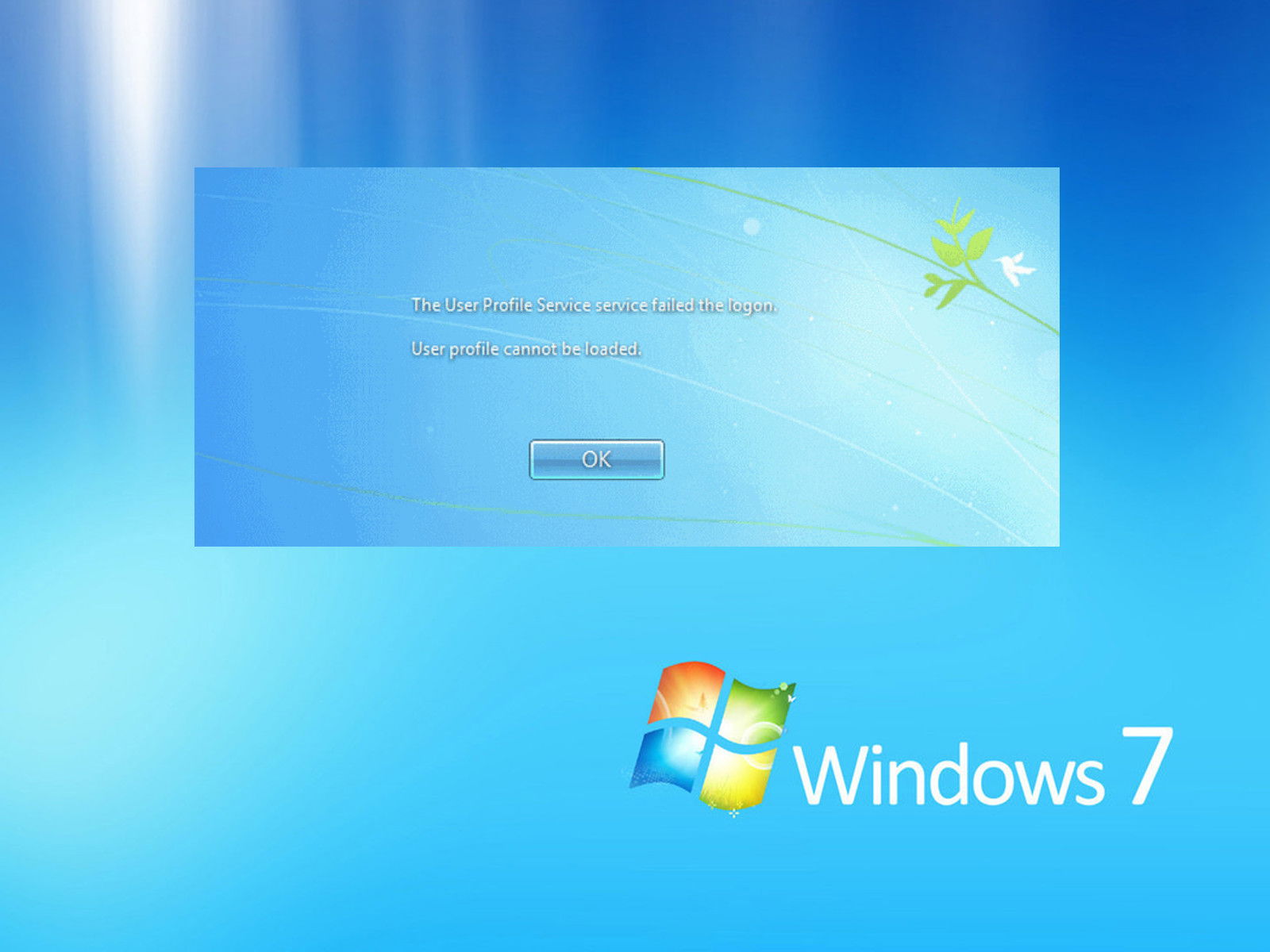
Korrupte Benutzer-Profile sind ein frustrierendes und häufiges Problem bei Windows. Es gibt verschiedene Probleme und Ansätze dafür – je nachdem, welche Fehler angezeigt werden. Wie wird ein beschädigtes Profil erneuert und die Daten des Benutzers auf das neue übertragen?
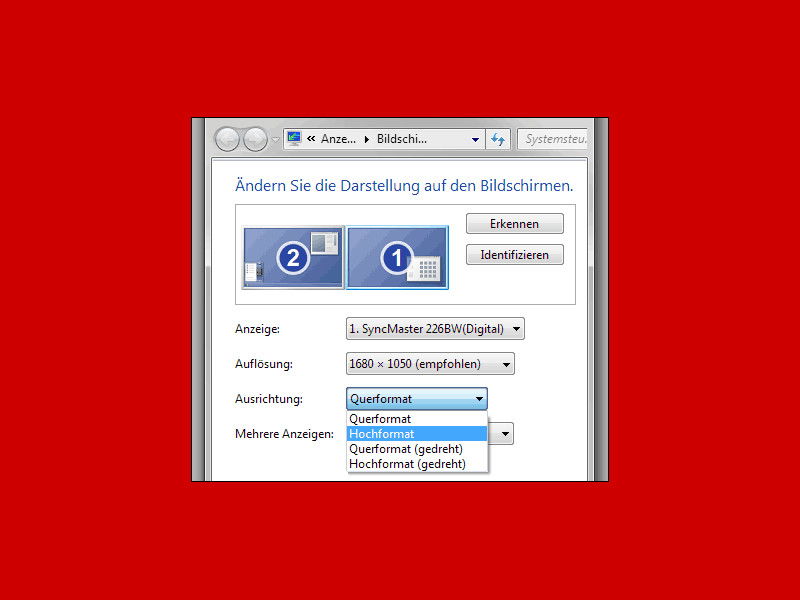
Warum sollte man die Anzeige auf dem Monitor um 90° drehen? Vielleicht hat man einen dieser tollen Bildschirme, die sich hochkant stellen lassen. So passt nämlich eine ganze A4-Seite auf einmal auf den Schirm. Wie lässt sich die Anzeige des Desktops entsprechend justieren?