

Seit Windows Vista ist sie fester Bestandteil des Betriebssystems: die Benutzerkontensteuerung (User Account Control, UAC). Wenn ein Programm nach Administratorrechten fragt oder ihr bestimmte Systemeinstellungen ändern wollt, blendet Windows diese charakteristischen Sicherheitsabfragen ein. Doch was steckt dahinter und wie geht ihr richtig damit um?
Die Benutzerkontensteuerung ist eine zentrale Sicherheitsfunktion, die auch in Windows 11 weiterhin aktiv ist. Sie verhindert, dass Programme unbemerkt tiefgreifende Änderungen am System vornehmen können. Jeder Eingriff in kritische Systembereiche muss explizit bestätigt werden – selbst wenn ihr als Administrator angemeldet seid.
Warum diese Nachfragen wichtig sind
Die UAC-Prompts mögen manchmal nervig erscheinen, erfüllen aber einen wichtigen Zweck: Sie schützen euer System vor Malware und ungewollten Änderungen. Ohne diese Kontrolle könnten schädliche Programme im Hintergrund Systemdateien manipulieren, Schadsoftware installieren oder Sicherheitseinstellungen deaktivieren.
Besonders bei der Installation neuer Software, beim Ändern von Systemeinstellungen oder bei Zugriffen auf geschützte Ordner wie „Program Files“ oder das Windows-Verzeichnis springt die Benutzerkontensteuerung an. Auch Registry-Änderungen oder das Starten von Systemdiensten erfordern eine explizite Bestätigung.
Terminal und PowerShell mit Adminrechten
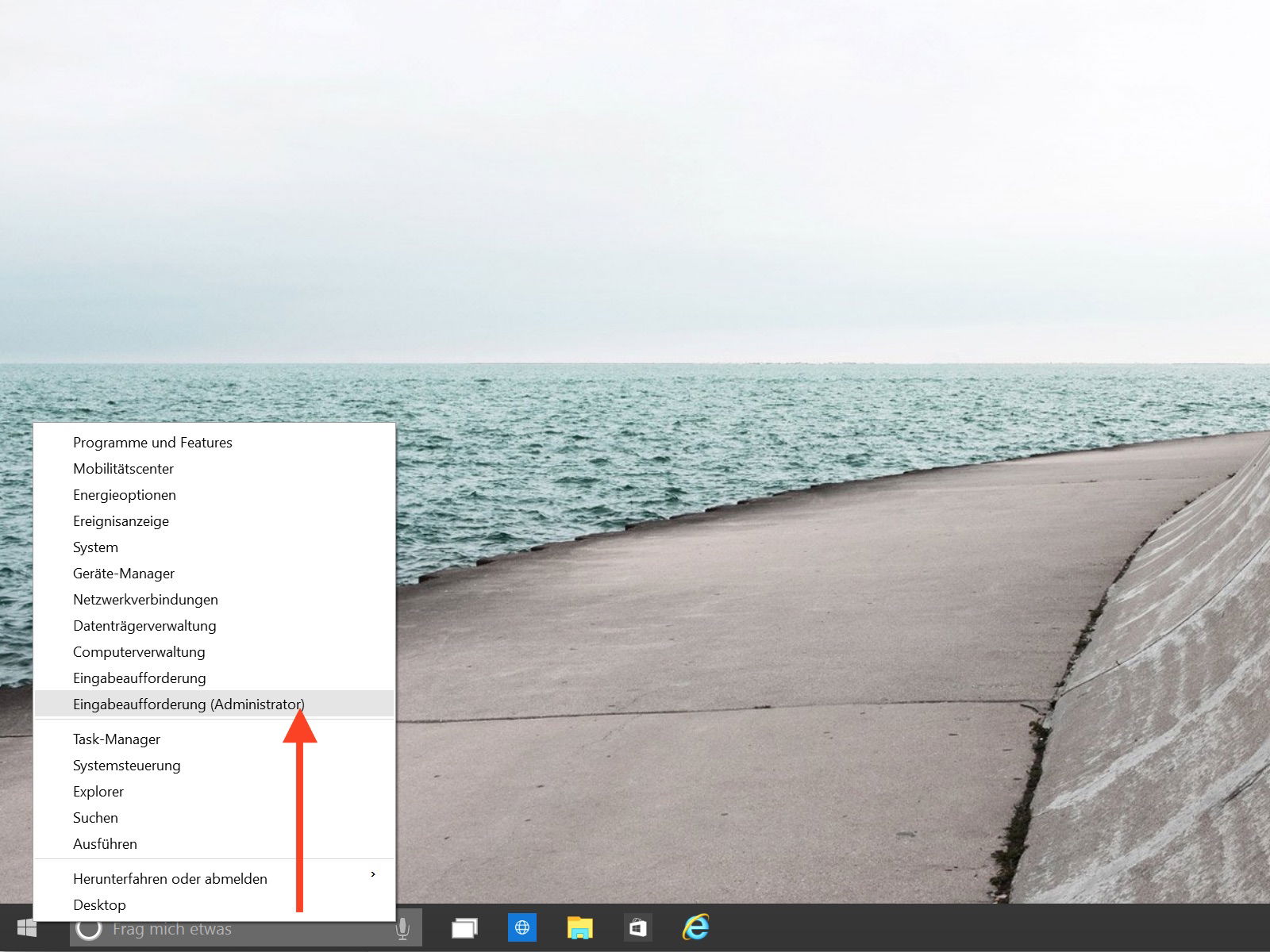
Mit Windows 11 hat Microsoft das klassische Kommandozeilenerlebnis modernisiert. Das neue Windows Terminal ist mittlerweile der Standard und kann genauso einfach mit Administratorrechten gestartet werden. Klickt mit der rechten Maustaste auf den Start-Button und wählt „Terminal (Administrator)“ oder „Windows PowerShell (Administrator)“.
Alternativ könnt ihr auch über die Windows-Taste nach „Terminal“ suchen und dann „Als Administrator ausführen“ wählen. In Windows 11 22H2 und neueren Versionen ist das Terminal bereits standardmäßig als Haupt-Kommandozeilentool konfiguriert.
Programme dauerhaft mit Adminrechten ausstatten
Manche Tools benötigen regelmäßig Administratorrechte. Statt bei jedem Start die UAC-Abfrage zu bestätigen, könnt ihr Programme so konfigurieren, dass sie automatisch mit erhöhten Rechten starten. Klickt dazu mit der rechten Maustaste auf die Programmdatei (.exe) und wählt „Eigenschaften“.
Im Tab „Kompatibilität“ findet ihr die Option „Dieses Programm als Administrator ausführen“. Nach dem Setzen des Hakens und Bestätigen mit „OK“ startet das Programm künftig immer mit Adminrechten – allerdings erscheint weiterhin die UAC-Abfrage zur Bestätigung.
UAC-Einstellungen anpassen
Die Intensität der Benutzerkontensteuerung lässt sich in vier Stufen einstellen. Öffnet dazu die Windows-Einstellungen, geht zu „Konten“ > „Anmeldeoptionen“ und klickt auf „Benutzerkontensteuerung“. Alternativ sucht ihr in der Windows-Suche nach „UAC“.
Die Standardeinstellung „Nur benachrichtigen, wenn Programme Änderungen am Computer vornehmen möchten“ ist für die meisten Nutzer der beste Kompromiss zwischen Sicherheit und Benutzerfreundlichkeit. Die UAC komplett zu deaktivieren ist nicht empfehlenswert, da euer System dann schutzloser gegen Malware wird.
Modern Standby und UAC
Bei modernen Windows-11-Geräten mit Modern Standby kann es vorkommen, dass UAC-Prompts im Hintergrund hängen bleiben und das System am ordnungsgemäßen Ruhezustand hindern. Microsoft hat dieses Problem in neueren Updates weitgehend behoben, trotzdem solltet ihr UAC-Abfragen zeitnah bearbeiten.
Smart App Control als Ergänzung
Windows 11 22H2 führte Smart App Control ein – eine KI-basierte Sicherheitsfunktion, die verdächtige Anwendungen bereits vor der Ausführung blockiert. Diese Technologie arbeitet ergänzend zur UAC und bietet zusätzlichen Schutz vor unbekannter Software.
Best Practices im Umgang mit UAC
Lest UAC-Prompts immer aufmerksam durch. Achtet besonders auf den Programmnamen und Herausgeber. Seriöse Software zeigt hier korrekte Informationen an, während Malware oft verdächtige oder fehlende Angaben aufweist. Bei unbekannten Programmen oder unerwarteten Adminanfragen solltet ihr besser „Nein“ klicken.
Für Entwickler und Power-User gibt es übrigens spezielle Techniken wie „Run as Invoker“ Manifeste, um UAC-Prompts zu vermeiden, wenn Programme tatsächlich keine Adminrechte benötigen. Das verbessert die Nutzererfahrung erheblich.
Die Benutzerkontensteuerung bleibt auch in Zeiten von Windows 11 und modernen Sicherheitstechnologien ein wichtiger Baustein für die Systemsicherheit. Richtig verstanden und konfiguriert, schützt sie euer System, ohne übermäßig zu stören.
Zuletzt aktualisiert am 15.04.2026



