

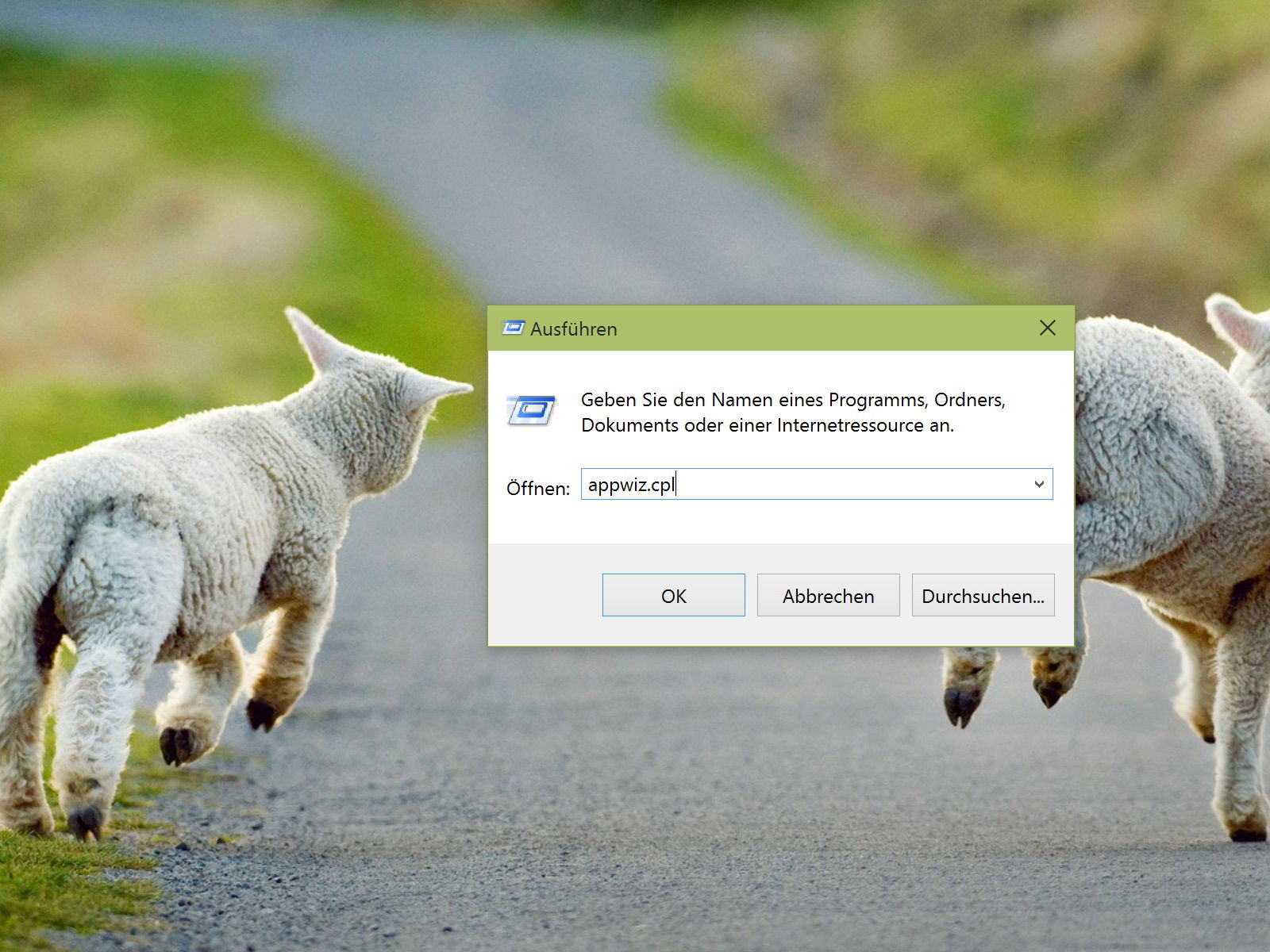
Per Ausführen-Dialogfeld greift man in Windows schnell auf viele Funktionen zu. In allen Windows-Versionen erreicht man es per Druck auf [Windows] + [R]. Diese praktische Tastenkombination öffnet ein kleines Fenster, das direkten Zugang zu System-Tools, Ordnern und Programmen bietet – ohne Umwege über das Startmenü oder den Explorer.
Wir stellen 5 besonders praktische Abkürzungen vor, die im Ausführen-Dialog verwendet werden können:
- Systemlaufwerk im Explorer öffnen
Das Windows-Laufwerk, meist C:, lässt sich per Eingabe von „.“ (ein Punkt) öffnen. Damit habt ihr direkten Zugriff auf das Stammverzeichnis eures Systems. - Benutzerordner anzeigen
Um den übergeordneten Benutzerordner mit allen Profilen anzuzeigen, gibt man „..“ (zwei Punkte) ein. Das ist praktisch, wenn mehrere Benutzer am PC arbeiten. - Eigenen Benutzerordner öffnen
Das eigene Benutzerkonto mit den Ordnern für Desktop, Dokumente, Downloads und Bilder wird nach Eingabe von „%userprofile%“ geöffnet. Alternativ funktioniert auch einfach „~“ (Tilde-Zeichen). - Apps & Features öffnen
Wer ein Programm vom Computer entfernen will, gibt ins Ausführen-Fenster „ms-settings:appsfeatures“ ein. Das öffnet direkt die moderne Windows-Einstellungen für Apps und Programme. - Systemeigenschaften anzeigen
Die klassischen Systemeigenschaften mit Zugriff auf Geräte-Manager, erweiterte Systemeinstellungen und Computernamen werden durch Eintippen von „sysdm.cpl“ angezeigt.
Weitere nützliche Ausführen-Befehle für den Alltag
Das Ausführen-Fenster kann noch viel mehr. Hier sind zusätzliche Befehle, die euch Zeit sparen:
Systemtools schnell erreichen:
– „msconfig“ – Systemkonfiguration für Autostart-Programme
– „regedit“ – Registry-Editor (Vorsicht: nur für erfahrene Nutzer)
– „cmd“ – Eingabeaufforderung
– „powershell“ – Windows PowerShell
– „taskmgr“ – Task-Manager
– „services.msc“ – Windows-Dienste verwalten
Windows-Einstellungen direkt öffnen:
– „ms-settings:“ – Windows-Einstellungen (Hauptseite)
– „ms-settings:network“ – Netzwerk-Einstellungen
– „ms-settings:updates“ – Windows Update
– „ms-settings:privacy“ – Datenschutz-Einstellungen
– „ms-settings:windowsdefender“ – Windows Defender
Ordner und Verzeichnisse:
– „%temp%“ – Temporärer Ordner (gut zum Aufräumen)
– „%appdata%“ – Anwendungsdaten des aktuellen Benutzers
– „%programfiles%“ – Programme-Ordner
– „shell:startup“ – Autostart-Ordner des Benutzers
– „shell:common startup“ – Systemweiter Autostart-Ordner
Warum das Ausführen-Fenster so effizient ist
Das Ausführen-Dialogfeld ist ein Relikt aus den Anfängen von Windows, das Microsoft klug weiterentwickelt hat. Es funktioniert auch in Windows 11 genauso zuverlässig wie früher. Der große Vorteil: Ihr umgeht die manchmal verschachtelte Menüstruktur moderner Windows-Versionen und kommt direkt ans Ziel.
Besonders praktisch: Das Ausführen-Fenster merkt sich eure zuletzt verwendeten Befehle. Mit den Pfeiltasten könnt ihr durch die Historie navigieren und müssen Befehle nicht erneut tippen.
Profi-Tipp für Poweruser
Kombiniert das Ausführen-Fenster mit Batch-Dateien oder eigenen Skripten. Legt häufig verwendete Programme oder Ordner in einem zentralen Verzeichnis ab, das im System-PATH steht. Dann könnt ihr diese per Ausführen-Dialog mit einem kurzen Befehl starten.
Hierbei handelt es sich nur um einen kleinen Ausschnitt von allen möglichen Befehlen mit dem Ausführen-Fenster. Die meisten Windows-Nutzer kennen nur einen Bruchteil der Möglichkeiten – dabei kann dieses kleine Tool den Arbeitsalltag erheblich beschleunigen.
Zuletzt aktualisiert am 16.04.2026



