

Microsoft Outlook.com (das ehemalige Hotmail) hat sich zu einer der führenden E-Mail-Plattformen entwickelt. Doch auch 2026 stolpern viele Nutzer über ein scheinbar simples Problem: Wann genau ist eine E-Mail eingegangen? Die Zeitanzeige ist oft versteckt oder unvollständig. Hier zeigen wir euch, wie ihr die exakte Ankunftszeit jeder Nachricht sichtbar macht.
Microsoft hat seine E-Mail-Dienste über die Jahre stark weiterentwickelt. Aus dem klassischen Hotmail wurde Outlook.com, das nahtlos mit Microsoft 365, Teams und anderen Cloud-Diensten verzahnt ist. Trotz aller Modernisierung bleiben manche Informationen aber weiterhin versteckt – darunter die genaue Uhrzeit des E-Mail-Eingangs.
Warum ist die genaue Uhrzeit wichtig?
Die exakte Ankunftszeit einer E-Mail kann in verschiedenen Situationen entscheidend sein: bei geschäftlichen Anfragen mit Deadlines, bei der Nachverfolgung von Bestellbestätigungen oder wenn ihr beweisen müsst, wann eine wichtige Nachricht tatsächlich eingegangen ist. Outlook.com zeigt standardmäßig nur relative Zeitangaben wie „vor 2 Stunden“ oder das Datum – die genaue Uhrzeit bleibt verborgen.
So zeigt ihr die genaue Uhrzeit an:
- Öffnet outlook.live.com in eurem Browser und meldet euch mit eurem Microsoft-Konto an.
- Navigiert zu eurem Posteingang oder einem anderen E-Mail-Ordner.
- Klickt auf die E-Mail, deren genaue Ankunftszeit ihr wissen möchtet.
- In der geöffneten E-Mail seht ihr oben rechts drei Punkte (⋯) – klickt darauf.
- Wählt „Nachrichtendetails anzeigen“ oder „Eigenschaften“ aus dem Dropdown-Menü.
- Alternativ könnt ihr auch direkt auf den Zeitstempel der E-Mail klicken, falls dieser als Link dargestellt wird.
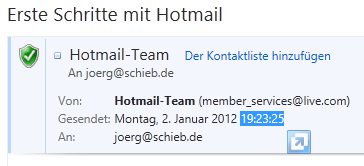
Nun erscheinen die vollständigen Nachrichtendetails inklusive der exakten Uhrzeit des Empfangs.
Alternative Methoden für Profis
Für Power-User gibt es noch weitere Möglichkeiten: Klickt mit der rechten Maustaste auf eine E-Mail und wählt „Eigenschaften“ oder „Nachrichtenoptionen“. Hier findet ihr nicht nur die Ankunftszeit, sondern auch den kompletten E-Mail-Header mit allen technischen Details – praktisch für die Analyse verdächtiger E-Mails oder zur Nachverfolgung des Übertragungswegs.
Mobile Apps: Auch unterwegs informiert
In den Outlook-Apps für iOS und Android funktioniert es ähnlich: Öffnet die E-Mail, tippt auf die drei Punkte und wählt „Details“ oder „Eigenschaften“. Die mobile Oberfläche zeigt die Zeitinformationen meist etwas prominenter an als die Desktop-Version.
Zeitzone beachten
Wichtig: Die angezeigten Zeiten orientieren sich an euren Kontoeinstellungen. Wenn ihr viel reist oder international arbeitet, checkt in den Outlook.com-Einstellungen unter „Allgemein“ > „Sprache und Zeit“, ob die richtige Zeitzone eingestellt ist. Falsche Zeitzoneneinstellungen können zu Verwirrung führen, besonders bei zeitkritischen Geschäftsterminen.
Tipps für den Arbeitsalltag
Für regelmäßige Nutzung könnt ihr auch die Spaltenansicht in Outlook.com anpassen. Klickt rechts oben auf das Spalten-Symbol und aktiviert „Empfangszeit“ – dann seht ihr die Uhrzeiten direkt in der E-Mail-Liste, ohne jede Nachricht einzeln öffnen zu müssen.
Datenschutz und Sicherheit
Die Zeitstempel in E-Mail-Headern sind übrigens wichtige Sicherheitsmerkmale. Sie helfen dabei, gefälschte E-Mails zu identifizieren, da Spam oft inkonsistente oder manipulierte Zeitangaben enthält. Microsoft nutzt diese Daten auch für seinen erweiterten Spam- und Phishing-Schutz.
Fazit
Obwohl Outlook.com die Zeitinformationen nicht prominent anzeigt, sind sie mit wenigen Klicks abrufbar. Diese versteckte Funktion kann im Berufsalltag oder bei wichtigen privaten Angelegenheiten den entscheidenden Unterschied machen. Probiert es bei der nächsten wichtigen E-Mail einfach aus.
Zuletzt aktualisiert am 25.04.2026



