

Wer im Explorer durch eine große Ordnerstruktur blättert, stolpert gelegentlich über Verzeichnisse, auf die man keinen Zugriff hat. Besonders in Unternehmensumgebungen oder bei der Systemanalyse ist es praktisch, alle gesperrten Ordner auf einmal zu identifizieren.
Die effektivste Methode dafür ist die PowerShell, die auch 2026 das mächtigste Tool für Systemadministration unter Windows bleibt. Mit wenigen Befehlen könnt ihr eine komplette Liste aller Verzeichnisse erstellen, auf die euer aktueller Benutzer nicht zugreifen darf.
PowerShell-Lösung für alle Windows-Versionen
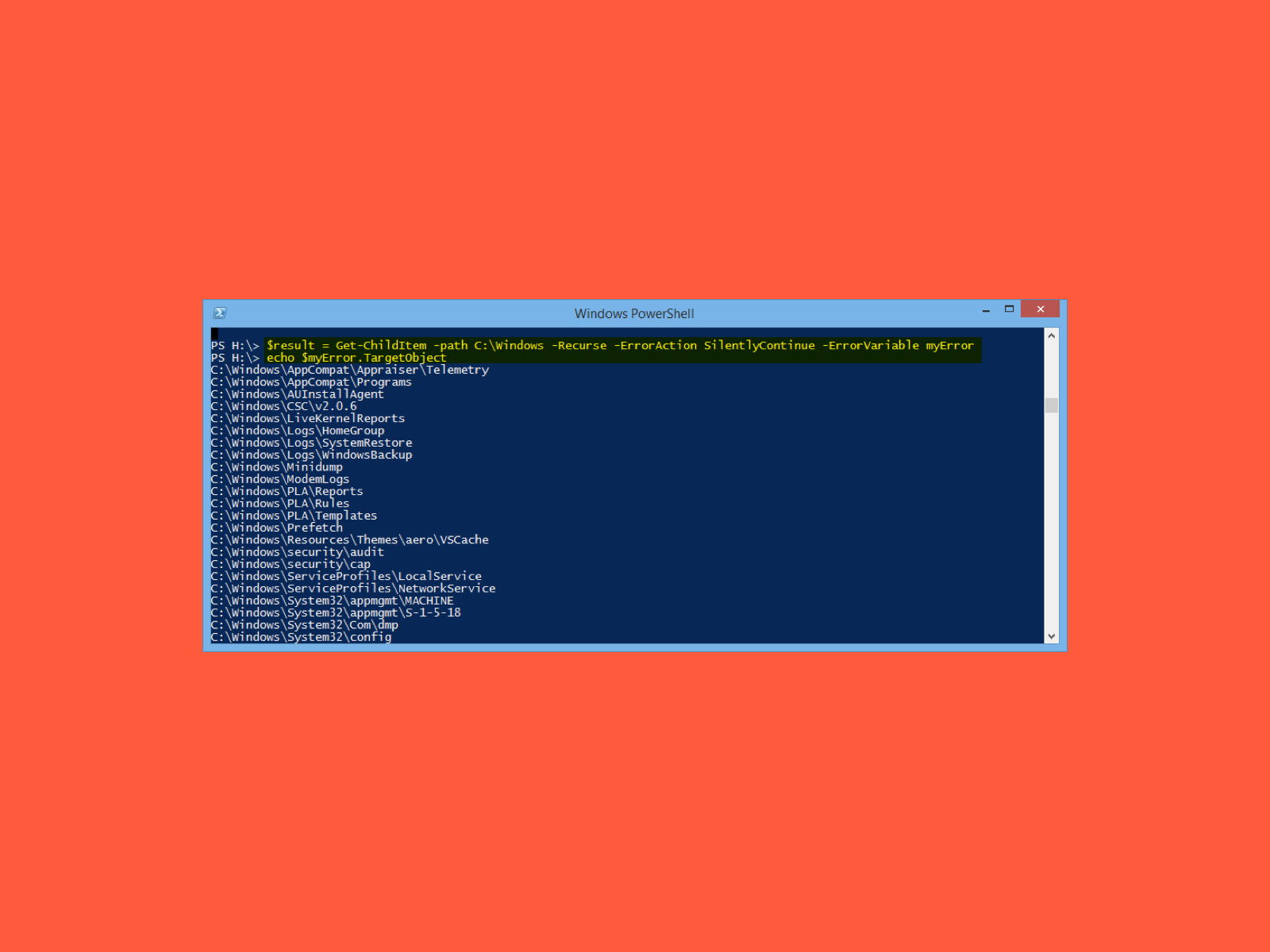
Öffnet ein PowerShell-Fenster (am besten mit Administratorrechten) und gebt folgende Befehle jeweils in einer Zeile ein:
$result = Get-ChildItem -Path C:Windows -Recurse -ErrorAction SilentlyContinue -ErrorVariable myError
Echo $myError.TargetObject
Der erste Befehl durchsucht rekursiv alle Unterordner des angegebenen Pfads. Durch „-ErrorAction SilentlyContinue“ werden Fehlermeldungen unterdrückt, aber in der Variable „myError“ gespeichert. Der zweite Befehl gibt dann alle Ordner aus, bei denen Zugriffsfehler aufgetreten sind.
Erweiterte PowerShell-Techniken
Für eine noch detailliertere Analyse könnt ihr den Befehl erweitern:
Get-ChildItem -Path C: -Recurse -ErrorAction SilentlyContinue -ErrorVariable accessErrors | Out-Null; $accessErrors | Select-Object @{Name=“RestrictedPath“; Expression={$.TargetObject}}, @{Name=“ErrorType“; Expression={$.CategoryInfo.Category}}
Dieser erweiterte Befehl zeigt nicht nur die gesperrten Ordner, sondern auch die Art des Zugriffsfehlers an. Das hilft bei der Analyse, ob es sich um Berechtigungsprobleme, verschlüsselte Ordner oder andere Sicherheitsbeschränkungen handelt.
Ausgabe in Datei speichern
Bei großen Verzeichnisstrukturen kann die Liste sehr lang werden. Speichert das Ergebnis einfach in eine Textdatei:
$result = Get-ChildItem -Path C: -Recurse -ErrorAction SilentlyContinue -ErrorVariable myError
$myError.TargetObject | Out-File -FilePath „C:Temprestricted_folders.txt“
Moderne Alternativen und Tools
Neben PowerShell gibt es 2026 auch spezialisierte Tools für Berechtigungsanalysen. Das Windows Terminal bietet eine modernere Umgebung für PowerShell-Befehle und unterstützt Tabs für parallele Analysen verschiedener Laufwerke.
Für Systemadministratoren empfiehlt sich auch der Einsatz von PowerShell 7, das plattformübergreifend funktioniert und erweiterte Funktionen bietet:
Get-ChildItem -Path „C:“ -Recurse -ErrorAction SilentlyContinue 2>&1 | Where-Object {$_ -is [System.Management.Automation.ErrorRecord]} | Select-Object -ExpandProperty TargetObject
Praktische Anwendungsfälle
Diese Technik ist besonders nützlich für:
- Systemanalyse: Identifikation von Ordnern mit restriktiven Berechtigungen
- Sicherheitsaudits: Überprüfung der Zugriffsrechte-Struktur
- Migration und Backup: Erkennung problematischer Verzeichnisse vor Datentransfers
- Troubleshooting: Analyse bei unerklärlichen Anwendungsfehlern
Sicherheitshinweise
Achtet darauf, dass ihr diese Befehle nur in Umgebungen ausführt, wo ihr dazu berechtigt seid. In Unternehmensnetzen können solche Scans als verdächtige Aktivität eingestuft werden. Verwendet die Funktion verantwortungsvoll und informiert gegebenenfalls eure IT-Abteilung.
Windows 11 und neuere Versionen
Unter Windows 11 (2022-2026) sind die PowerShell-Befehle unverändert funktionsfähig. Microsoft hat die Kernfunktionalität beibehalten, aber die Sicherheitsmechanismen verstärkt. Deshalb können in neueren Windows-Versionen mehr Ordner als zugriffsbeschränkt erscheinen, besonders im System32-Bereich und bei Windows-Apps.
Die Methode funktioniert auch hervorragend bei der Analyse von Netzlaufwerken und externen Speichermedien. Ersetzt einfach den Pfad entsprechend, zum Beispiel „D:“ für ein anderes Laufwerk oder „\ServerShare“ für Netzwerkpfade.
Zuletzt aktualisiert am 14.04.2026



